

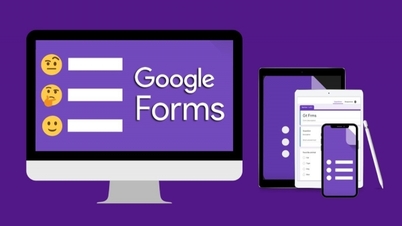
ការបង្កើតលេខកូដ QR សម្រាប់ Google Forms ធ្វើឱ្យការចែករំលែកទម្រង់បែបបទរហ័ស និងងាយស្រួល។ ខាងក្រោមនេះគឺជាការណែនាំអំពីរបៀបបង្កើតលេខកូដ QR ពី Google Drive និង Google Sheets ដើម្បីប្រមូលទិន្នន័យប្រកបដោយប្រសិទ្ធភាព!
 |
របៀបបង្កើតលេខកូដ QR សម្រាប់ Google Forms៖ ការណែនាំលម្អិត និងមានប្រសិទ្ធភាព។
ដើម្បីបង្កើតលេខកូដ QR សម្រាប់ទម្រង់ Google នៅលើ Google Sheet អ្នកគ្រាន់តែត្រូវអនុវត្តតាមជំហានសាមញ្ញបីប៉ុណ្ណោះ៖
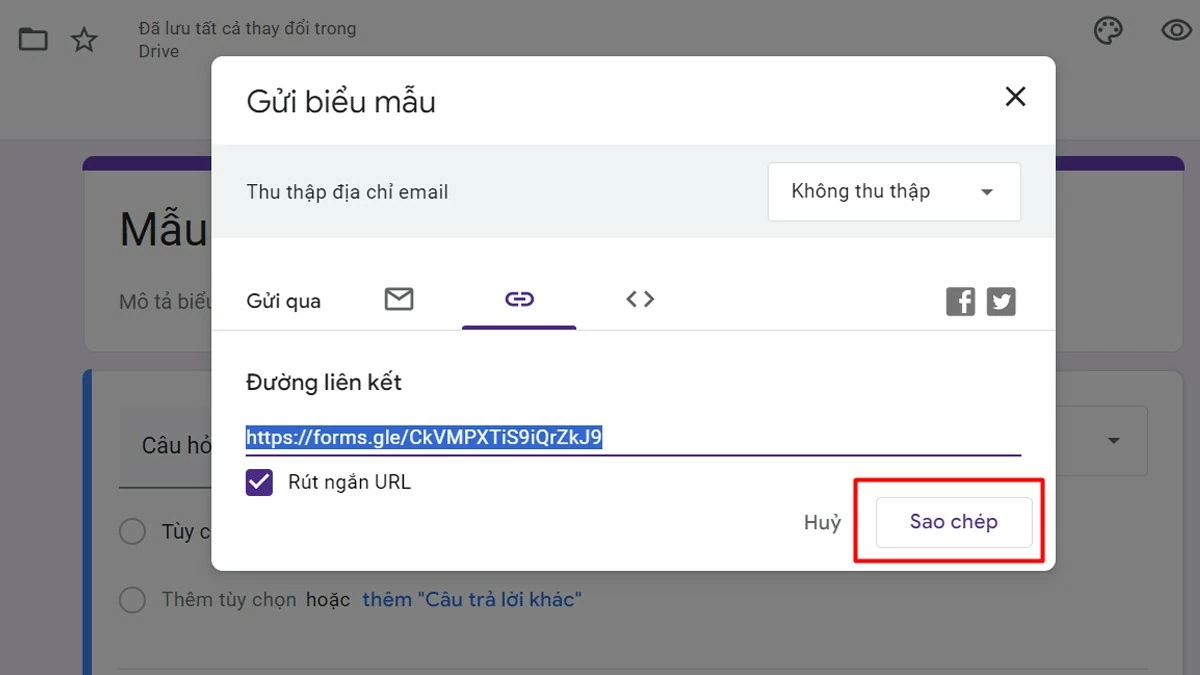
ជំហានទី 1: ចូលប្រើ Google Forms តាមរយៈកម្មវិធីរុករកតាមអ៊ីនធឺណិតរបស់អ្នក បង្កើត ឬបើកទម្រង់ដែលអ្នកចង់ចែករំលែក។ ចុចប៊ូតុង "ដាក់ស្នើ" នៅជ្រុងខាងស្តាំខាងលើ ជ្រើសរើសរូបតំណាង "តំណភ្ជាប់" ហើយបន្ទាប់មកចម្លងតំណភ្ជាប់ Google Form។ អ្នកអាចជ្រើសរើស "បង្រួមតំណភ្ជាប់" ដើម្បីធ្វើឱ្យតំណភ្ជាប់ខ្លី និងងាយស្រួលអាន។
 |
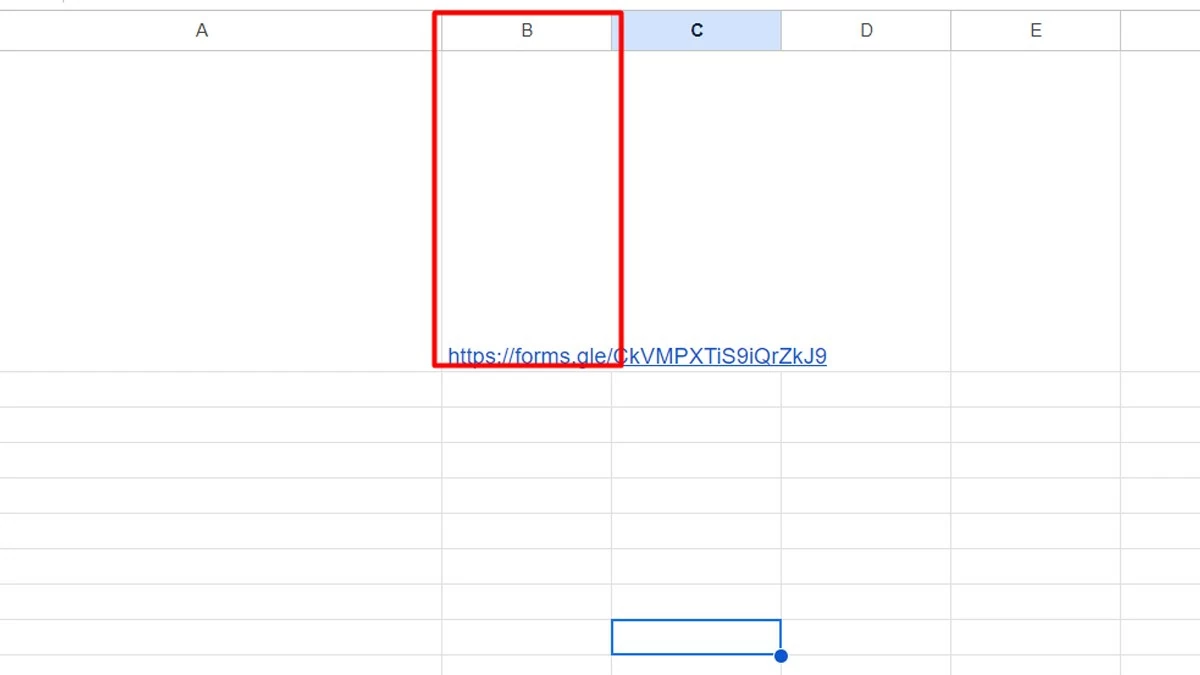
ជំហានទី 2: បើក Google Sheets នៅលើ Google Drive ហើយបិទភ្ជាប់តំណភ្ជាប់ដែលបានចម្លងទៅក្នុងក្រឡាណាមួយ ឧទាហរណ៍ក្រឡា B1។
 |
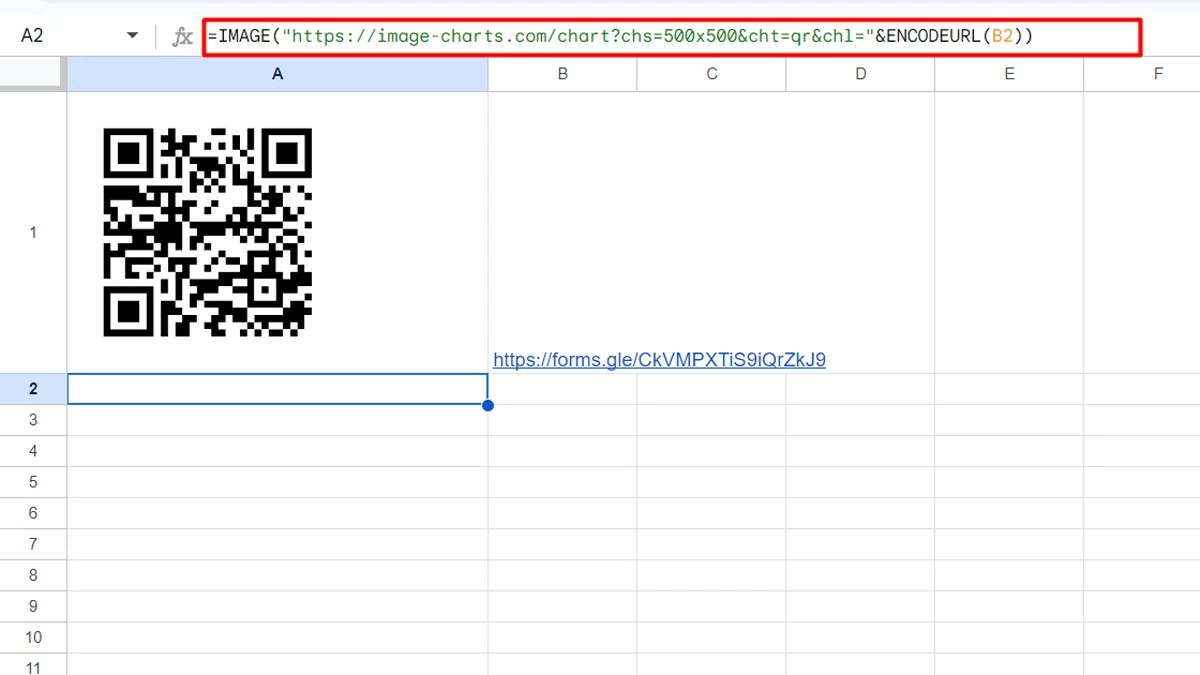
ជំហានទី 3: បន្ទាប់មក បញ្ចូលរូបមន្តខាងក្រោមទៅក្នុងក្រឡាដែលអ្នកចង់ឱ្យលេខកូដ QR លេចឡើង៖
`=IMAGE("https://image-charts.com/chart?chs=500x500&cht=qr&chl="&ENCODEURL(B1))`។
 |
ការពន្យល់អំពីរូបមន្ត៖
- IMAGE : អនុគមន៍នេះត្រូវបានប្រើដើម្បីបង្ហាញរូបភាពពី URL មួយ។
- https://image-charts.com/chart ? : នេះជាតំណភ្ជាប់ដើម្បីបង្កើតលេខកូដ QR។
- chs=500x500 : កំណត់ទំហំនៃលេខកូដ QR (500x500 ភីកសែល)។
- cht=qr : បញ្ជាក់ប្រភេទតារាងជាលេខកូដ QR។
- chl= : នេះគឺជាផ្នែកដែលមានទិន្នន័យដែលលេខកូដ QR នឹងអ៊ិនកូដ។
- ENCODEURL(B1) : អនុគមន៍នេះអ៊ិនកូដខ្លឹមសារនៅក្នុងក្រឡា B1 ទៅជាទម្រង់ URL។ អ្នកអាចជំនួស B1 ដោយក្រឡាដែលមានទិន្នន័យដែលអ្នកចង់បម្លែងទៅជាលេខកូដ QR។
របៀបចែករំលែក Google Form យ៉ាងងាយស្រួលដោយប្រើលេខកូដ QR។
ដើម្បីចែករំលែកទម្រង់បែបបទ Google តាមរយៈលេខកូដ QR អ្នកអាចអនុវត្តតាមជំហានទាំងបីនេះ៖
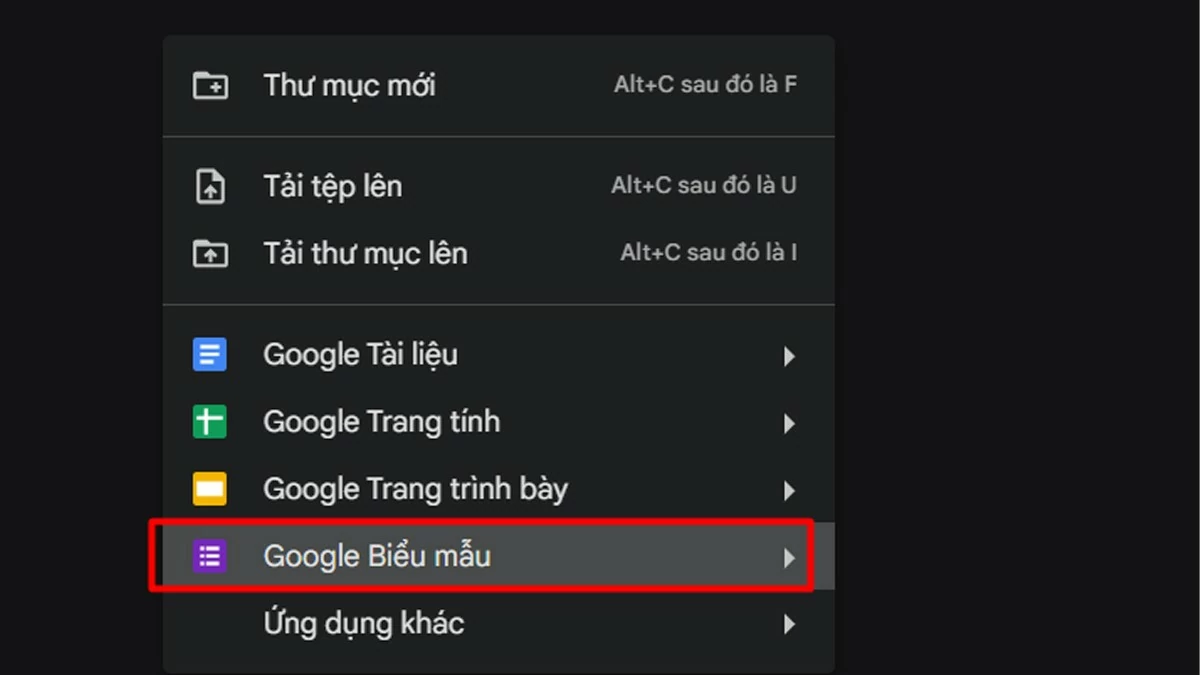
ជំហានទី 1: ចូលប្រើ Google Forms ហើយបង្កើត ឬបើកទម្រង់ដែលអ្នកចង់ចែករំលែក។
 |
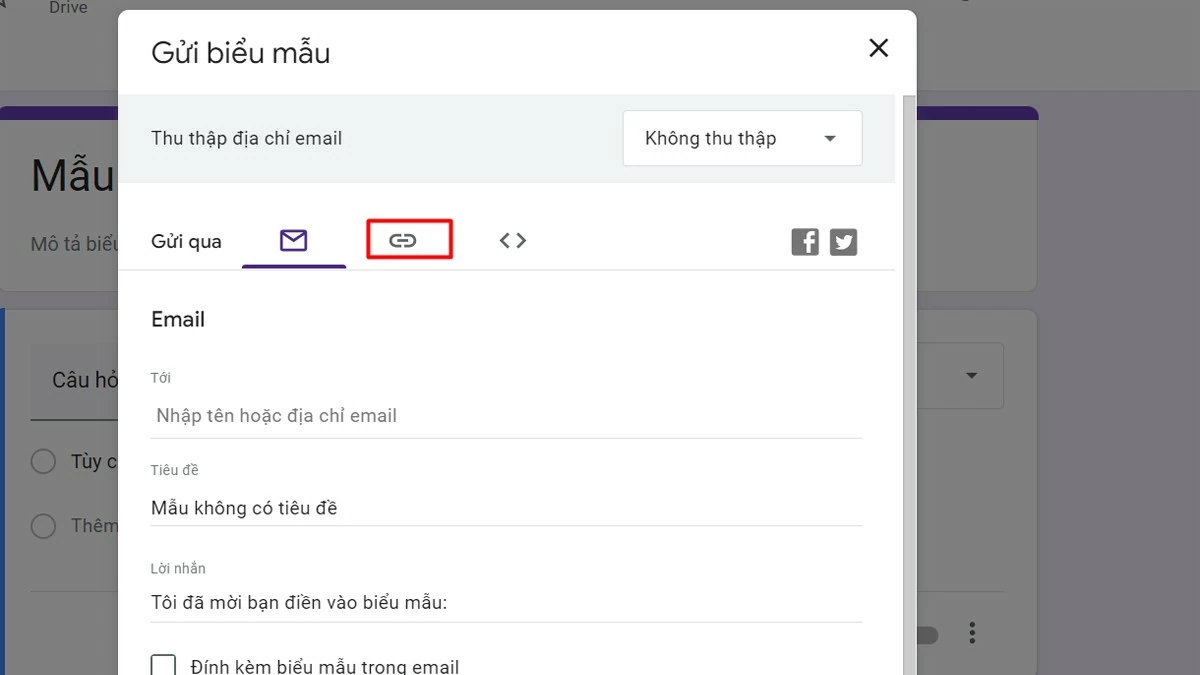
ជំហានទី 2: បន្ទាប់ពីបំពេញទម្រង់បែបបទរួច សូមចុចប៊ូតុង "ដាក់ស្នើ" នៅជ្រុងខាងស្តាំខាងលើ ចូលទៅកាន់ផ្ទាំង "តំណភ្ជាប់" ហើយចម្លងតំណភ្ជាប់ Google Form។ បើចាំបាច់ អ្នកអាចជ្រើសរើស "បង្រួម URL" ដើម្បីធ្វើឱ្យតំណភ្ជាប់ខ្លីជាងមុន។
 |
ជំហានទី 3: ចូលទៅកាន់គេហទំព័របង្កើតលេខកូដ QR ដោយឥតគិតថ្លៃដូចជា៖ https://new.express.adobe.com/tools/generate-qr-code? ដើម្បីបង្កើតលេខកូដ QR ពីតំណភ្ជាប់ដែលអ្នកទើបតែចម្លង។
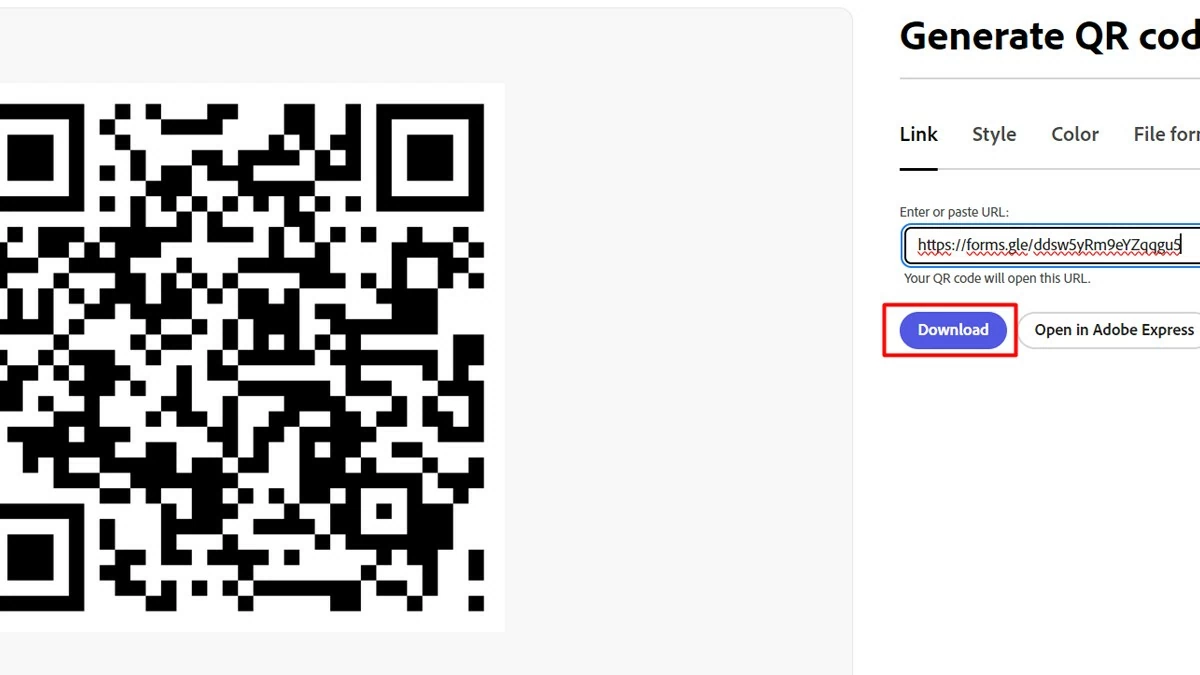 |
បិទភ្ជាប់តំណភ្ជាប់ Google Form ដែលបានចម្លងទៅក្នុងប្រអប់បង្កើតកូដ QR នៅលើគេហទំព័រ ចុចដើម្បីបង្កើត និងទាញយកកូដ QR។ បន្ទាប់មក អ្នកអាចបោះពុម្ពកូដ QR ឬចែករំលែកវាតាមរយៈប្រព័ន្ធផ្សព្វផ្សាយសង្គម អ៊ីមែល ឬវេទិកាផ្សេងទៀតសម្រាប់អ្នកដទៃស្កេន និងចូលប្រើ។ ម្យ៉ាងវិញទៀត អ្នកអាចបង្កើតកូដ QR ដោយផ្ទាល់នៅលើ Google Sheets បន្ទាប់មកថត និងបោះពុម្ពវាដើម្បីចែករំលែក។
ការបង្កើតលេខកូដ QR សម្រាប់ Google Forms គឺជាមធ្យោបាយងាយស្រួល និងមានប្រសិទ្ធភាពក្នុងការចែករំលែកទម្រង់បែបបទជាមួយអ្នកដទៃ។ ដោយគ្រាន់តែមានជំហានសាមញ្ញមួយចំនួន អ្នកអាចបង្កើតលេខកូដ QR បានយ៉ាងរហ័ស ដែលធ្វើឱ្យវាកាន់តែងាយស្រួលក្នុងការទៅដល់ទស្សនិកជនគោលដៅរបស់អ្នក។ សាកល្បងបង្កើតលេខកូដ QR នៅលើ Google Drive ឬ Google Sheets ដើម្បីទទួលបានបទពិសោធន៍ភាពងាយស្រួលដែលវាផ្តល់ជូន។
[ការផ្សាយពាណិជ្ជកម្ម_២]
ប្រភព
![[រូបភាព] ការិយាល័យកណ្តាលបក្សសង្ខេបការងារនៅឆ្នាំ ២០២៥](/_next/image?url=https%3A%2F%2Fvphoto.vietnam.vn%2Fthumb%2F1200x675%2Fvietnam%2Fresource%2FIMAGE%2F2025%2F12%2F18%2F1766065572073_vptw-hoi-nghi-tong-ket-89-1204-jpg.webp&w=3840&q=75)
































































































Kommentar (0)