

នៅពេលធ្វើការជាមួយតារាងវែងៗនៅក្នុង Word ការធ្វើបឋមកថាឡើងវិញគឺមានសារៈសំខាន់ណាស់សម្រាប់សន្សំសំចៃពេលវេលា។ នេះគឺជាការណែនាំសាមញ្ញមួយសម្រាប់ការរៀបចំបឋមកថាតារាងដដែលៗ!
 |
ការណែនាំអំពីរបៀបធ្វើចំណងជើងតារាងឡើងវិញនៅក្នុង Word ដោយប្រើលក្ខណសម្បត្តិតារាង (ការណែនាំសាមញ្ញ)
មធ្យោបាយងាយស្រួលបំផុតមួយដើម្បីធ្វើចំណងជើងតារាងឡើងវិញនៅក្នុង Word គឺត្រូវប្រើមុខងារ "លក្ខណសម្បត្តិតារាង"។ មុខងារនេះដំណើរការជាមួយទាំងកំណែថ្មី និងចាស់របស់ Word ដែលអនុញ្ញាតឱ្យអ្នកប្រើប្រាស់រៀបចំចំណងជើងតារាងដោយផ្ទាល់ដោយមិនចាំបាច់ធ្វើវាដោយដៃនៅលើទំព័រនីមួយៗ។
ការណែនាំសម្រាប់ Word 2013, 2016 និង 2019
សម្រាប់កំណែ Word ដូចជា 2013, 2016 ឬ 2019 ការធ្វើចំណងជើងតារាងឡើងវិញគឺងាយស្រួលណាស់។ គ្រាន់តែអនុវត្តតាមជំហានទាំងនេះ៖
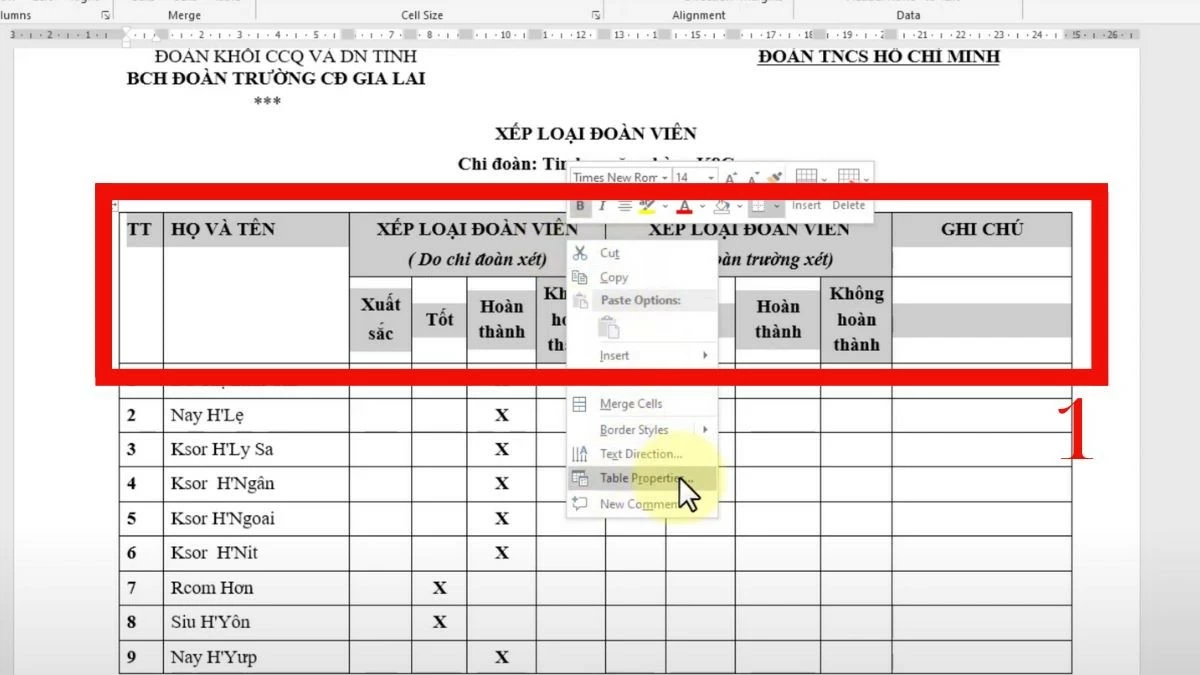
ជំហានទី 1: ដំបូង សូមជ្រើសរើសចំណងជើងទាំងអស់ដែលអ្នកចង់ចាក់ឡើងវិញ។
 |
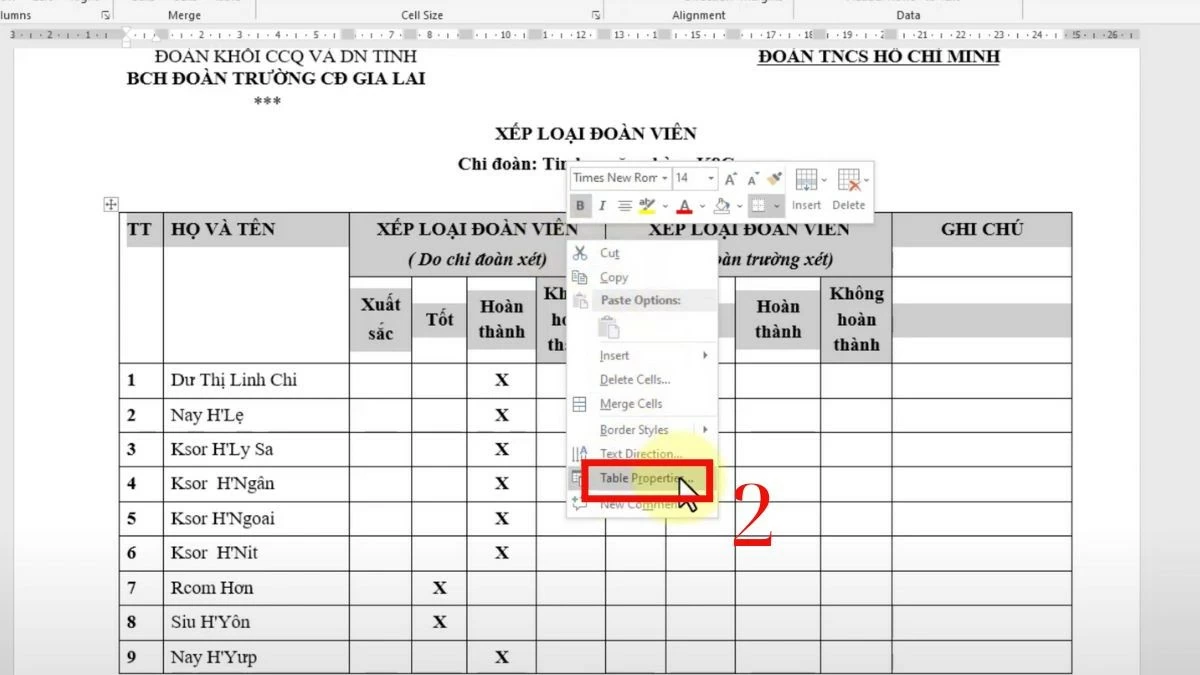
ជំហានទី 2: ចុចកណ្ដុរស្ដាំលើចំណងជើងដែលអ្នកចង់រៀបចំ បន្ទាប់មកជ្រើសរើស "លក្ខណសម្បត្តិតារាង"។
 |
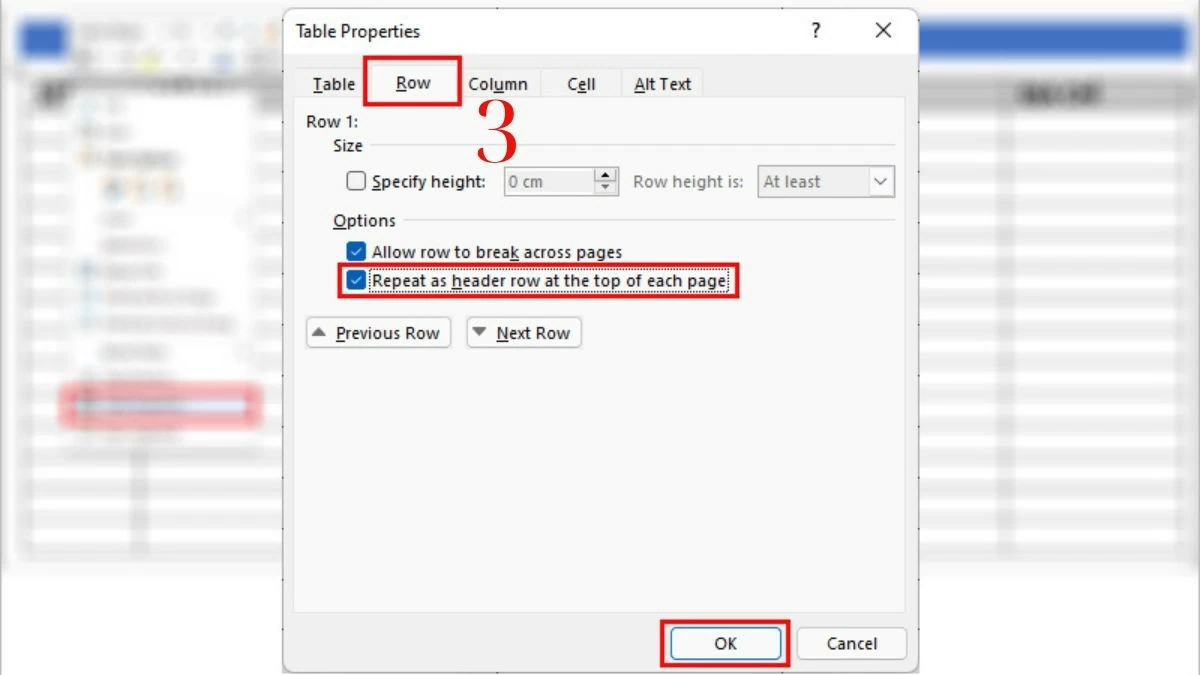
ជំហានទី 3: នៅពេលដែលប្រអប់លេចឡើង សូមជ្រើសរើសផ្ទាំង "ជួរដេក"។
 |
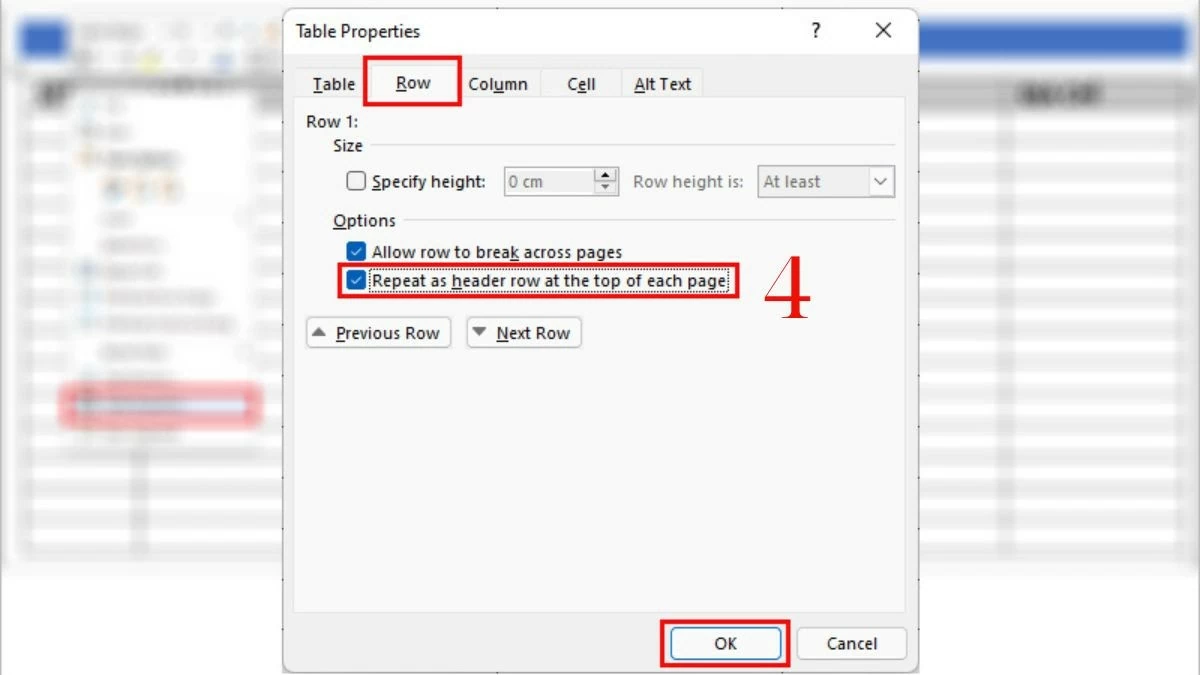
ជំហានទី 4: បន្ទាប់មក ធីកប្រអប់ "ធ្វើម្តងទៀតជាជួរបឋមកថានៅផ្នែកខាងលើនៃទំព័រនីមួយៗ"។
 |
ជាមួយនឹងជំហានសាមញ្ញៗទាំងនេះ ចំណងជើងតារាងនឹងធ្វើម្តងទៀតដោយស្វ័យប្រវត្តិនៅផ្នែកខាងលើនៃទំព័រថ្មីនីមួយៗ ដែលតារាងលេចឡើង។ នេះមិនត្រឹមតែជួយសន្សំសំចៃពេលវេលារបស់អ្នកប៉ុណ្ណោះទេ ថែមទាំងធ្វើឱ្យឯកសាររបស់អ្នកមើលទៅមានលក្ខណៈវិជ្ជាជីវៈជាងមុនផងដែរ។
ការណែនាំសម្រាប់ Word 2003, 2007, និង 2010
មិនដូចកំណែថ្មីជាងនេះទេ ការធ្វើចំណងជើងតារាងឡើងវិញនៅក្នុង Word 2003, 2007 ឬ 2010 គឺខុសគ្នាបន្តិចបន្តួច។ ទោះបីជាចំណុចប្រទាក់មានភាពស្មុគស្មាញជាងបន្តិចក៏ដោយ ដំណើរការនៅតែដដែល។
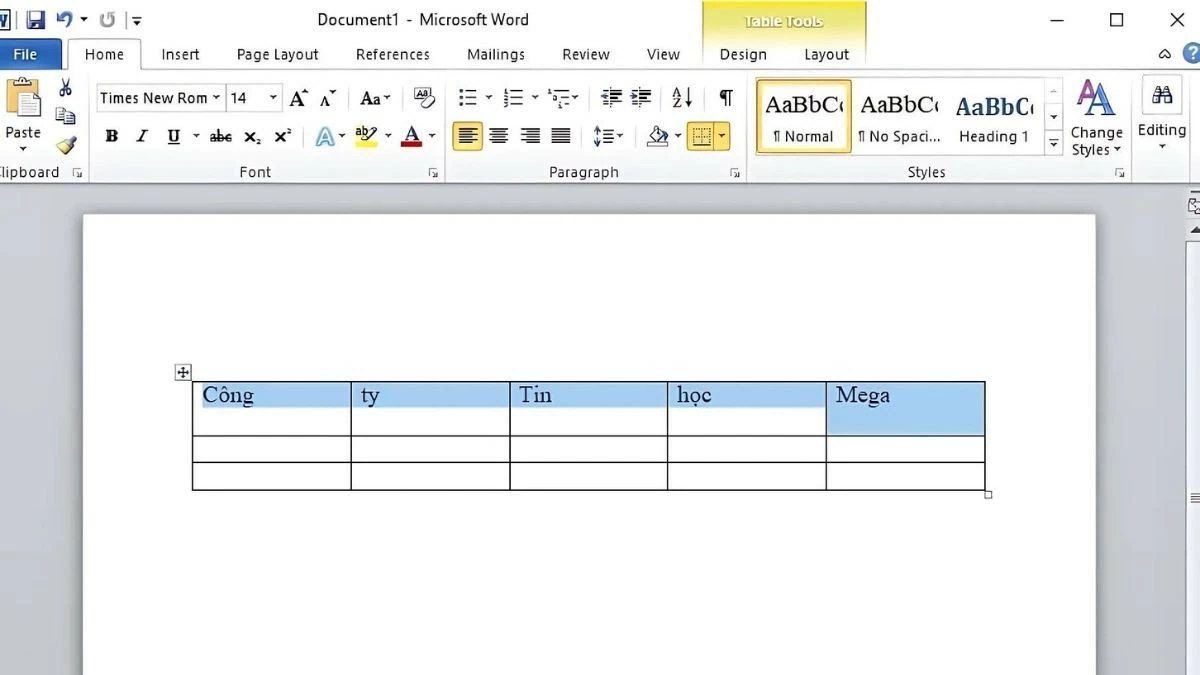
ជំហានទី 1: ជ្រើសរើសជួរដេកបឋមកថាដែលអ្នកចង់រៀបចំ។
 |
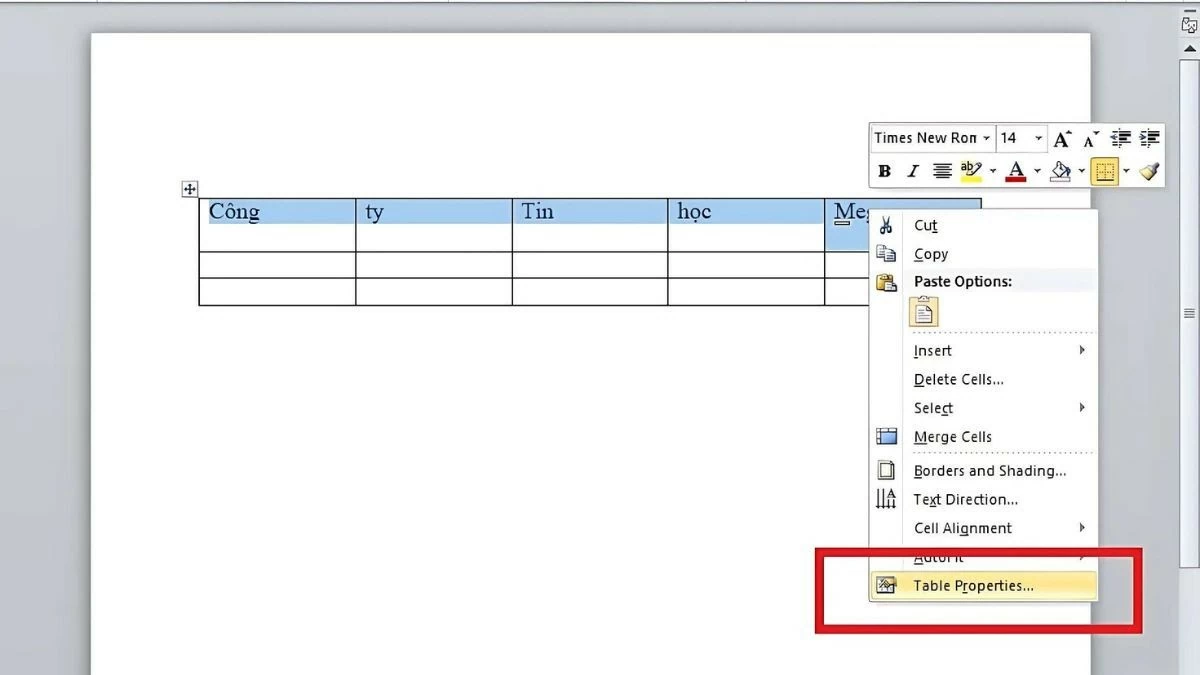
ជំហានទី 2: ចុចកណ្ដុរស្ដាំលើផ្ទៃ header ដែលអ្នកចង់កំណត់រចនាសម្ព័ន្ធ ហើយជ្រើសរើស “Table Properties”។
 |
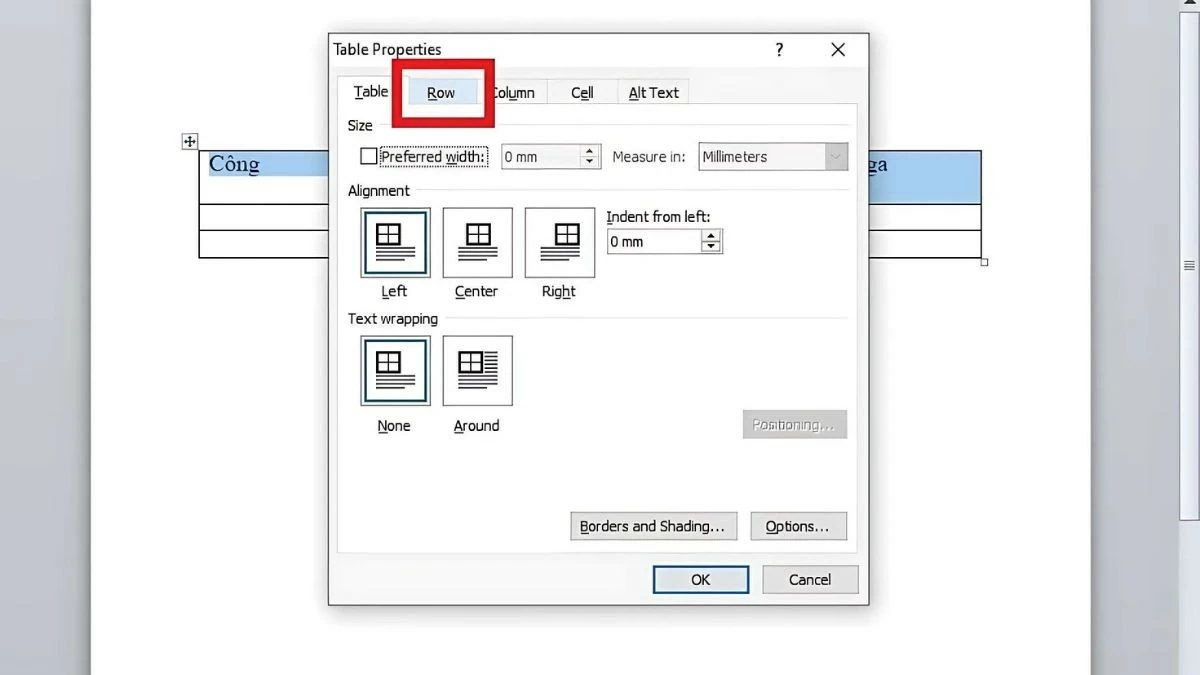
ជំហានទី 3: នៅពេលដែលប្រអប់លេចឡើង សូមជ្រើសរើសផ្ទាំង "ជួរដេក"។
 |
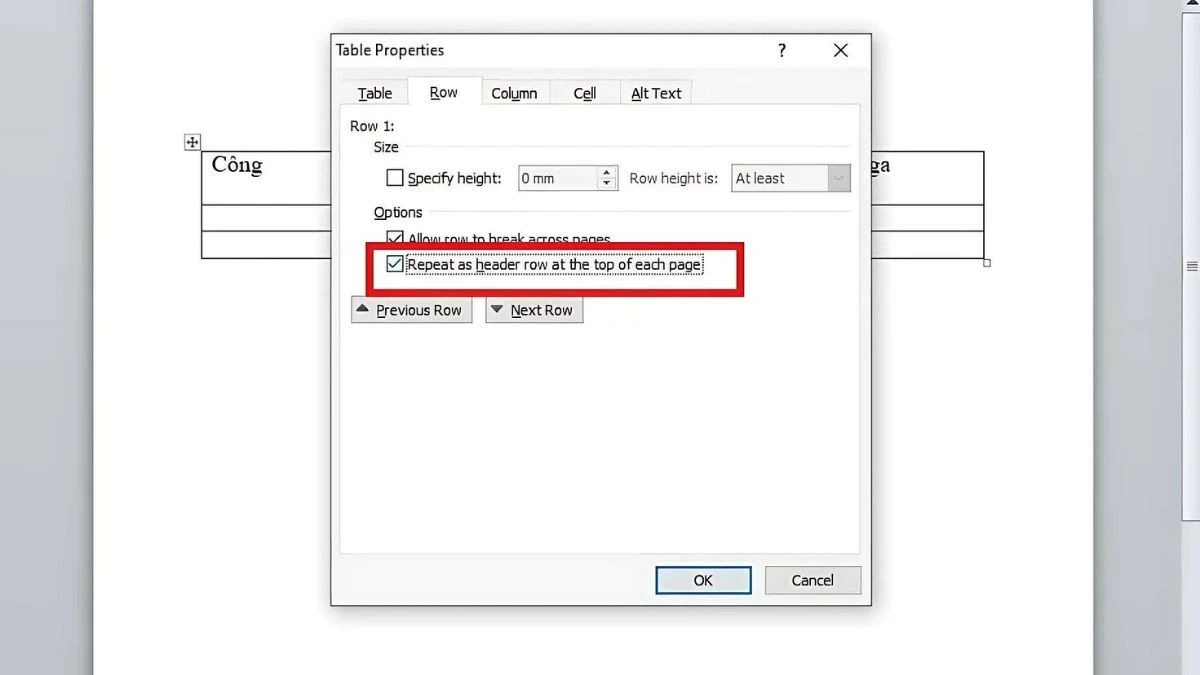
ជំហានទី 4: បន្ទាប់មក ធីកប្រអប់ "ធ្វើម្តងទៀតជាជួរបឋមកថានៅផ្នែកខាងលើនៃទំព័រនីមួយៗ"។
 |
ដោយសារតែកំណែទាំងនេះចាស់ជាង ចំណុចប្រទាក់នេះហួសសម័យបន្តិច ដែលធ្វើឱ្យអ្នកប្រើប្រាស់ពិបាកស្វែងរកលក្ខណៈពិសេស។ ឧទាហរណ៍ ការធ្វើចំណងជើងតារាងឡើងវិញនៅក្នុង Word 2010 អាចចំណាយពេលច្រើន ពីព្រោះរបារឧបករណ៍មិនងាយស្រួលចូលប្រើដូចកំណែថ្មីៗនោះទេ។
ការណែនាំសាមញ្ញមួយអំពីរបៀបធ្វើជួរដេកបឋមកថាម្តងទៀតនៅក្នុងតារាង Word ដោយប្រើ Repeat Header Rows។
បន្ថែមពីលើការប្រើប្រាស់ "លក្ខណសម្បត្តិតារាង" អ្នកប្រើប្រាស់ក៏អាចធ្វើចំណងជើងតារាងម្តងទៀតនៅក្នុង Word ដោយប្រើមុខងារ "ធ្វើចំណងជើងឡើងវិញ"។ វិធីសាស្ត្រនេះក៏សាមញ្ញណាស់ ហើយមិនត្រូវការជំហានច្រើនទេ ដូចខាងក្រោម៖
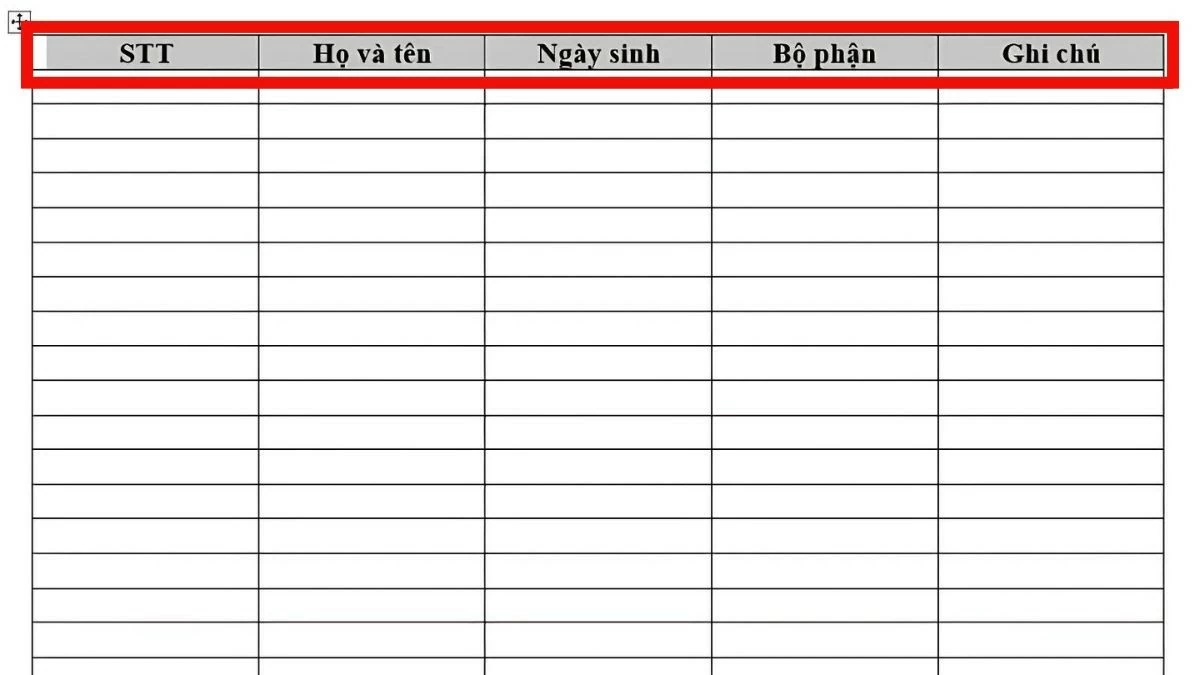
ជំហានទី 1: ដំបូង សូមជ្រើសរើស និងបន្លិចចំណងជើងដែលអ្នកចង់ធ្វើម្តងទៀត។
 |
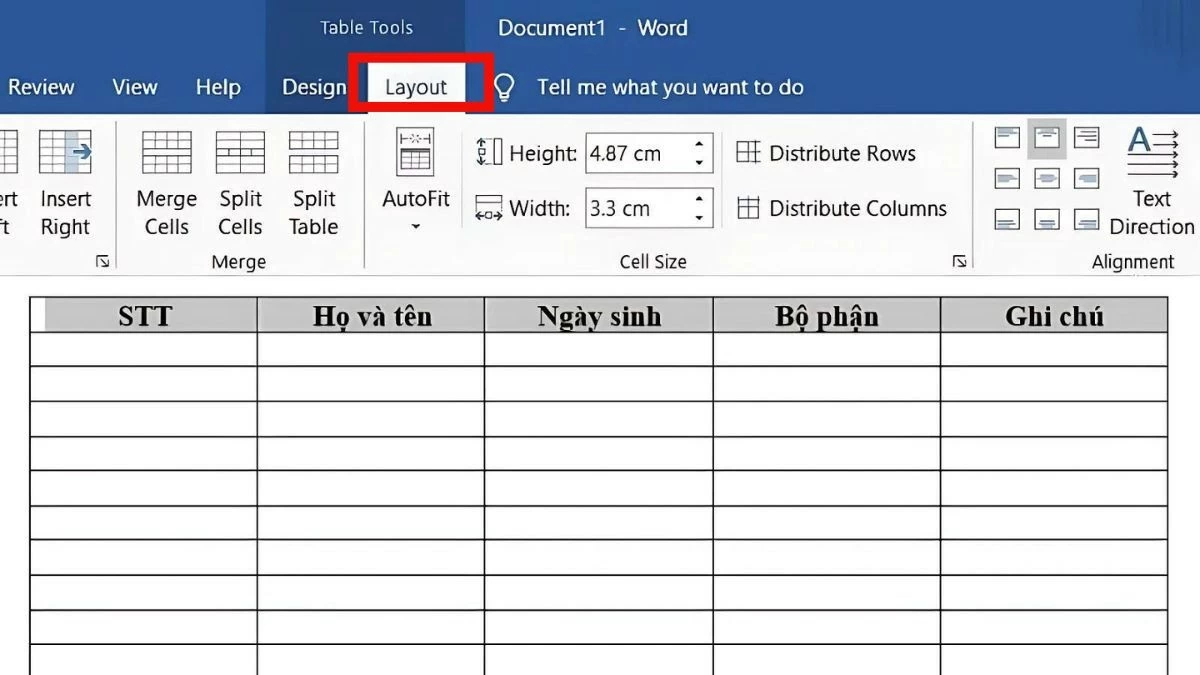
ជំហានទី 2: នៅលើរបារឧបករណ៍តារាង សូមជ្រើសរើសផ្ទាំង "ប្លង់"។
 |
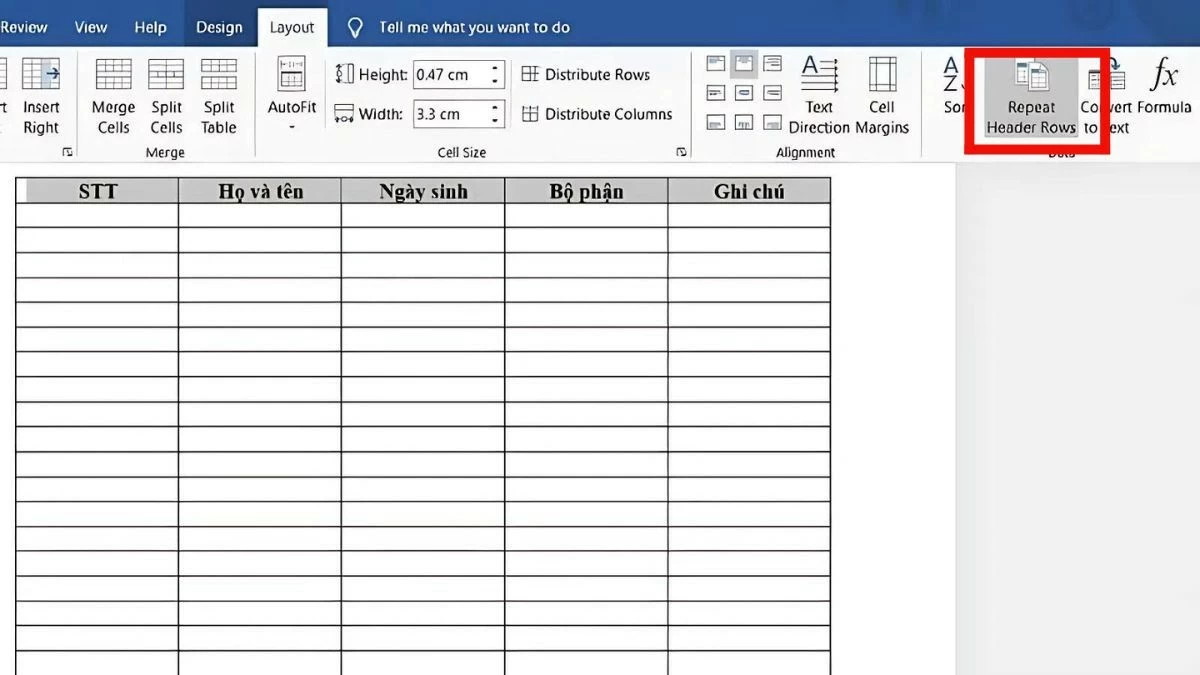
ជំហានទី 3: នៅពេលដែលបញ្ជីលេចឡើងក្នុងផ្ទាំង សូមជ្រើសរើស "Repeat Header Rows" នៅជ្រុងខាងស្តាំបំផុត។
 |
បន្ទាប់ពីការអនុវត្តរួច ចំណងជើងតារាងនឹងលេចឡើងដោយស្វ័យប្រវត្តិនៅលើគ្រប់ទំព័រដែលតារាងពង្រីកទៅ។ វិធីសាស្ត្រនេះក៏ស្រដៀងគ្នាសម្រាប់ការធ្វើចំណងជើងតារាងឡើងវិញនៅក្នុង Word 2010 និងកំណែផ្សេងទៀត។
វិធីលុបចំណងជើងស្ទួននៅក្នុង Word យ៉ាងងាយស្រួល
ប្រសិនបើអ្នកចង់បិទមុខងារធ្វើម្តងទៀតនៃបឋមកថានៅក្នុង Word សូមអនុវត្តតាមជំហានទាំងនេះ៖
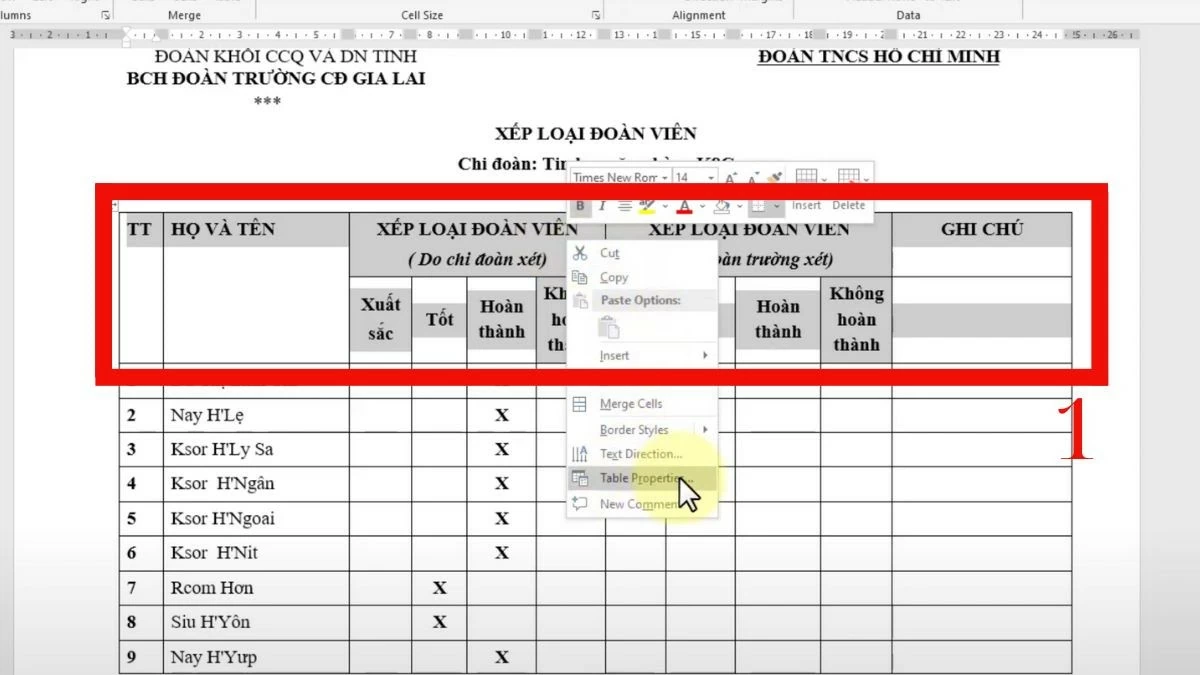
ជំហានទី 1: បន្លិចជួរដេកបឋមកថាដែលត្រូវបានកំណត់ឱ្យធ្វើម្តងទៀត។
 |
ជំហានទី 2: ចុចកណ្ដុរស្ដាំលើផ្ទៃដែលបានបន្លិច ហើយជ្រើសរើស "លក្ខណសម្បត្តិតារាង"។
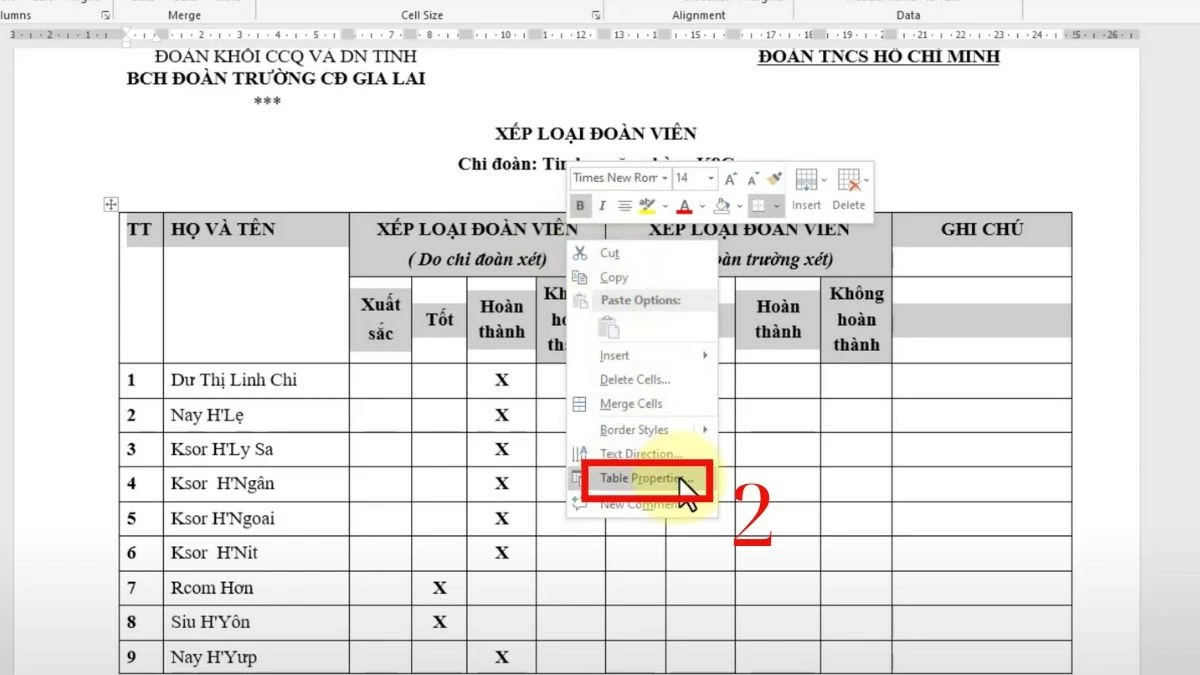 |
ជំហានទី 3: ជ្រើសរើសផ្ទាំង "Row" នៅពេលដែលបន្ទះការកំណត់លេចឡើង។
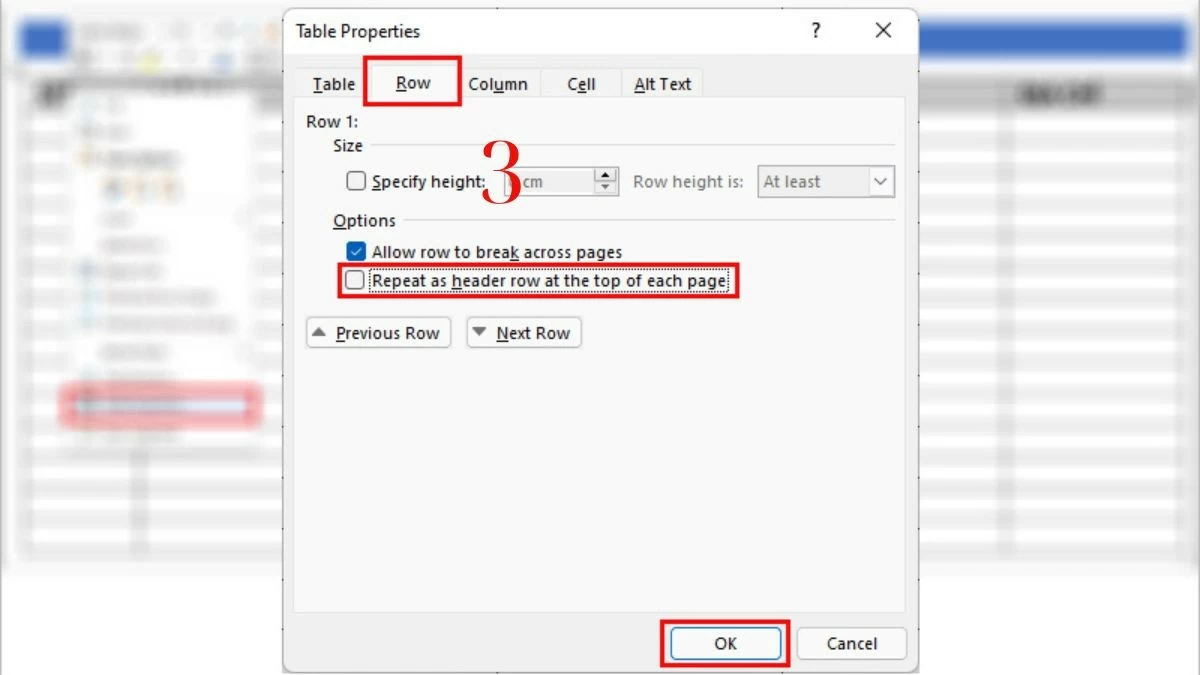 |
ជំហានទី៤៖ ដោះធីកប្រអប់ “ធ្វើម្តងទៀតជាជួរចំណងជើងនៅផ្នែកខាងលើនៃទំព័រនីមួយៗ” ហើយចុច “យល់ព្រម” ដើម្បីបោះបង់ការកំណត់។
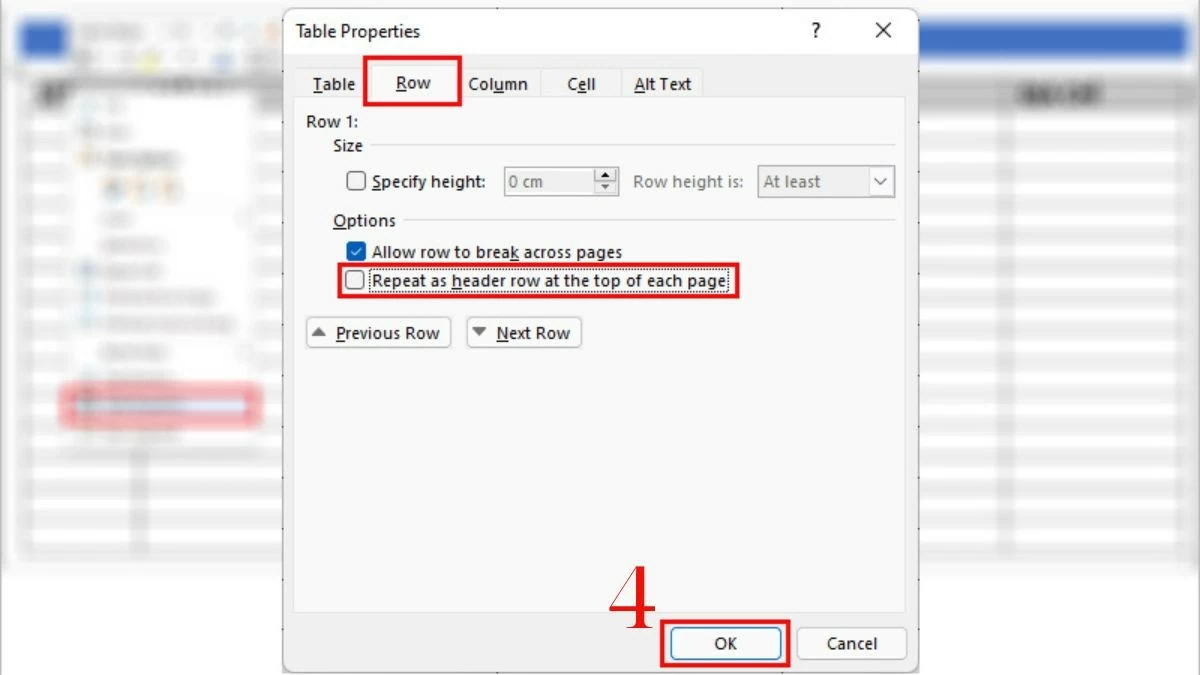 |
អត្ថបទនេះបានបង្ហាញពីលក្ខណៈពិសេសនៃការធ្វើចំណងជើងតារាងឡើងវិញនៅក្នុង Word ដែលធ្វើឱ្យឯកសាររបស់អ្នកកាន់តែងាយស្រួលក្នុងការតាមដាន និងមានប្រសិទ្ធភាពជាងមុននៅពេលធ្វើការជាមួយតារាងវែងៗ។ សង្ឃឹមថាគន្លឹះ និងល្បិច Word ទាំងនេះនឹងជួយអ្នករៀបចំឯកសាររបស់អ្នកតាមរបៀបដែលមានជំនាញវិជ្ជាជីវៈបំផុត។
[ការផ្សាយពាណិជ្ជកម្ម_២]
ប្រភព

![[រូបភាព] ស្មារតីប្រយុទ្ធដ៏រឹងមាំរបស់បាល់ទាត់នារីវៀតណាម](/_next/image?url=https%3A%2F%2Fvphoto.vietnam.vn%2Fthumb%2F1200x675%2Fvietnam%2Fresource%2FIMAGE%2F2025%2F12%2F17%2F1765990260956_ndo_br_4224760955870434771-copy-jpg.webp&w=3840&q=75)
![[រូបថត] នាយករដ្ឋមន្ត្រី ផាម មិញឈីញ ជួបជាមួយអភិបាលខេត្ត Tochigi (ជប៉ុន)](/_next/image?url=https%3A%2F%2Fvphoto.vietnam.vn%2Fthumb%2F1200x675%2Fvietnam%2Fresource%2FIMAGE%2F2025%2F12%2F16%2F1765892133176_dsc-8082-6425-jpg.webp&w=3840&q=75)
![[ផ្សាយផ្ទាល់] ពិធីជប់លៀងពានរង្វាន់សកម្មភាពសហគមន៍ឆ្នាំ ២០២៥](/_next/image?url=https%3A%2F%2Fvphoto.vietnam.vn%2Fthumb%2F1200x675%2Fvietnam%2Fresource%2FIMAGE%2F2025%2F12%2F16%2F1765899631650_ndo_tr_z7334013144784-9f9fe10a6d63584c85aff40f2957c250-jpg.webp&w=3840&q=75)















































































Kommentar (0)