

តើអ្នកមានបញ្ហាជាមួយ touchpad នៅលើកុំព្យូទ័រយួរដៃ HP Elitebook របស់អ្នកមែនទេ? សូមពិនិត្យមើលអត្ថបទនេះ ដើម្បីស្វែងយល់ពីរបៀបដោះស្រាយបញ្ហាទាន់ពេលវេលា និងបន្តដំណើរការដោយរលូន!
 |
បន្ទះប៉ះនៅលើកុំព្យូទ័រយួរដៃ HP Elitebook គឺជាផ្នែកមួយដ៏សំខាន់ ដែលធ្វើឱ្យវាមានភាពងាយស្រួល និងងាយស្រួលក្នុងការដំណើរការ។ ទោះយ៉ាងណាក៏ដោយ ពេលខ្លះកណ្តុរអាចជាប់សោ ដែលរារាំងអ្នកពីការផ្លាស់ទីទស្សន៍ទ្រនិច។
ការណែនាំសាមញ្ញដើម្បីដោះសោ touchpad នៃកុំព្យូទ័រយួរដៃ HP
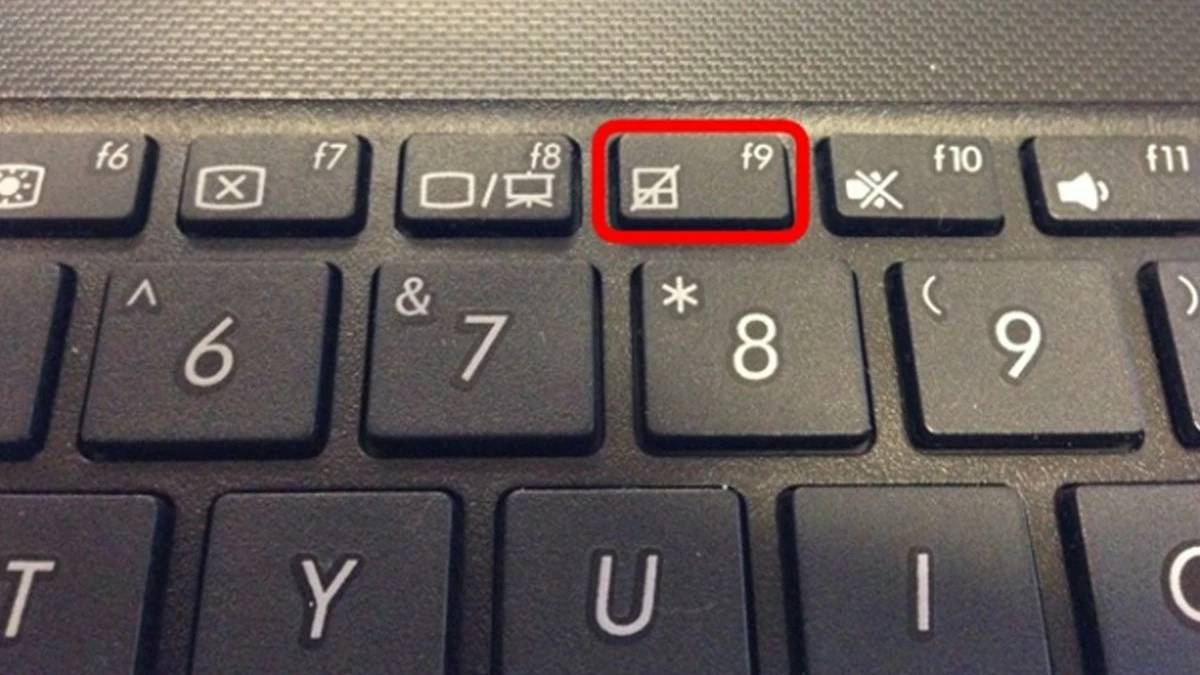
ការប្រើផ្លូវកាត់ក្តារចុចគឺជាវិធីសាមញ្ញបំផុតដើម្បីដោះសោបន្ទះប៉ះនៅលើកុំព្យូទ័រយួរដៃ HP Elitebook ។ កុំព្យូទ័រយួរដៃ HP ភាគច្រើនមានសោមុខងារពិសេសដើម្បីធ្វើវា។
រកមើលរូបតំណាងបន្ទះប៉ះនៅលើគ្រាប់ចុចមុខងារ (ជាធម្មតា F1 ដល់ F12) អាស្រ័យលើម៉ូដែលរបស់អ្នក។ បន្ទាប់មក ចុច បន្សំគ្រាប់ចុច Fn រួមជាមួយនឹងគ្រាប់ចុចដែលមានរូបតំណាងបន្ទះប៉ះ (ឧ. Fn + F7 ឬ Fn + F5) ដើម្បីដោះសោវា។
 |
ការណែនាំដើម្បីបើក/បិទ touchpad នៅលើកុំព្យូទ័រយួរដៃ HP នៅលើ Windows 10 និង 8
ដើម្បីបើក ឬបិទ touchpad នៅលើ Windows 10 និង 8 នៅពេលប្រើ mouse ខាងក្រៅ អ្នកអាចធ្វើដូចខាងក្រោម៖
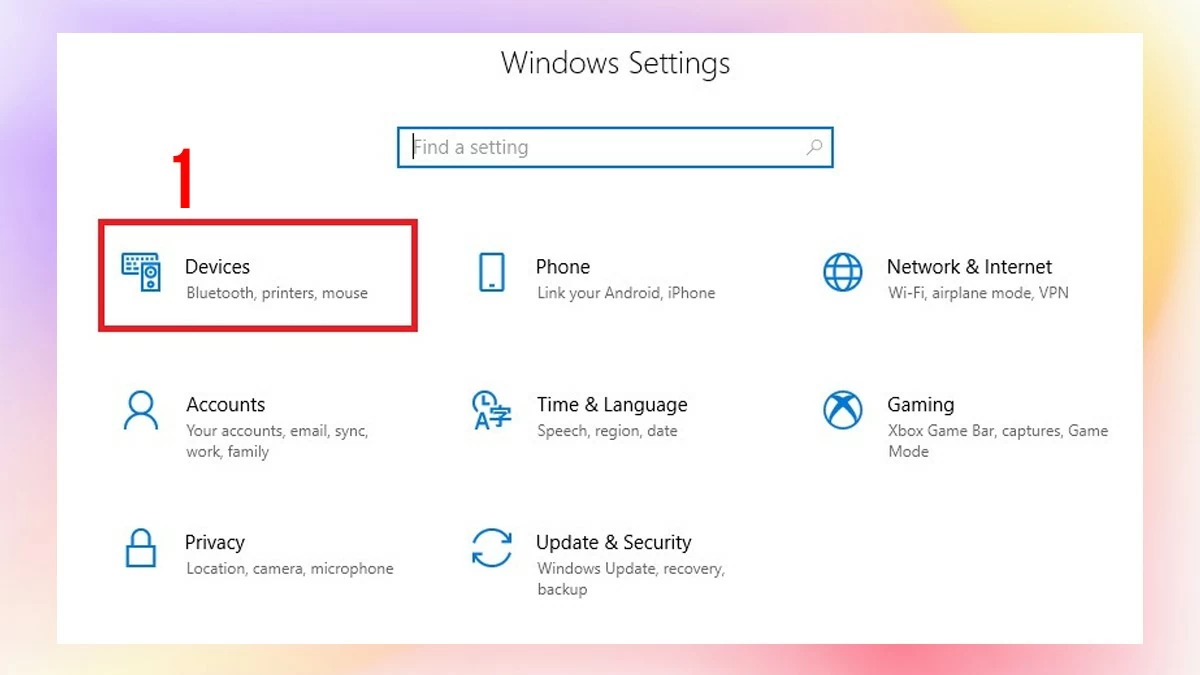
ជំហានទី 1: ចុចបន្សំគ្រាប់ចុច Windows + I បន្ទាប់មកជ្រើសរើស "ឧបករណ៍" នៅក្នុងបង្អួច ការកំណត់ ។
 |
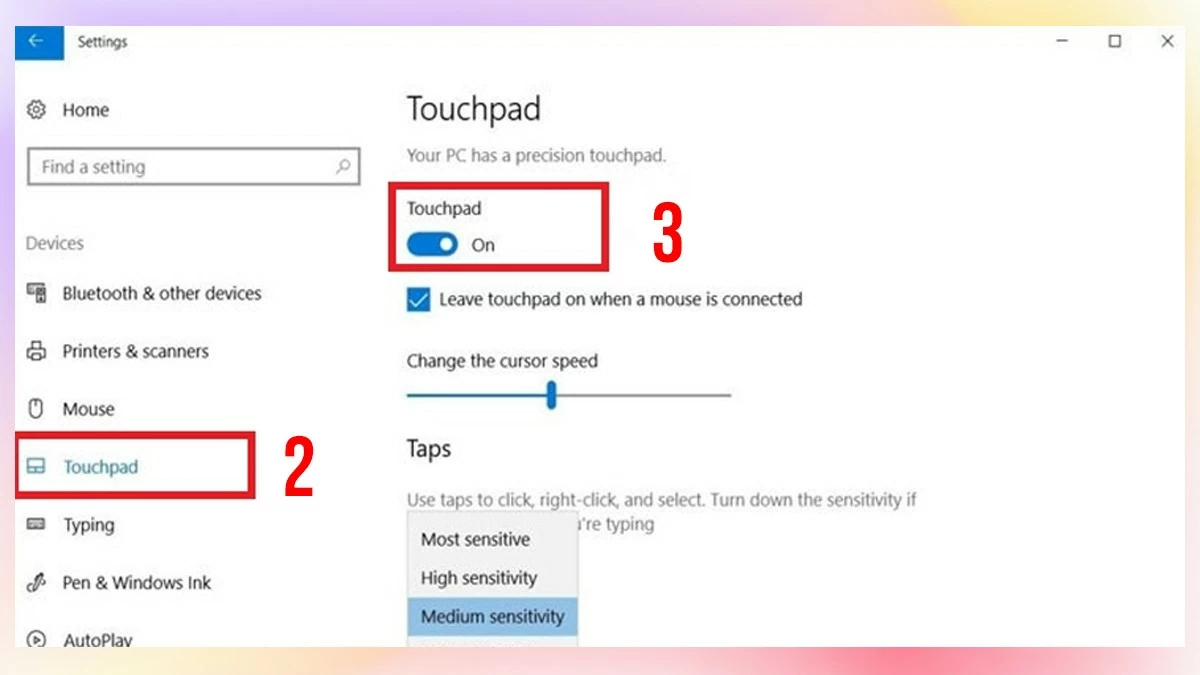
ជំហានទី 2: ជ្រើសរើស "Touchpad" ពីម៉ឺនុយខាងឆ្វេង។ អូសគ្រាប់រំកិល "Touchpad" ទៅ "On" ដើម្បីបើកវា ឬ "Off" ដើម្បីបិទវា។
ប្រសិនបើអ្នកមិនមានកណ្ដុរខាងក្រៅទេ សូមចាប់ផ្តើមដោយចុចគ្រាប់ចុច វីនដូ ។ នៅក្នុងប្រអប់ស្វែងរក វាយ "Touchpad" ហើយចុច Enter ។ បន្ទាប់មក ចុចគ្រាប់ចុច Spacebar នៅលើក្តារចុច ដើម្បីដំណើរការបន្ទះប៉ះ។
 |
ការណែនាំដើម្បីបើក/បិទ touchpad នៅលើកុំព្យូទ័រយួរដៃ HP នៅលើ Windows 7
មិនដូច Windows 10 និង 8 ទេ ដើម្បីដោះសោ touchpad នៅលើកុំព្យូទ័រយួរដៃ HP Elitebook ជាមួយ Windows 7 អ្នកត្រូវប្រើផ្ទាំងបញ្ជា។
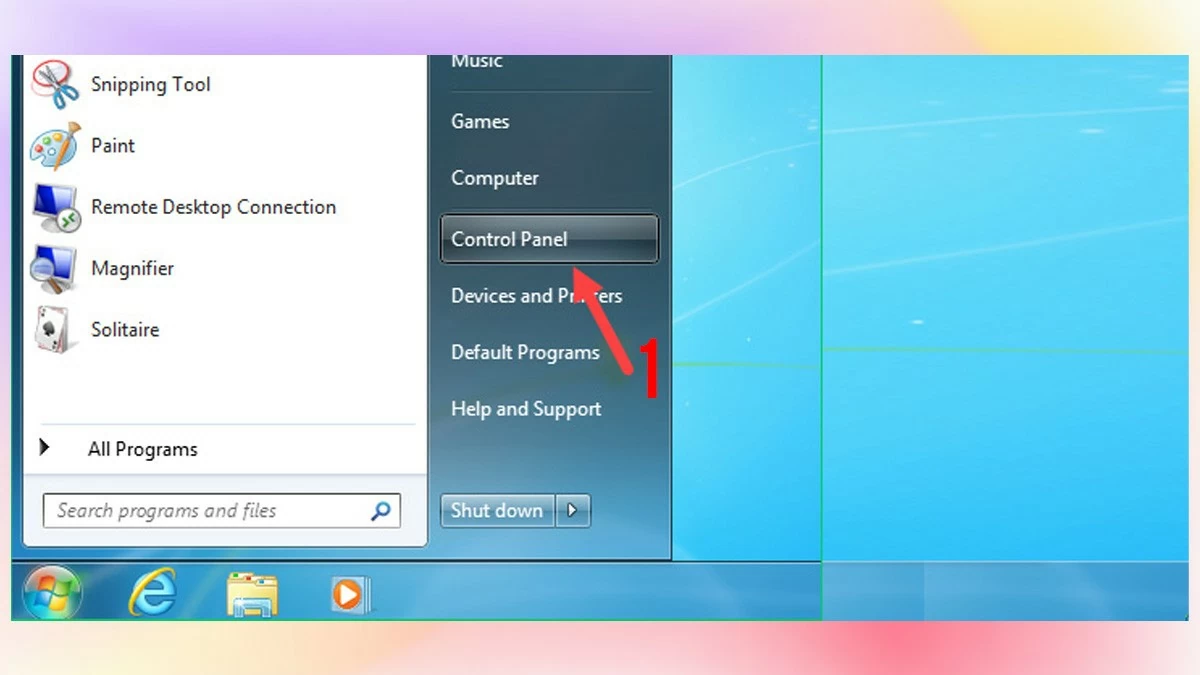
ជំហានទី 1: ចុច "ចាប់ផ្តើម" ហើយជ្រើសរើស "ផ្ទាំងបញ្ជា" ។
 |
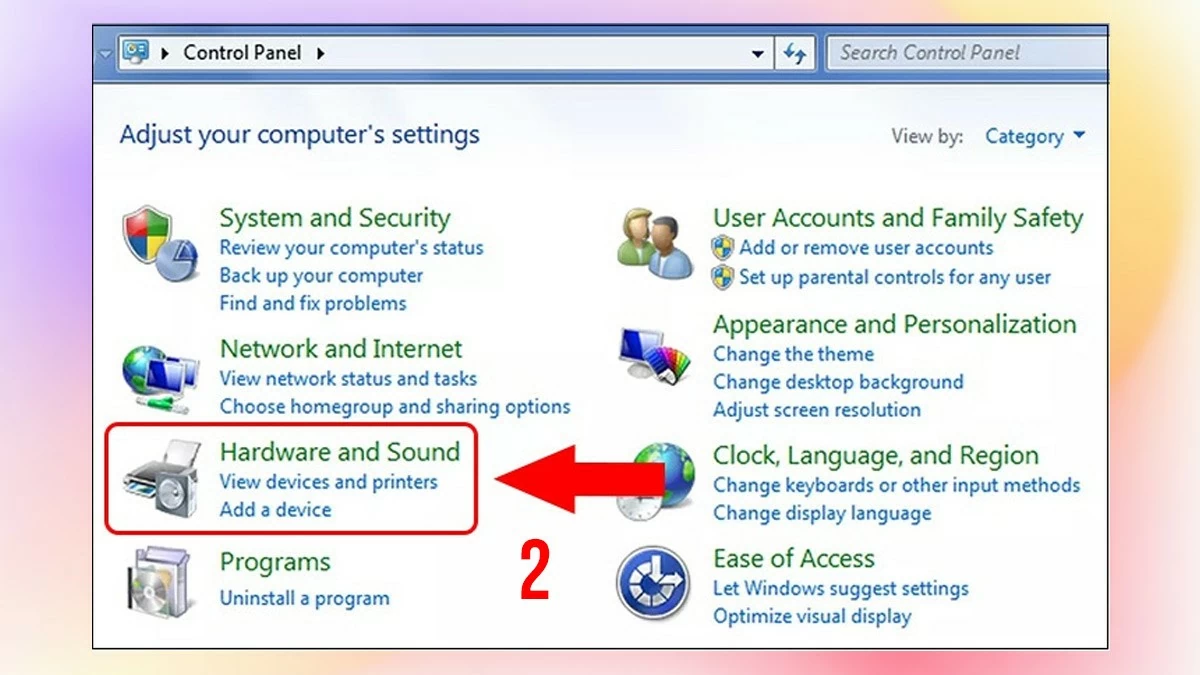
ជំហានទី 2: បន្ទាប់មកនៅក្នុងផ្ទាំងបញ្ជា ជ្រើសរើស "Hardware and Sound" បន្ទាប់មកជ្រើសរើស "Mouse"។
 |
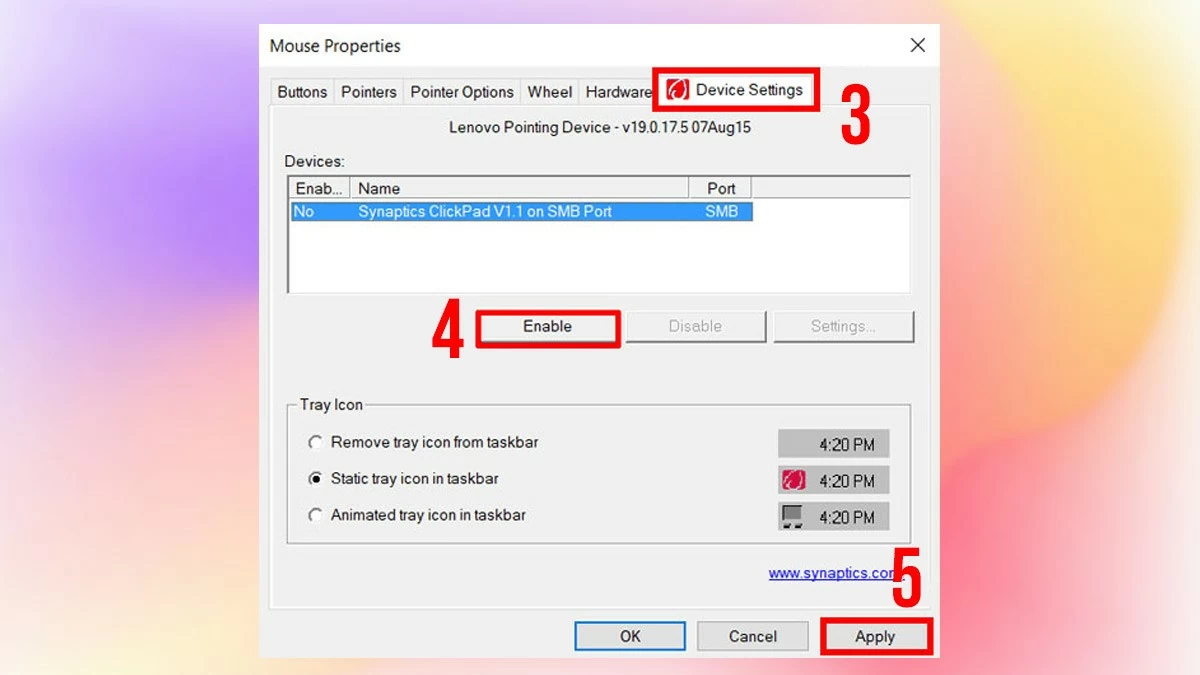
ជំហានទី 3: នៅក្នុងបង្អួចលក្ខណៈសម្បត្តិរបស់កណ្តុរ សូមជ្រើសរើសផ្ទាំង "ការកំណត់ឧបករណ៍" ឬ "ការកំណត់បន្ទះប៉ះ" (អាស្រ័យលើកម្មវិធីបញ្ជា touchpad) ។ ជាចុងក្រោយ សូមជ្រើសរើសឧបករណ៍ touchpad ហើយចុចប៊ូតុង "Enable" ដើម្បីបើកវា ឬ "Disable" ដើម្បីបិទវា។
 |
ជាមួយនឹងការណែនាំលម្អិតនៅក្នុងអត្ថបទ ការដោះសោ touchpad នៅលើកុំព្យូទ័រយួរដៃ HP Elitebook នឹងកាន់តែងាយស្រួល។ បន្ថែមពីលើការបើក ឬបិទបន្ទះប៉ះ អ្នកក៏អាចប្ដូរការកំណត់ផ្សេងទៀតជាច្រើនតាមបំណង ដូចជាល្បឿនចលនា ភាពប្រែប្រួល និងទំហំទ្រនិច ដើម្បីបំពេញតម្រូវការផ្ទាល់ខ្លួនរបស់អ្នក។
ប្រភព៖ https://baoquocte.vn/mo-khoa-chuot-cam-ung-cua-laptop-hp-elitebook-nhanh-chong-281002.html

![[រូបថត] ខួបលើកទី 60 នៃការបង្កើតសមាគមវិចិត្រករថតរូបវៀតណាម](/_next/image?url=https%3A%2F%2Fvphoto.vietnam.vn%2Fthumb%2F1200x675%2Fvietnam%2Fresource%2FIMAGE%2F2025%2F12%2F05%2F1764935864512_a1-bnd-0841-9740-jpg.webp&w=3840&q=75)



![[រូបថត] ប្រធានរដ្ឋសភាលោក Tran Thanh Man ចូលរួមពិធីប្រគល់រង្វាន់ VinFuture 2025](/_next/image?url=https%3A%2F%2Fvphoto.vietnam.vn%2Fthumb%2F1200x675%2Fvietnam%2Fresource%2FIMAGE%2F2025%2F12%2F05%2F1764951162416_2628509768338816493-6995-jpg.webp&w=3840&q=75)






















































































Kommentar (0)