

ដើម្បីធ្វើឱ្យការចែករំលែកទិន្នន័យកាន់តែងាយស្រួល អ្នកគួរតែកាត់បន្ថយទំហំឯកសារ Word របស់អ្នកមុនពេលផ្ញើវា។ អ្នកអាចយោងទៅអត្ថបទខាងក្រោមដើម្បីស្វែងយល់ពីរបៀបកាត់បន្ថយទំហំឯកសារ Word!
 |
វិធីងាយៗក្នុងការបង្ហាប់ និងកាត់បន្ថយទំហំឯកសារ Word។
ការបង្ហាប់ និងកាត់បន្ថយទំហំឯកសារ Word គឺជាវិធីដ៏មានប្រសិទ្ធភាពមួយដើម្បីបង្កើនប្រសិទ្ធភាពទំហំផ្ទុក និងចែករំលែកឯកសារបានយ៉ាងងាយស្រួល។ អ្នកអាចធ្វើដូច្នេះបានដោយកាត់បន្ថយគុណភាពរូបភាព លុបទិន្នន័យដែលមិនចាំបាច់ និងវិធីសាស្ត្រផ្សេងៗទៀត។ ខាងក្រោមនេះជារបៀបបង្ហាប់ឯកសារ Word ដោយប្រើ WinRAR ដើម្បីកាត់បន្ថយទំហំរបស់វាបានយ៉ាងឆាប់រហ័ស។
បង្ហាប់ឯកសារ Word ដោយប្រើ WinRAR
ការប្រើប្រាស់ WinRAR ដើម្បីបង្ហាប់ឯកសារ Word គឺជាវិធីសាមញ្ញ និងមានប្រសិទ្ធភាពក្នុងការកាត់បន្ថយទំហំឯកសារ។ ការបង្ហាប់ជួយបង្កើនប្រសិទ្ធភាពនៃការផ្ទុក និងការចែករំលែកឯកសារ។ គ្រាន់តែអនុវត្តតាមជំហានទាំងនេះ៖
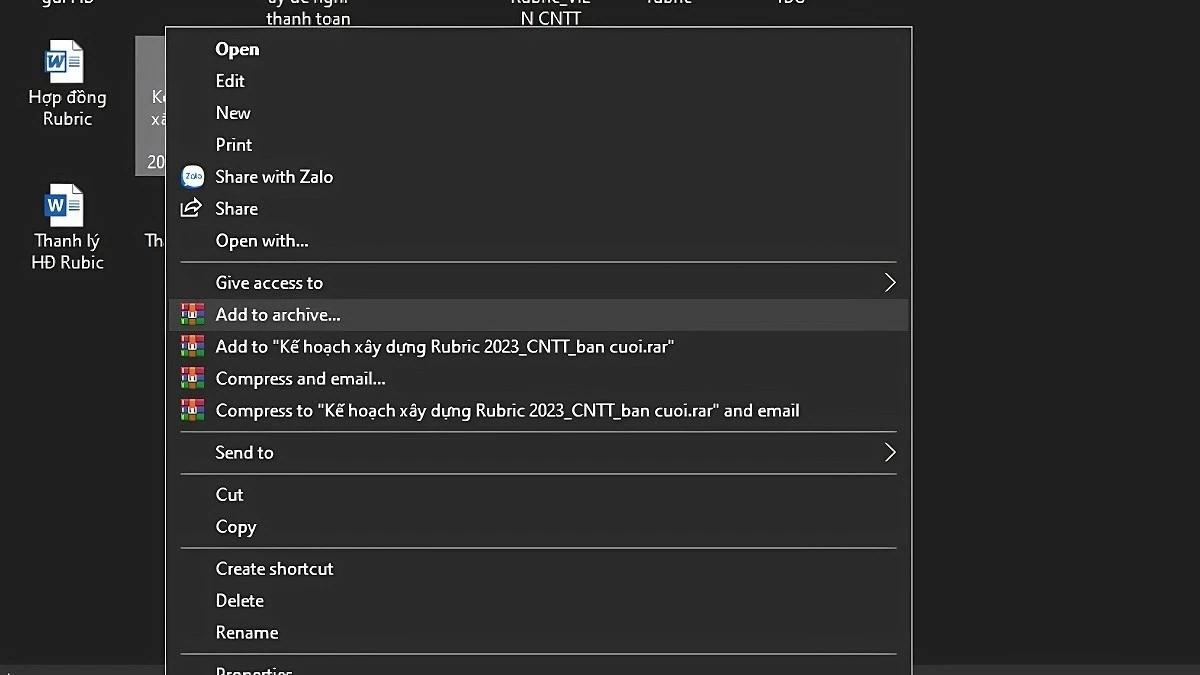
ជំហានទី 1: ដំបូង សូមជ្រើសរើសឯកសារ Word ដែលអ្នកចង់បង្ហាប់ ចុចកណ្ដុរខាងស្ដាំ ហើយជ្រើសរើស "បន្ថែមទៅប័ណ្ណសារ..." ពីម៉ឺនុយបរិបទ។
 |
ជំហានទី 2: ដាក់ឈ្មោះឯកសារដែលបានបង្ហាប់ ជ្រើសរើសទម្រង់ RAR, RAR5 ឬ ZIP ហើយបន្ទាប់មកចុច "យល់ព្រម" ដើម្បីបញ្ចប់ដំណើរការបង្ហាប់។
 |
ប្រើកម្មវិធី SmallPDF។
SmallPDF គឺជាឧបករណ៍អនឡាញមួយដែលជួយអ្នកកាត់បន្ថយទំហំឯកសារ Word បានយ៉ាងឆាប់រហ័សដោយមិនធ្វើឱ្យខូចគុណភាពខ្លឹមសារ។
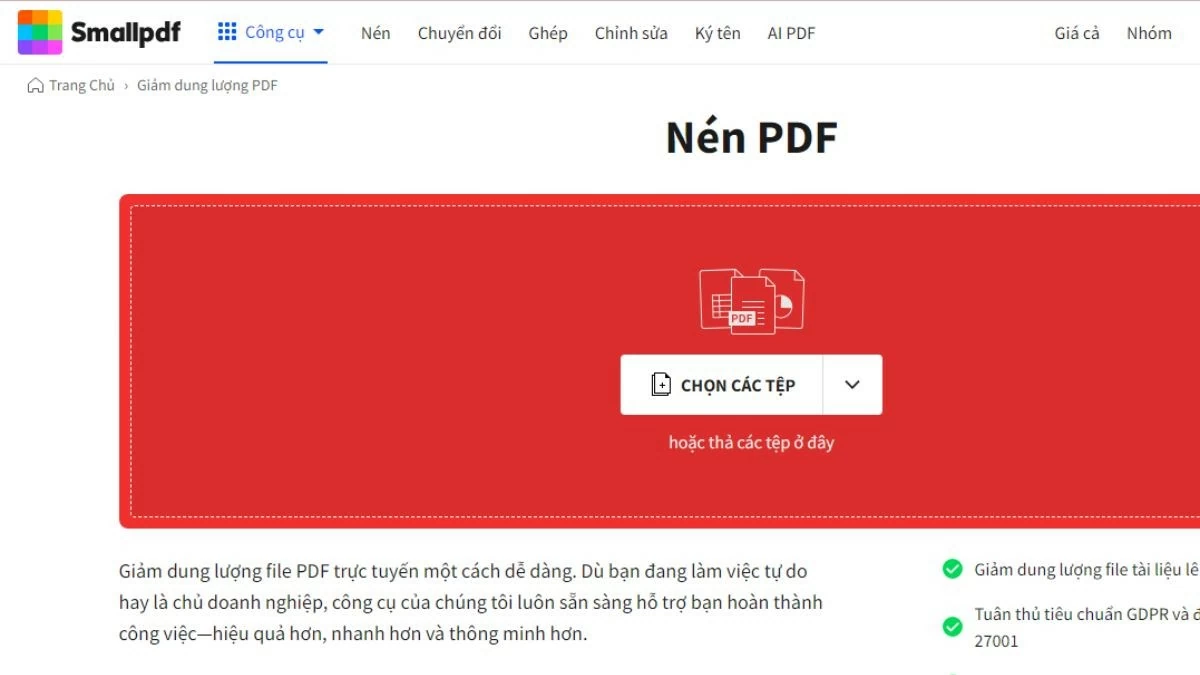
ជំហានទី 1: ចូលទៅកាន់គេហទំព័រ SmallPDF តាមរយៈ https://smallpdf.com/vi/compress-pdf ហើយជ្រើសរើសមុខងារបង្ហាប់ឯកសារ។
 |
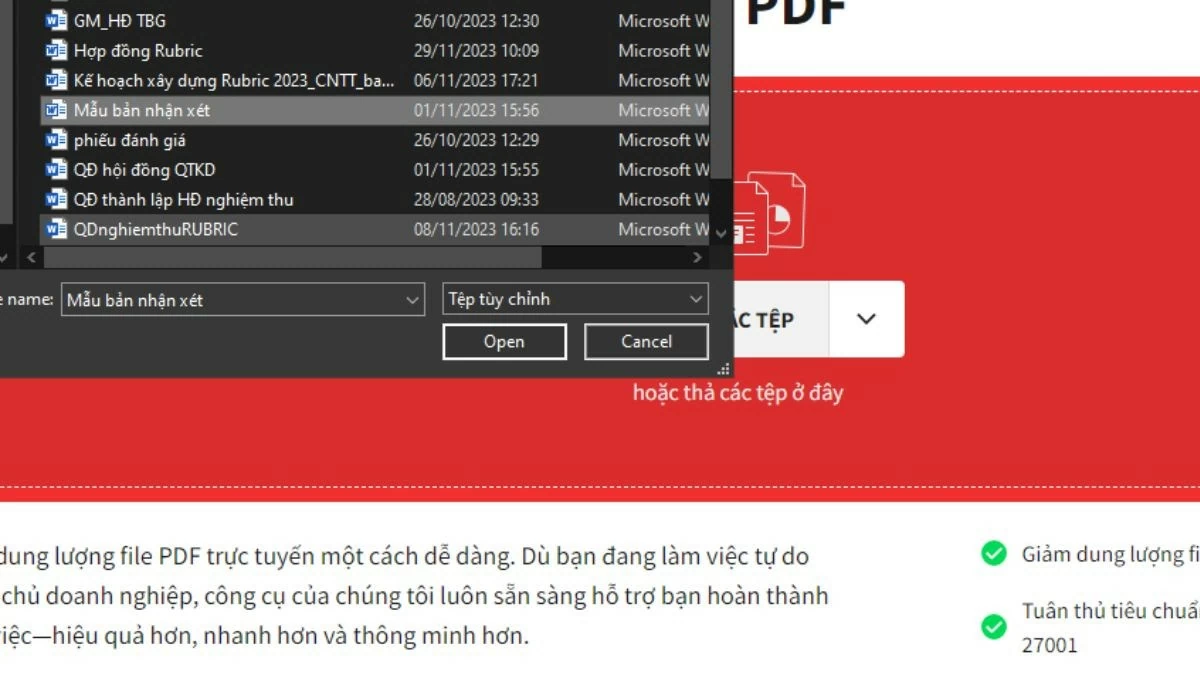
ជំហានទី 2: ចុចលើ "ជ្រើសរើសឯកសារ" ដើម្បីផ្ទុកឡើងឯកសារដែលអ្នកចង់បង្ហាប់។
 |
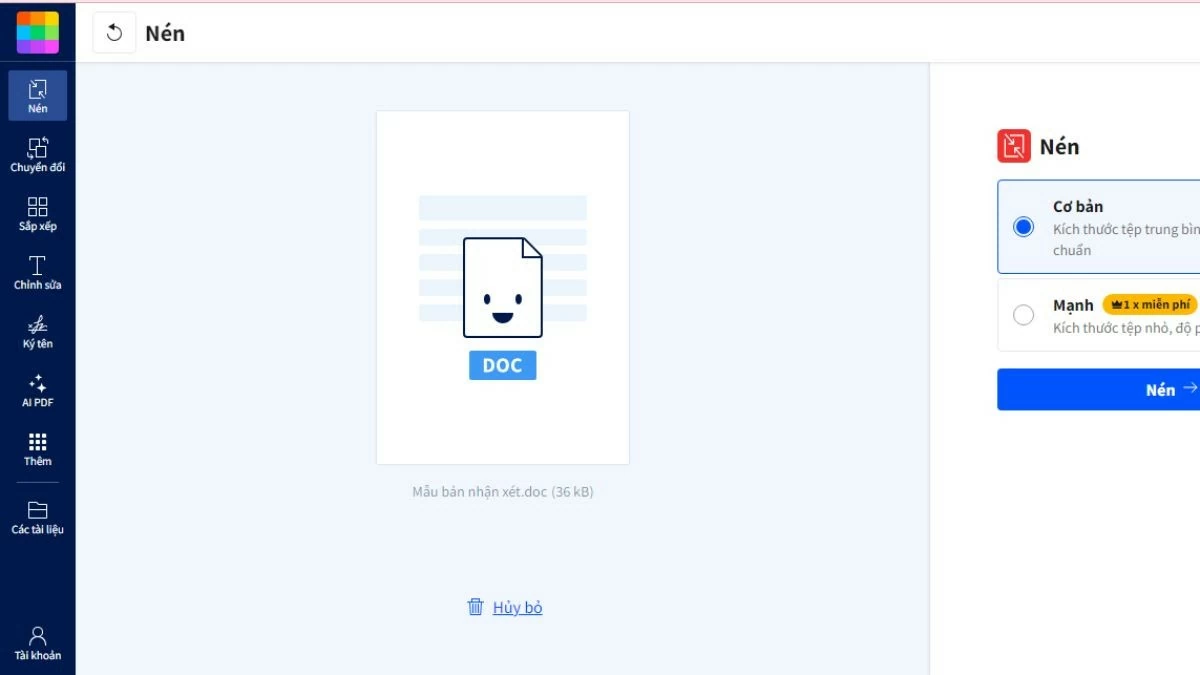
ជំហានទី 3: ជ្រើសរើស "Basic Compression" ឬ "Strong Compression" (តម្រូវឱ្យបង់ប្រាក់) បន្ទាប់មកចុច "Compress" ដើម្បីចាប់ផ្តើមដំណើរការកាត់បន្ថយទំហំឯកសារ។
 |
ជំហានទី 4: បន្ទាប់ពីដំណើរការបង្ហាប់ត្រូវបានបញ្ចប់ សូមចុច "ទាញយក" ដើម្បីរក្សាទុកឯកសារទៅក្នុងឧបករណ៍របស់អ្នក។
 |
បង្រួមរូបភាពក្នុងឯកសារ Word ។
រូបភាពនៅក្នុងឯកសារ Word ជារឿយៗបង្កើនទំហំឯកសារ។ ដើម្បីកាត់បន្ថយទំហំឯកសារ ខណៈពេលដែលរក្សាគុណភាពរូបភាព អ្នកអាចបង្ហាប់រូបភាពដោយផ្ទាល់នៅក្នុង Word ដោយមិនចាំបាច់ប្រើកម្មវិធីខាងក្រៅ។
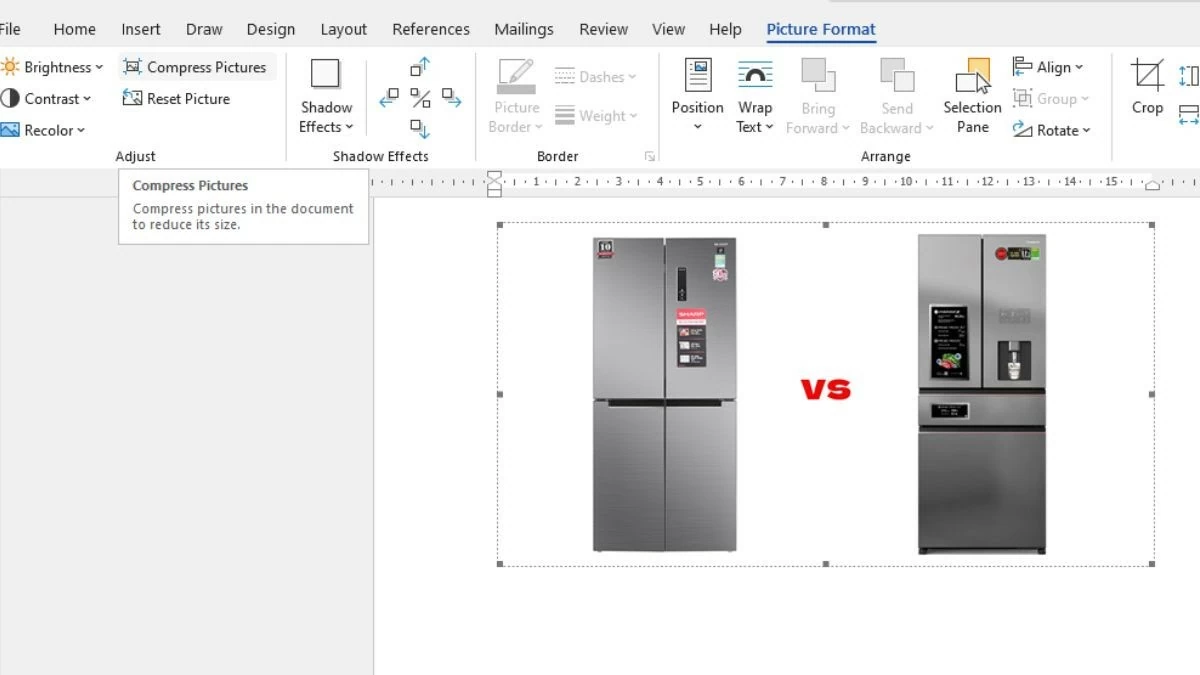
ជំហានទី 1: បើកឯកសារ Word ដែលមានរូបភាពដែលអ្នកចង់បង្ហាប់ ចុចលើរូបភាព ជ្រើសរើសផ្ទាំង "ទ្រង់ទ្រាយ" ហើយបន្ទាប់មកជ្រើសរើស " បង្ហាប់រូបភាព"។
 |
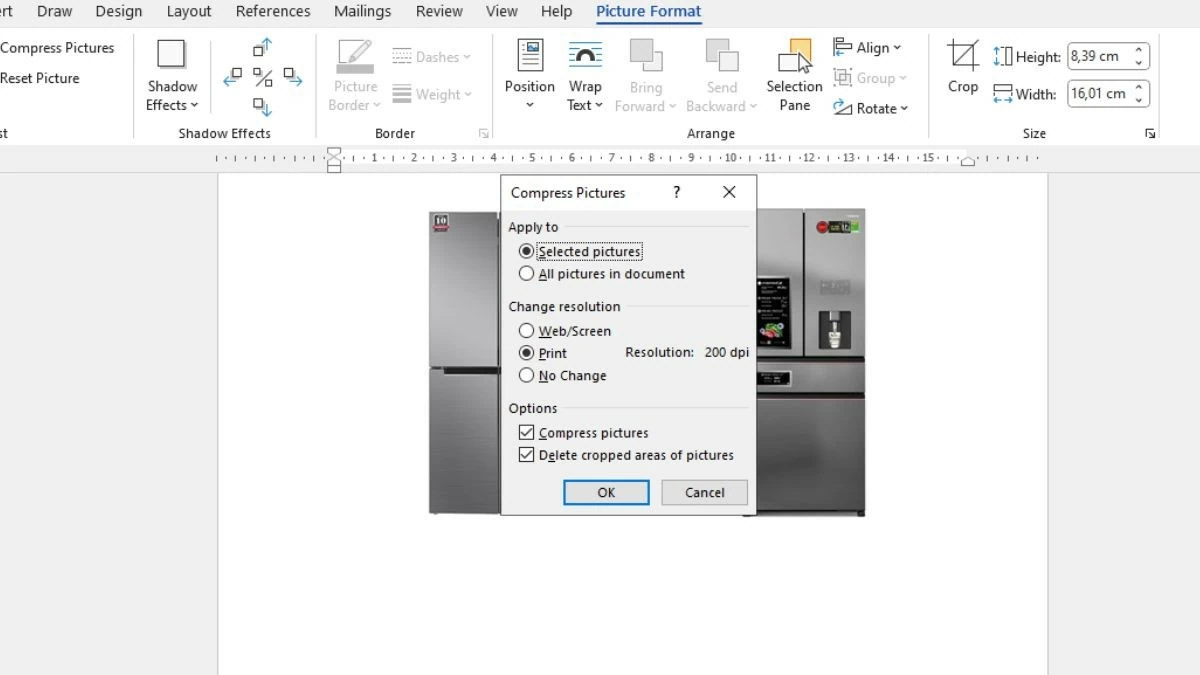
ជំហាន ទី 2: នៅពេលដែលប្រអប់ "បង្ហាប់រូបភាព" លេចឡើង សូមដោះធីក "អនុវត្តចំពោះរូបភាពនេះតែប៉ុណ្ណោះ" បន្ទាប់មកជ្រើសរើសជម្រើសបង្ហាប់រូបភាពដែលសមស្រប ហើយចុច "យល់ព្រម"។
 |
របៀប បិទមុខងារកែសម្រួលរូបភាពនៅក្នុង Word ប្រកបដោយប្រសិទ្ធភាព
ការបិទការកែសម្រួលរូបភាពនៅក្នុង Word នឹងលុបទិន្នន័យដែលមិនចាំបាច់ និងកាត់បន្ថយទំហំឯកសារដោយមិនចាំបាច់ផ្លាស់ប្តូរខ្លឹមសាររូបភាព។
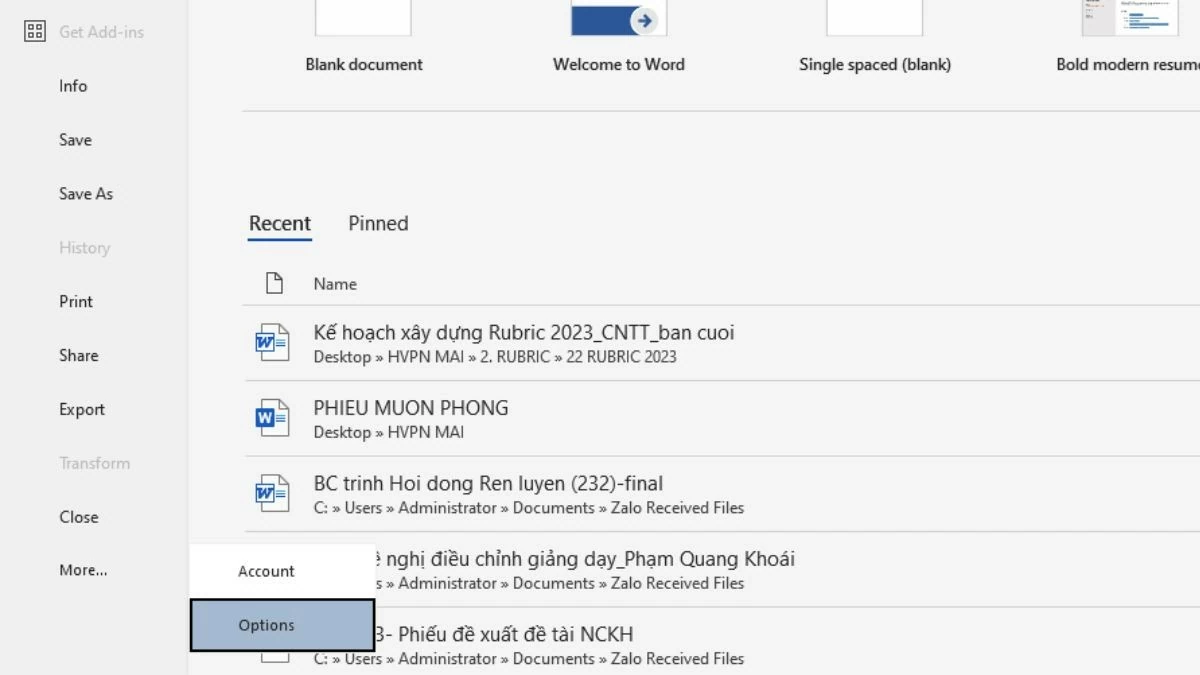
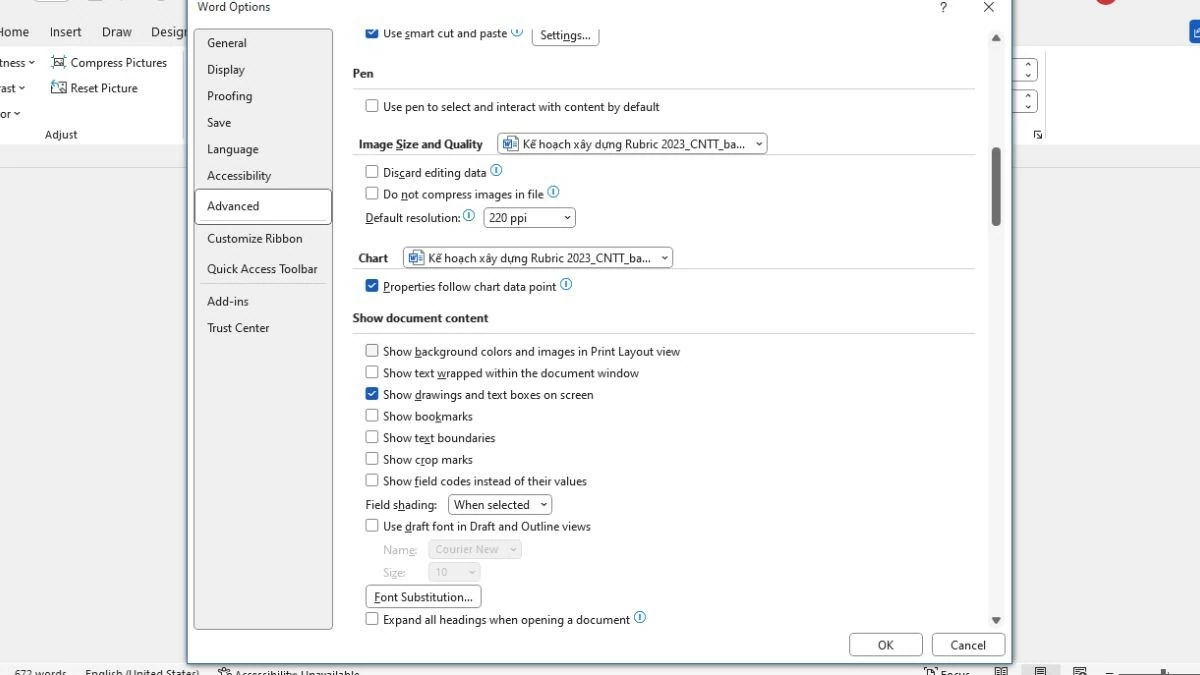
ជំហានទី 1: បើកឯកសារ Word ដែលអ្នកចង់បង្ហាប់ ជ្រើសរើស "ឯកសារ" ហើយបន្ទាប់មកចូលទៅកាន់ "ជម្រើស"។
 |
ជំហានទី 2: នៅក្នុងប្រអប់ "ជម្រើស" សូមជ្រើសរើស "កម្រិតខ្ពស់" បន្ទាប់មកស្វែងរក "ទំហំ និងគុណភាពរូបភាព"។ ដោះធីកប្រអប់ "កុំបង្ហាប់រូបភាពក្នុងឯកសារ" ហើយចុច "យល់ព្រម" ដើម្បីកាត់បន្ថយទំហំឯកសារ។
 |
យកកន្លែងទំនេរលើសចេញ។
ការលុបចន្លោះទទេដែលមិនចាំបាច់ចេញពីឯកសារ Word ធ្វើឱ្យឯកសារកាន់តែមានរបៀបរៀបរយ និងមានលក្ខណៈវិជ្ជាជីវៈជាងមុន ខណៈពេលដែលក៏កាត់បន្ថយទំហំឯកសារផងដែរ។
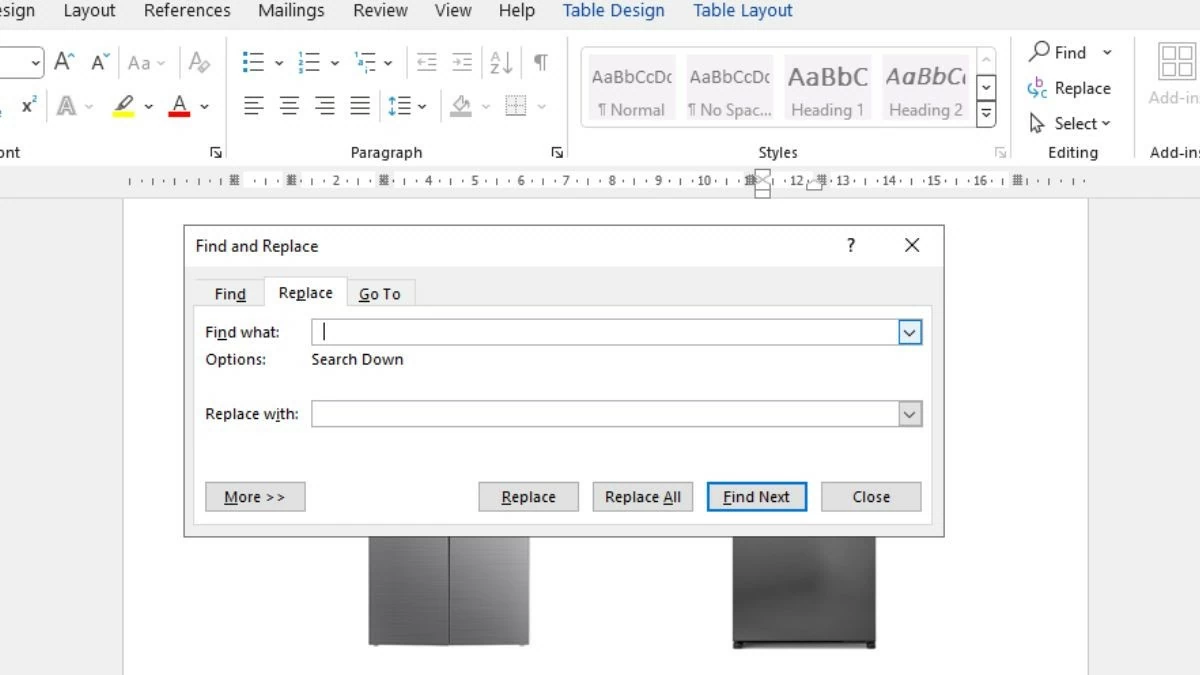
ជំហានទី 1: បើកឯកសារ Word ដែលអ្នកចង់បង្ហាប់ ចុច Ctrl + H ដើម្បីបើកប្រអប់ Find and Replace។
ជំហានទី 2: នៅក្នុងផ្នែក "ស្វែងរកអ្វី" សូមបញ្ចូលចន្លោះពីរ ហើយនៅក្នុង "ជំនួសដោយ" សូមបញ្ចូលចន្លោះមួយ បន្ទាប់មកចុច "ជំនួសទាំងអស់"។
 |
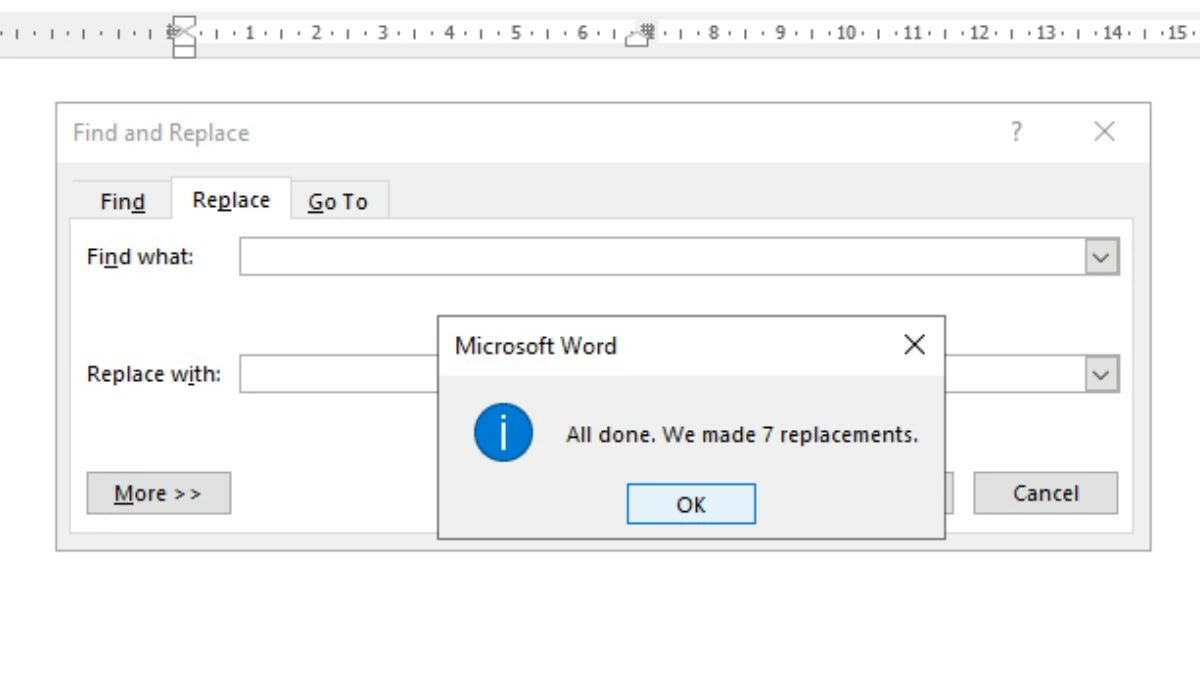
ជំហានទី 3: នៅពេលបញ្ចប់ ចន្លោះទទេលើសនឹងត្រូវបានដកចេញ។ ចុច "យល់ព្រម" ដើម្បីបញ្ចប់។
 |
កាត់បន្ថយទំហំឯកសារ Word ជាមួយ WeCompress។
WeCompress គឺជាឧបករណ៍អនឡាញមួយដែលជួយអ្នកកាត់បន្ថយទំហំឯកសារ Word បានយ៉ាងឆាប់រហ័សដោយមិនចាំបាច់ដំឡើងកម្មវិធីណាមួយឡើយ។ គ្រាន់តែផ្ទុកឡើងឯកសាររបស់អ្នក ហើយ WeCompress នឹងកាត់បន្ថយទំហំរបស់វាដោយស្វ័យប្រវត្តិដោយមិនធ្វើឱ្យខូចគុណភាពឡើយ។
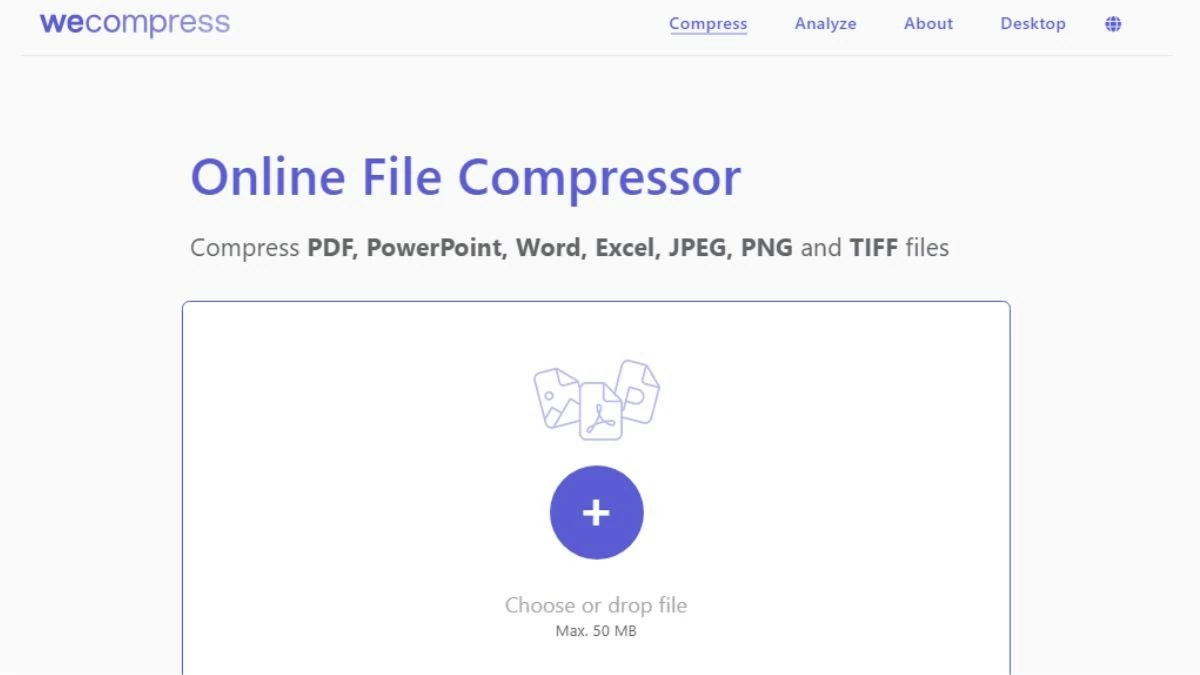
ជំហានទី 1: ចូលទៅកាន់គេហទំព័រ WeCompress តាមរយៈ៖ https://www.wecompress.com/en/
ជំហានទី 2: បន្ទាប់មក ចុចលើរូបតំណាងបូកនៅចំកណ្តាលអេក្រង់ ដើម្បីផ្ទុកឡើងឯកសាររបស់អ្នក ជាមួយនឹងដែនកំណត់អតិបរមា 50MB។
 |
ជំហានទី 3: បន្ទាប់ពីឯកសារត្រូវបានផ្ទុកឡើង ដំណើរការបង្ហាប់នឹងចាប់ផ្តើមដោយស្វ័យប្រវត្តិ។ នៅពេលបញ្ចប់ អ្នកអាចទាញយកឯកសារបានភ្លាមៗ។
កុំបញ្ចូលពុម្ពអក្សរបន្ថែមទៅក្នុង Word យ៉ាងរហ័ស។
ការបញ្ចូលពុម្ពអក្សរពិសេសទៅក្នុងឯកសារ Word អាចបង្កើនទំហំឯកសារ។ ដើម្បីកាត់បន្ថយទំហំឯកសារ សូមប្រើពុម្ពអក្សរលំនាំដើមនៅក្នុង Word ដើម្បីបង្កើនទំហំផ្ទុក និងជៀសវាងកំហុសបង្ហាញនៅពេលចែករំលែក។
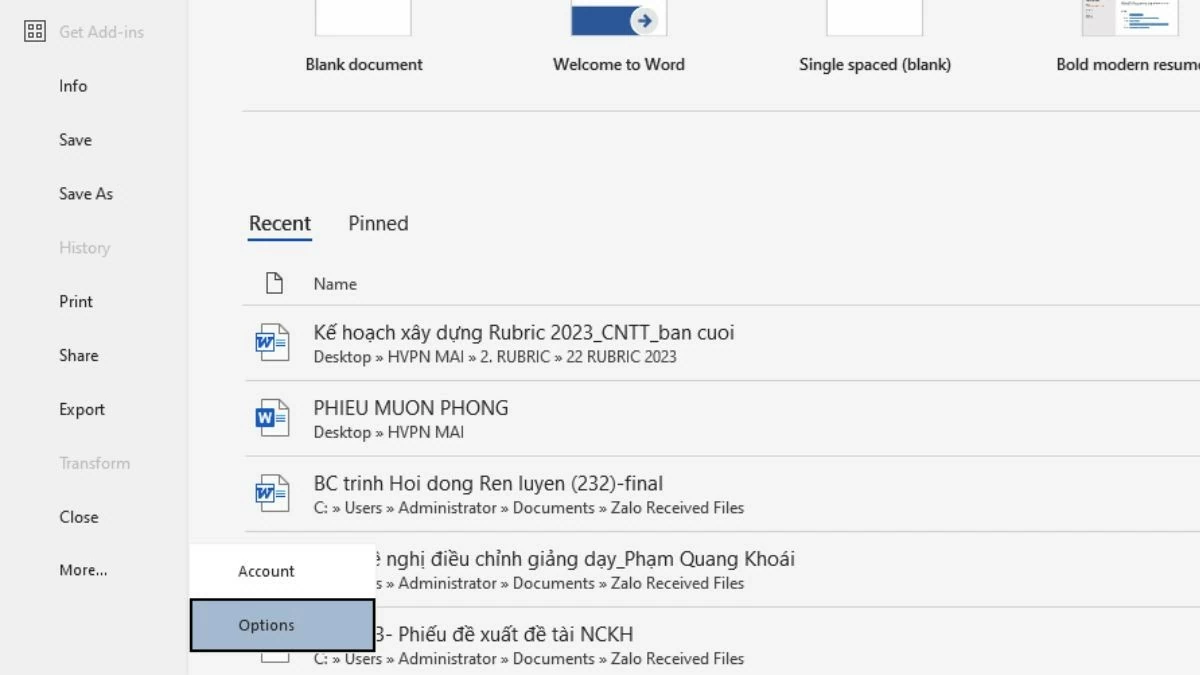
ជំហានទី 1: ដំបូងបើកឯកសារ Word ហើយជ្រើសរើសជម្រើស "ឯកសារ"។
 |
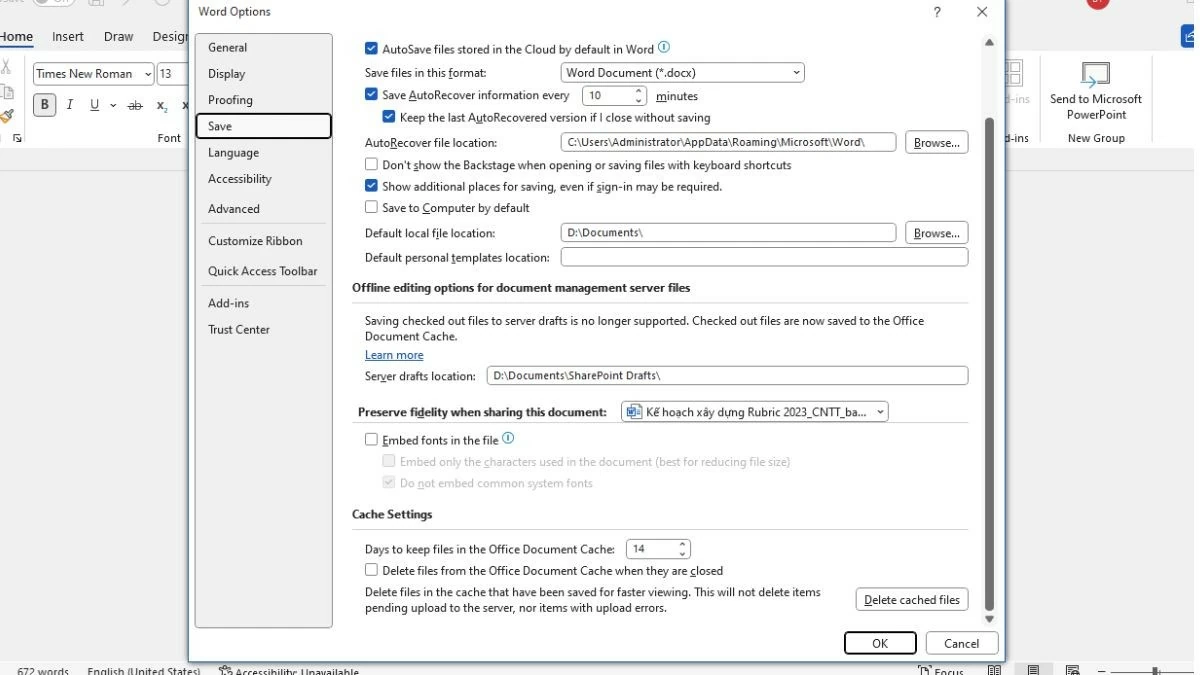
ជំហានទី 2: ជ្រើសរើស "ជម្រើស" បន្ទាប់មកចូលទៅកាន់ "រក្សាទុក" ហើយដោះធីក "បង្កប់ពុម្ពអក្សរនៅក្នុងឯកសារ" ដើម្បីបញ្ចប់ដំណើរការ។
 |
ជៀសវាងការបិទភ្ជាប់រូបភាពដោយផ្ទាល់ទៅក្នុងឯកសារ Word ដើម្បីទទួលបានលទ្ធផលកាន់តែប្រសើរ។
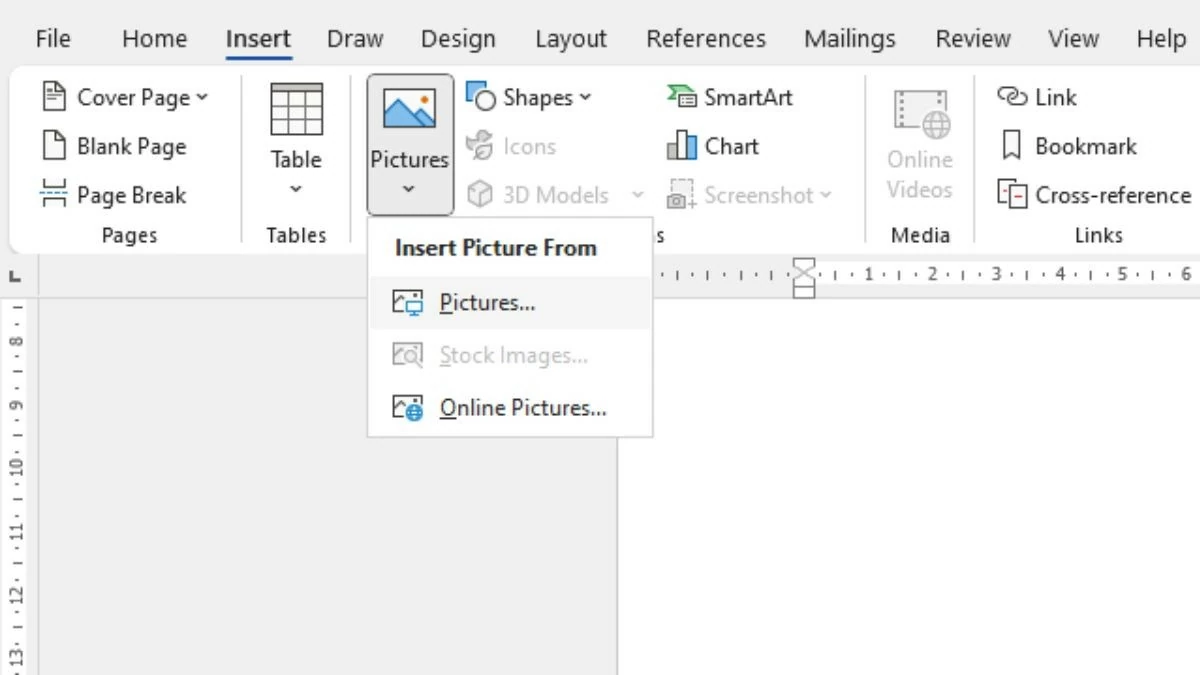
ការបញ្ចូលរូបភាពដោយផ្ទាល់ពីគេហទំព័រទៅក្នុងឯកសារ Word អាចបង្កើនទំហំឯកសារបានយ៉ាងច្រើន។ ដើម្បីកាត់បន្ថយទំហំឯកសារ អ្នកគួរតែបញ្ចូលរូបភាពដោយប្រើឧបករណ៍បញ្ចូល ហើយជ្រើសរើសរូបភាពនៅក្នុង Microsoft Word។ មុនពេលបញ្ចូល សូមបង្កើនប្រសិទ្ធភាពរូបភាពដោយបំលែងវាពីទម្រង់ PNG ទៅជាទម្រង់ JPG និងប្រើប្រាស់ឧបករណ៍បង្ហាប់រូបភាពតាមអ៊ីនធឺណិតដូចជា tinypng.com ដើម្បីកាត់បន្ថយទំហំរូបភាព។
 |
លុបមាតិកាដែលមិនចាំបាច់ចេញពីឯកសារបានយ៉ាងងាយស្រួល។
នៅពេលដែលឯកសារ Word មានរូបភាព តារាង និងទិន្នន័យផ្សេងទៀតច្រើន ទំហំរបស់វាអាចកើនឡើងគួរឱ្យកត់សម្គាល់។ ដើម្បីកាត់បន្ថយទំហំ អ្នកគួរតែពិនិត្យមើលឯកសារ ហើយលុបផ្នែកដែលមិនចាំបាច់ចេញ។ ប្រសិនបើអ្នកត្រូវការចែករំលែកឯកសារ អ្នកអាចកាត់ ឬផ្លាស់ទីខ្លឹមសារដែលមិនពាក់ព័ន្ធទៅឯកសារផ្សេងទៀត ដើម្បីធ្វើឱ្យវាកាន់តែងាយស្រួលក្នុងការផ្ទុកឡើង និងចែករំលែក។
 |
ជាមួយនឹងវិធីងាយៗទាំង ៩ នេះដើម្បីកាត់បន្ថយទំហំឯកសារ Word អ្នកអាចបង្កើនប្រសិទ្ធភាពឯកសាររបស់អ្នកបានយ៉ាងងាយស្រួលដោយគ្មានការលំបាក។ គន្លឹះទាំងនេះមិនត្រឹមតែជួយសន្សំសំចៃទំហំផ្ទុកប៉ុណ្ណោះទេ ថែមទាំងធ្វើឱ្យការចែករំលែក និងដំណើរការឯកសារកាន់តែលឿន និងមានប្រសិទ្ធភាពជាងមុនផងដែរ។
[ការផ្សាយពាណិជ្ជកម្ម_២]
ប្រភព


![[រូបភាព] ការិយាល័យកណ្តាលបក្សសង្ខេបការងារនៅឆ្នាំ ២០២៥](/_next/image?url=https%3A%2F%2Fvphoto.vietnam.vn%2Fthumb%2F1200x675%2Fvietnam%2Fresource%2FIMAGE%2F2025%2F12%2F18%2F1766065572073_vptw-hoi-nghi-tong-ket-89-1204-jpg.webp&w=3840&q=75)

















































































Kommentar (0)