

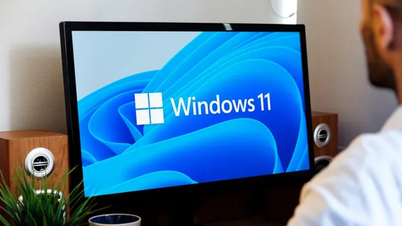
마이크로소프트는 기존 관리 도구를 설정 앱으로 점진적으로 옮기는 방식으로 운영 체제 현대화 로드맵을 지속적으로 추진하고 있습니다. 최신 Windows 11 업데이트에서는 사용자가 가상화된 구성 요소를 포괄적이고 직관적으로 빠르게 제어할 수 있는 "가상 작업 공간" 페이지를 도입했습니다.
가상 작업 공간: 최신 가상화 관리 센터.
이전에는 Hyper-V 또는 Windows Sandbox와 같은 기능을 활성화 또는 비활성화하려면 Windows 7과 유사한 인터페이스를 가진 "Windows 기능" 대화 상자에 액세스해야 했습니다. 가상 작업 영역이 도입되면서 이 과정이 크게 간소화되어 Windows 11의 통합 설정 인터페이스에 완전히 통합되었습니다.
Windows 11에서 가상화 기능을 활성화하는 방법 안내
새로운 인터페이스를 통해 가상화 도구를 활성화하려면 다음 단계를 따르십시오.
- 설정 앱을 엽니다.
- 왼쪽 열에서 시스템 옵션을 선택하십시오.
- 오른쪽 창에서 고급 페이지를 클릭하세요.
- 가상 작업 공간 설정을 찾아 선택하세요.

여기에서 필요에 따라 특정 구성 요소를 활성화하도록 선택할 수 있습니다.
- 컨테이너: 당사는 Windows Server 컨테이너 생성 및 관리 서비스를 제공합니다.
- 보호된 호스트: 보호된 가상 머신(쉴드 가상 머신) 실행을 지원합니다.
- 가상 머신 플랫폼: 가상 머신을 위한 기본 플랫폼입니다.
- Windows 하이퍼바이저 플랫폼: 타사 가상화 소프트웨어가 Windows 하이퍼바이저에서 실행될 수 있도록 합니다.
- Windows 샌드박스: 소프트웨어 테스트를 위한 안전한 가상 머신 환경을 생성합니다.

고급 Hyper-V 관리
기본 기능 외에도 가상 작업 공간은 Hyper-V 구성 요소에 대한 자세한 관리를 지원합니다. 여기에는 GUI 관리 도구(Hyper-V 관리자), Windows PowerShell용 Hyper-V 모듈, Hyper-V 하이퍼바이저 및 관련 서비스가 포함됩니다. 설정을 완료한 후에는 변경 사항을 시스템에 적용하기 위해 지금 다시 시작을 클릭해야 합니다.
가상화 기능을 사용하지 않을 때 끄는 방법.
필요하지 않을 때 가상화 기능을 비활성화하면 시스템 리소스를 확보하고 보안을 강화할 수 있습니다. 활성화하는 과정은 이와 유사합니다.
- 설정 > 시스템 > 고급 으로 이동하세요.
- 가상 작업 공간을 선택하세요.
- 끄고 싶은 기능의 상태를 '끔' 으로 변경하세요.
- 지금 다시 시작을 눌러 완료하세요.


중요 사항
가상 작업 공간은 편리함을 제공하지만, 사용자는 원하는 경우 "Windows 기능" 대화 상자 또는 PowerShell 명령을 사용하는 기존 방식을 계속 사용할 수 있습니다. Hyper-V와 같은 고급 기능은 일반적으로 Windows 11 Pro, Education 또는 Enterprise 버전이 필요하며 하드웨어에서 가상화를 지원해야 한다는 점(BIOS/UEFI에서 가상화 활성화)을 유의해야 합니다.
가상화 관리를 단일 페이지로 통합함으로써 개발자와 IT 전문가의 시간을 절약할 수 있으며, 이는 Windows 11을 더욱 유연하고 현대적인 플랫폼으로 만들고자 하는 Microsoft의 방향을 반영합니다.
출처: https://congluan.vn/quan-ly-ao-hoa-tren-windows-11-cach-dung-virtual-workspaces-moi-10324133.html





![[사진] 하노이 경찰팀, 2025/2026 V리그 공식 우승 확정](https://vphoto.vietnam.vn/thumb/1200x675/vietnam/resource/IMAGE/2026/05/31/1780244769054_ndo_br_039d561b692be875b13a-jpg.webp)






















![[사진] 사무총장과 대통령 부부가 필리핀 국빈 방문을 시작한다.](https://vphoto.vietnam.vn/thumb/1200x675/vietnam/resource/IMAGE/2026/05/31/1780230559452_anh-man-hinh-2026-05-31-luc-19-28-11.png)
































































댓글 (0)