

ເປັນເວລາຫຼາຍປີມາແລ້ວ, iPhones ໄດ້ເປັນໜຶ່ງໃນໂທລະສັບສະຫຼາດອັນດັບຕົ້ນໆສຳລັບການຖ່າຍຮູບຢ່າງຕໍ່ເນື່ອງ. ລຸ້ນຕ່າງໆເຊັ່ນ iPhone 15 Pro Max ແລະ iPhone 17 Pro Max ເຮັດໃຫ້ຕຳແໜ່ງນີ້ແຂງແກ່ນຂຶ້ນຕື່ມ ຍ້ອນຮາດແວທີ່ມີປະສິດທິພາບ ແລະ ອັລກໍຣິທຶມການປະມວນຜົນຮູບພາບທີ່ຊັບຊ້ອນເພີ່ມຂຶ້ນ.
ເຖິງຢ່າງໃດກໍ່ຕາມ, ຄຸນນະພາບຂອງຮູບພາບບໍ່ໄດ້ຂຶ້ນກັບຮາດແວເທົ່ານັ້ນ. ແອັບກ້ອງຖ່າຍຮູບເລີ່ມຕົ້ນໃນ iOS ຖືກອອກແບບມາໃຫ້ງ່າຍດາຍ ແລະ ງ່າຍສຳລັບທຸກຄົນທີ່ຈະໃຊ້, ແຕ່ພາຍໃຕ້ອິນເຕີເຟດທີ່ເປັນມິດກັບຜູ້ໃຊ້ນັ້ນມີຕົວເລືອກການປັບແຕ່ງຂັ້ນສູງຫຼາຍຢ່າງທີ່ຜູ້ໃຊ້ບາງຄົນບໍ່ຮູ້.
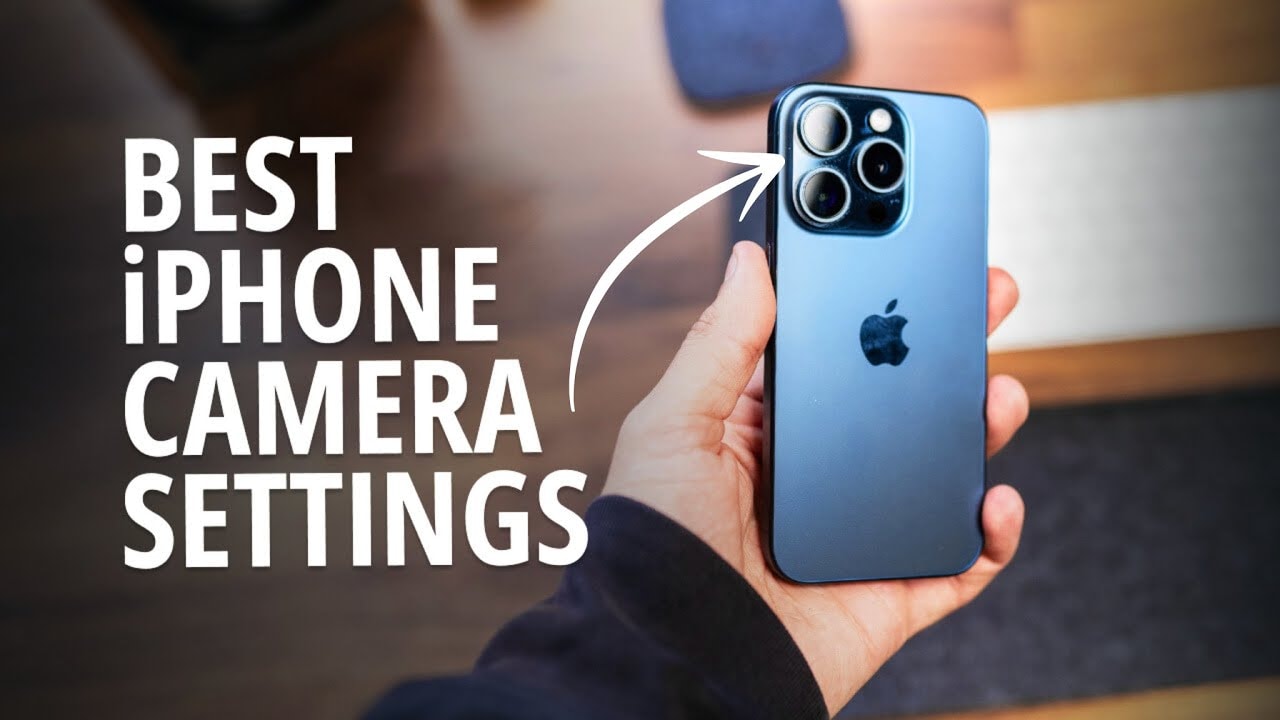
ນີ້ແມ່ນຫ້າການຕັ້ງຄ່າທີ່ໂດດເດັ່ນທີ່ສາມາດຊ່ວຍໃຫ້ທ່ານໄດ້ຮັບປະໂຫຍດສູງສຸດຈາກກ້ອງຖ່າຍຮູບ iPhone ຂອງທ່ານ.
1. ປັບຄວາມລະອຽດຂອງຮູບພາບຕາມຄວາມຕ້ອງການ.
ຕາມຄ່າເລີ່ມຕົ້ນ, iPhone ລຸ້ນໃໝ່ຈະຖ່າຍຮູບດ້ວຍຄວາມລະອຽດ 24 MP, ເຊິ່ງພຽງພໍສຳລັບຄວາມຕ້ອງການສ່ວນໃຫຍ່ໃນຊີວິດປະຈຳວັນ. ເຖິງຢ່າງໃດກໍ່ຕາມ, ທ່ານສາມາດປ່ຽນລະດັບນີ້ໄດ້ຢ່າງງ່າຍດາຍເພື່ອໃຫ້ເໝາະສົມກັບຄວາມຕ້ອງການຂອງທ່ານຫຼາຍຂຶ້ນ.
ໃນການຕັ້ງຄ່າ > ກ້ອງຖ່າຍຮູບ > ຮູບແບບ, ຜູ້ໃຊ້ສາມາດປ່ຽນລົງເປັນ 12 MP ເພື່ອປະຢັດພື້ນທີ່ຈັດເກັບຂໍ້ມູນ, ຫຼື ອັບເກຣດເປັນ 48 MP (ດ້ວຍ ProRAW ໃນລຸ້ນ Pro) ຖ້າພວກເຂົາຕ້ອງການຮູບພາບທີ່ມີລາຍລະອຽດສູງ.
ສິ່ງສຳຄັນທີ່ຄວນສັງເກດຄື ຮູບພາບທີ່ມີຄວາມລະອຽດສູງບໍ່ແມ່ນວ່າຈະດີກວ່າສະເໝີໄປ. ໃນທາງກົງກັນຂ້າມ, ພວກມັນຈະໃຊ້ພື້ນທີ່ເກັບຂໍ້ມູນຫຼາຍກວ່າ ແລະ ຕ້ອງການການປະມວນຜົນຫຼາຍກວ່າ.
2. ປັບແຕ່ງ “ເລນທີ່ເຊື່ອງໄວ້” ໃນກ້ອງຖ່າຍຮູບຫຼັກ.
ນອກເໜືອໄປຈາກລະດັບການຊູມທີ່ຄຸ້ນເຄີຍເຊັ່ນ 0.5x, 1x, ຫຼື 3x, iPhone Pro ບາງລຸ້ນຍັງມີ "ເລນເສມືນ" ເຊັ່ນ 1.2x ຫຼື 1.5x.
ໂດຍພື້ນຖານແລ້ວ, ສິ່ງເຫຼົ່ານີ້ແມ່ນລະດັບການຕັດຮູບຈາກເຊັນເຊີຫຼັກ, ເທົ່າກັບຄວາມຍາວໂຟກັສ 28 ມມ ຫຼື 35 ມມ, ເໝາະສຳລັບການຖ່າຍຮູບຄົນ ຫຼື ການຖ່າຍຮູບປະຈຳວັນ.
ທ່ານສາມາດເປີດ/ປິດເລນເຫຼົ່ານີ້ ແລະ ຕັ້ງຄ່າພວກມັນເປັນຄ່າເລີ່ມຕົ້ນໄດ້ໃນການຕັ້ງຄ່າກ້ອງຖ່າຍຮູບ > ກ້ອງຖ່າຍຮູບຫຼັກ (ຫຼື Camera Fusion). ສິ່ງນີ້ເຮັດໃຫ້ການຖ່າຍຮູບໄວຂຶ້ນ, ໂດຍສະເພາະເມື່ອທ່ານຄຸ້ນເຄີຍກັບຄວາມຍາວໂຟກັສສະເພາະ.
3. ເປີດ ຫຼື ປິດຄຸນສົມບັດ "ເບິ່ງນອກກອບ".
ຄຸນສົມບັດ "ມຸມມອງນອກກອບ" ຊ່ວຍໃຫ້ທ່ານເຫັນສິ່ງທີ່ຢູ່ນອກພື້ນທີ່ຖ່າຍພາບປັດຈຸບັນ, ເຊິ່ງເປັນຄຳແນະນຳການຈັດອົງປະກອບທີ່ເປັນປະໂຫຍດຫຼາຍ.
ຕົວຢ່າງ, ເມື່ອຖ່າຍຮູບກຸ່ມ, ທ່ານສາມາດບອກໄດ້ໄວວ່າການສະຫຼັບໄປໃຊ້ເລນມຸມກວ້າງຈະຊ່ວຍໃຫ້ຄົນພໍດີກັບເຟຣມຫຼືບໍ່.
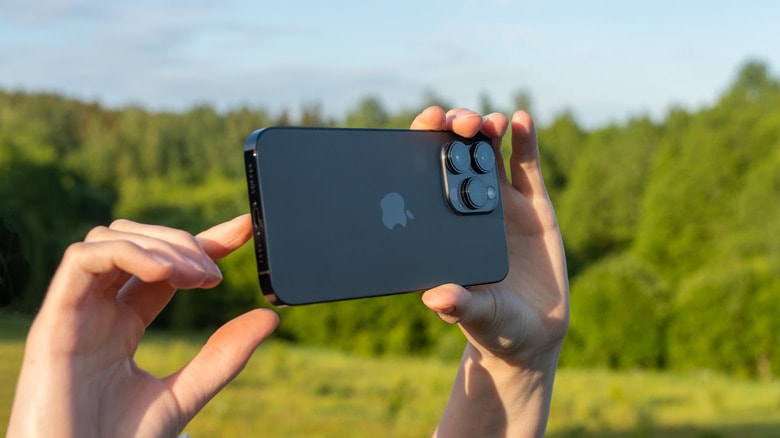
ຮູບພາບ: ອິນເຕີເນັດ.
ເຖິງຢ່າງໃດກໍ່ຕາມ, ບໍ່ແມ່ນທຸກຄົນມັກອິນເຕີເຟດນີ້ທີ່ມີພື້ນທີ່ສະແດງຜົນເພີ່ມເຕີມ. ຖ້າທ່ານຕ້ອງການສຸມໃສ່ພຽງແຕ່ເຟຣມຫຼັກ, ທ່ານສາມາດປິດຄຸນສົມບັດນີ້ໄດ້ໃນການຕັ້ງຄ່າກ້ອງຖ່າຍຮູບ.
4. ການຄວບຄຸມການແກ້ໄຂເລນ
ກ້ອງມຸມກວ້າງພິເສດໃນ iPhone ມັກຈະມີບັນຫາການບິດເບືອນຮູບພາບຢູ່ແຄມຂອງຮູບ. ເພື່ອແກ້ໄຂບັນຫານີ້, Apple ໄດ້ລວມເອົາຄຸນສົມບັດການແກ້ໄຂເລນ ແລະ ເປີດໃຊ້ມັນໄວ້ເປັນຄ່າເລີ່ມຕົ້ນ.
ຄຸນສົມບັດນີ້ມີປະໂຫຍດໂດຍສະເພາະເມື່ອຖ່າຍຮູບສະຖາປັດຕະຍະກຳ ຫຼື ເສັ້ນຊື່. ຢ່າງໃດກໍຕາມ, ໃນບາງກໍລະນີ, ການປະມວນຜົນອັດຕະໂນມັດອາດຈະເຮັດໃຫ້ສູນເສຍລາຍລະອຽດ ຫຼື ສ້າງຜົນກະທົບທີ່ບໍ່ຕ້ອງການ.
ດັ່ງນັ້ນ, ຖ້າທ່ານຕ້ອງການຮັກສາ "ຄຸນນະພາບ" ທາງແສງທຳມະຊາດ ຫຼື ເຮັດການປະມວນຜົນຫຼັງການຖ່າຍຮູບໂດຍໃຊ້ຊອບແວເຊັ່ນ Adobe Lightroom, ທ່ານສາມາດປິດຕົວເລືອກນີ້ໄດ້ຢ່າງແນ່ນອນ.
5. ເຈົ້າໃຫ້ຄວາມສຳຄັນກັບຄວາມໄວໃນການຖ່າຍ ຫຼື ຄຸນນະພາບຂອງຮູບພາບບໍ?
iPhone ໃຊ້ການປະມວນຜົນຮູບພາບທີ່ມີປະສິດທິພາບເພື່ອເສີມຂະຫຍາຍຄຸນນະພາບຂອງຮູບພາບ. ເຖິງຢ່າງໃດກໍ່ຕາມ, ຂະບວນການນີ້ຕ້ອງໃຊ້ເວລາ, ໂດຍສະເພາະເມື່ອທ່ານຖ່າຍຮູບຢ່າງຕໍ່ເນື່ອງ.
ເພື່ອແກ້ໄຂບັນຫານີ້, iOS ສະເໜີຕົວເລືອກ "ໃຫ້ຄວາມສຳຄັນກັບການຖ່າຍຮູບທີ່ໄວຂຶ້ນ", ເຊິ່ງຊ່ວຍເລັ່ງການຖ່າຍຮູບໂດຍການຫຼຸດຜ່ອນການປະມວນຜົນຮູບພາບເລັກນ້ອຍໃນສະຖານະການທີ່ກ່ຽວຂ້ອງກັບກິດຈະກຳຊັດເຕີຕໍ່ເນື່ອງ.
ໃນຄວາມເປັນຈິງແລ້ວ, ຄວາມແຕກຕ່າງຂອງຄຸນນະພາບບໍ່ສຳຄັນ ແລະ ຈະປາກົດຂຶ້ນເມື່ອທ່ານຖ່າຍດ້ວຍຄວາມໄວສູງຫຼາຍເທົ່ານັ້ນ.
ດັ່ງນັ້ນ, ຖ້າທ່ານມັກຖ່າຍພາບຊ່ວງເວລາທີ່ເຄື່ອນໄຫວ (ເດັກນ້ອຍ, ກິລາ ), ທ່ານຄວນເປີດມັນໄວ້, ແຕ່ຖ້າທ່ານໃຫ້ຄວາມສຳຄັນກັບຄຸນນະພາບສູງສຸດໃນແຕ່ລະຮູບ, ທ່ານສາມາດປິດມັນໄດ້.
ເຖິງແມ່ນວ່າແອັບກ້ອງຖ່າຍຮູບຂອງ iPhone ຖືກອອກແບບມາຢ່າງລຽບງ່າຍ, ແຕ່ມັນມີເຄື່ອງມືທີ່ມີປະສິດທິພາບຫຼາຍຢ່າງ. ການເຂົ້າໃຈ ແລະ ການປັບແຕ່ງການຕັ້ງຄ່າເຫຼົ່ານີ້ຈະຊ່ວຍໃຫ້ທ່ານຄວບຄຸມຄຸນນະພາບຂອງຮູບພາບໄດ້ດີຂຶ້ນ, ແທນທີ່ຈະອີງໃສ່ໂໝດອັດຕະໂນມັດທັງໝົດ.
ໃນສະພາບການທີ່ໂທລະສັບສະຫຼາດກຳລັງທົດແທນກ້ອງຖ່າຍຮູບແບບດັ້ງເດີມຫຼາຍຂຶ້ນເລື້ອຍໆ, ການໃຊ້ປະໂຫຍດສູງສຸດຈາກອຸປະກອນທີ່ມີຢູ່ແລ້ວຂອງທ່ານ, ເຊັ່ນ iPhone, ບໍ່ພຽງແຕ່ຊ່ວຍໃຫ້ທ່ານຖ່າຍຮູບໄດ້ດີຂຶ້ນເທົ່ານັ້ນ, ແຕ່ຍັງຊ່ວຍເສີມຂະຫຍາຍປະສົບການຂອງຜູ້ໃຊ້ປະຈຳວັນຂອງທ່ານອີກດ້ວຍ.
ແຫຼ່ງຂໍ້ມູນ: https://baonghean.vn/5-cai-dat-camera-iphone-giup-chup-anh-dep-hon-10338406.html

![[ຮູບພາບ] ທ່ານເລຂາທິການໃຫຍ່ ແລະ ປະທານປະເທດ ໂຕ ແລມ ເປັນປະທານກອງປະຊຸມເພື່ອອະນຸມັດຮ່າງບົດລາຍງານກ່ຽວກັບຜົນຂອງການກວດກາຄັ້ງທີສອງໂດຍກົມການເມືອງຂອງຄະນະກຳມະການປະຈຳຄະນະພັກນະຄອນຮ່າໂນ້ຍ.](https://vphoto.vietnam.vn/thumb/1200x675/vietnam/resource/IMAGE/2026/05/26/1779789811432_a2-bnd-4430-9620-jpg.webp)































































































(0)