

 |
| ຄູ່ມືກ່ຽວກັບວິທີການເພີ່ມພື້ນທີ່ເກັບຂໍ້ມູນໃນ Facebook ຢ່າງມີປະສິດທິພາບ. |
ຖ້າແອັບ Facebook ໃຊ້ໜ່ວຍຄວາມຈຳຫຼາຍເກີນໄປ, ເຮັດໃຫ້ໂທລະສັບຂອງທ່ານຊ້າລົງ ແລະ ເຕັມໄວ, ທ່ານສາມາດແກ້ໄຂບັນຫານີ້ໄດ້ໂດຍການລຶບລ້າງແຄດ ຫຼື ຂໍ້ມູນຂອງແອັບໃນ Android. ໃນ iPhone, ການປິດໃຊ້ງານຄຸນສົມບັດ "ການໂຫຼດແອັບພື້ນຫຼັງຄືນໃໝ່" ຍັງສາມາດຊ່ວຍຈຳກັດ Facebook ຈາກການບັນທຶກຂໍ້ມູນທີ່ບໍ່ຈຳເປັນໂດຍອັດຕະໂນມັດ. ຂ້າງລຸ່ມນີ້ແມ່ນຄຳແນະນຳລະອຽດກ່ຽວກັບວິທີການເຮັດສິ່ງນີ້ໃນທັງ Android ແລະ iOS.
ເພີ່ມພື້ນທີ່ຫວ່າງໃຫ້ກັບ Facebook ໃນ iPhone ຂອງທ່ານໂດຍການລຶບລ້າງແຄດ Safari ຂອງທ່ານໄດ້ຢ່າງງ່າຍດາຍ.
ຖ້າ Facebook ເກັບຂໍ້ມູນຫຼາຍເກີນໄປ, ເຮັດໃຫ້ iPhone ຂອງທ່ານຊ້າລົງ, ທ່ານສາມາດລຶບລ້າງແຄດໃນ Safari ເພື່ອເພີ່ມພື້ນທີ່ຫວ່າງໄດ້ຢ່າງວ່ອງໄວ. ນີ້ແມ່ນວິທີ:
ຂັ້ນຕອນທີ 1: ເປີດແອັບ "ການຕັ້ງຄ່າ" ໃນ iPhone ຫຼື iPad ຂອງທ່ານ.
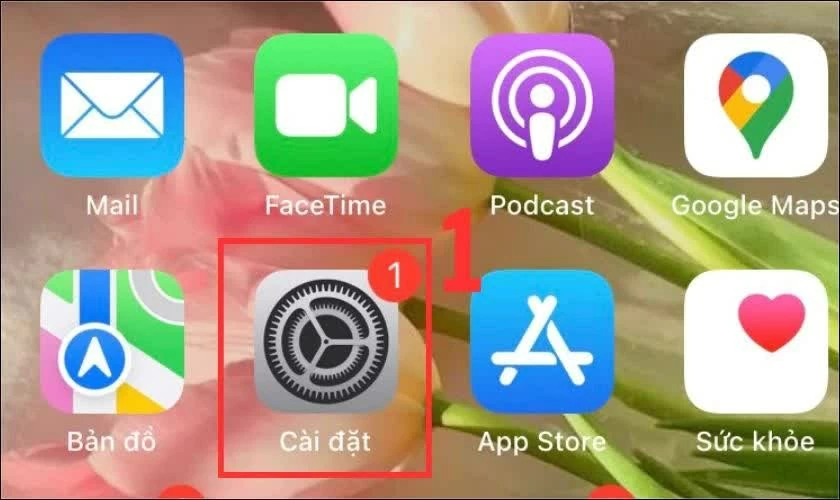 |
| ເປີດແອັບ "ການຕັ້ງຄ່າ" ໃນ iPhone ຫຼື iPad ຂອງທ່ານ. |
ຂັ້ນຕອນທີ 2: ເລື່ອນລົງແລະເລືອກ "Safari," ຈາກນັ້ນຄລິກ "ຂັ້ນສູງ."
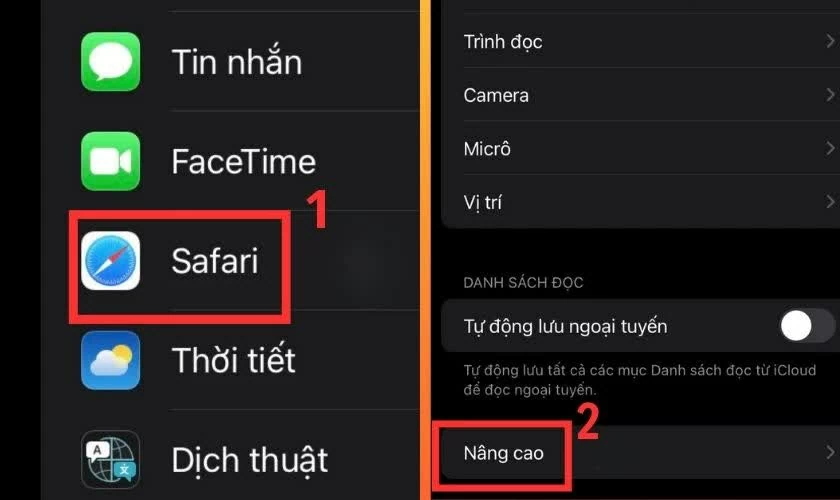 |
| ເລື່ອນລົງແລະເລືອກ "Safari," ຈາກນັ້ນຄລິກ "ຂັ້ນສູງ." |
ຂັ້ນຕອນທີ 3: ເລືອກ “ຂໍ້ມູນເວັບໄຊທ໌”, ຈາກນັ້ນຄລິກ “ລຶບຂໍ້ມູນເວັບໄຊທ໌ທັງໝົດ” ເພື່ອເຮັດສຳເລັດຂະບວນການລຶບລ້າງແຄດ.
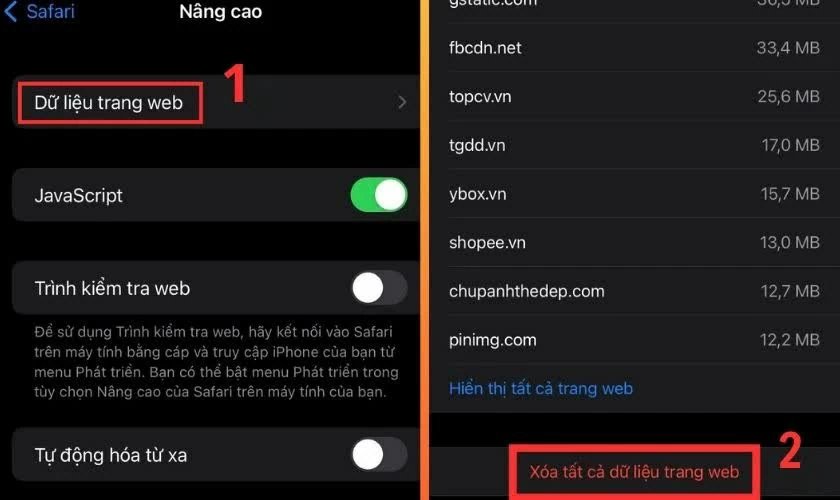 |
| ເລືອກ “ຂໍ້ມູນເວັບໄຊທ໌”, ຈາກນັ້ນຄລິກ “ລຶບຂໍ້ມູນເວັບໄຊທ໌ທັງໝົດ”. |
ຫຼັງຈາກປະຕິບັດການກະທຳນີ້ແລ້ວ, ພື້ນທີ່ເກັບຂໍ້ມູນຊົ່ວຄາວທີ່ກ່ຽວຂ້ອງກັບ Facebook ໃນ Safari ຈະຖືກລຶບລ້າງ, ຊ່ວຍໃຫ້ອຸປະກອນເຮັດວຽກໄດ້ຢ່າງລຽບງ່າຍຂຶ້ນ.
ມັນງ່າຍທີ່ຈະຈຳກັດການນຳໃຊ້ບ່ອນເກັບຂໍ້ມູນຂອງ Facebook ໃນ iPhone ຂອງທ່ານ.
ປັດຈຸບັນ iPhones ບໍ່ຮອງຮັບການລຶບລ້າງແຄດຂອງ Facebook ໂດຍກົງໃນການຕັ້ງຄ່າລະບົບ. ເຖິງຢ່າງໃດກໍ່ຕາມ, ທ່ານຍັງສາມາດຫຼຸດຜ່ອນປະລິມານຂໍ້ມູນທີ່ແອັບບັນທຶກໄວ້ໂດຍອັດຕະໂນມັດໄດ້ໂດຍການປິດຄຸນສົມບັດ "ການໂຫຼດແອັບຄືນໃໝ່ໃນພື້ນຫຼັງ". ນີ້ແມ່ນວິທີການ:
ຂັ້ນຕອນທີ 1: ເປີດແອັບ "ຕັ້ງຄ່າ" ໃນ iPhone ຂອງທ່ານ.
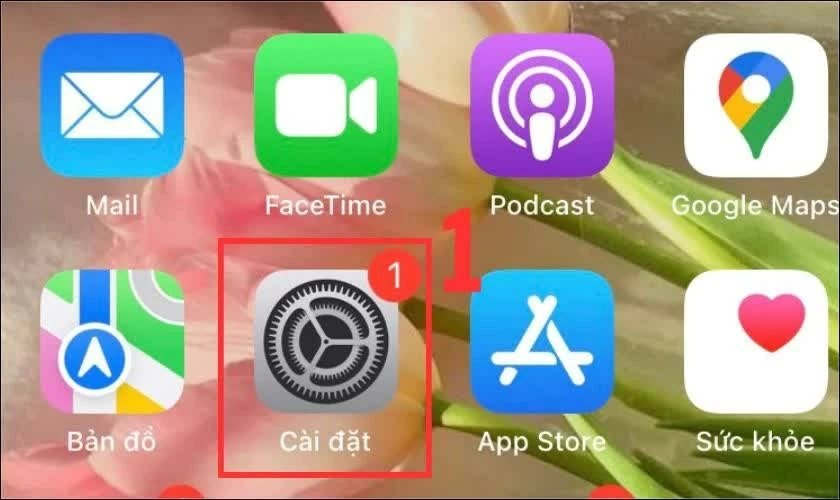 |
| ເປີດແອັບ "ການຕັ້ງຄ່າ" ໃນ iPhone ຂອງທ່ານ. |
ຂັ້ນຕອນທີ 2: ເລື່ອນລົງ ແລະ ເລືອກ "ການຕັ້ງຄ່າທົ່ວໄປ," ຈາກນັ້ນແຕະທີ່ "ໂຫຼດແອັບພື້ນຫຼັງຄືນໃໝ່."
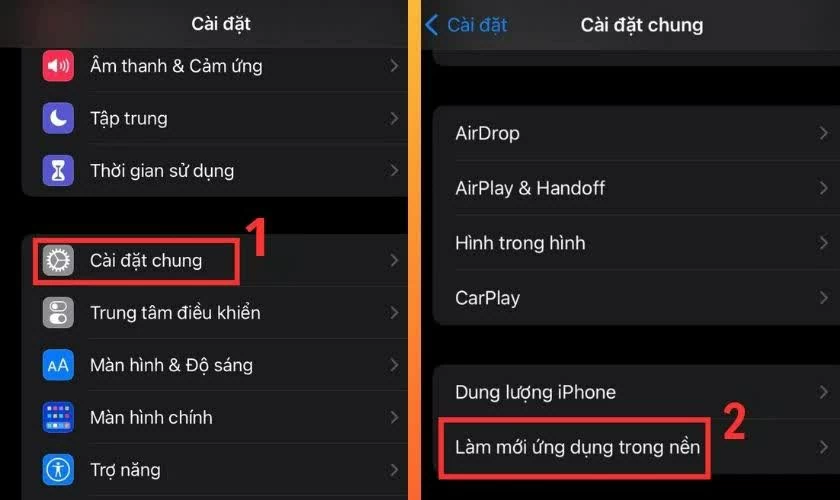 |
| ເລື່ອນລົງ ແລະ ເລືອກ "ການຕັ້ງຄ່າທົ່ວໄປ". |
ຂັ້ນຕອນທີ 3: ຊອກຫາ Facebook ແລະປ່ຽນມັນໄປທີ່ "ປິດ" ເພື່ອຈຳກັດກິດຈະກຳແອັບພື້ນຫຼັງ ແລະປ້ອງກັນການສະສົມຂໍ້ມູນທີ່ບໍ່ຈຳເປັນ.
 |
| ຊອກຫາ Facebook ແລະປ່ຽນມັນໄປທີ່ "ປິດ". |
ຫຼັງຈາກປະຕິບັດວິທີການນີ້ແລ້ວ, Facebook ຈະຫຼຸດຜ່ອນການໃຊ້ພື້ນທີ່ເກັບຂໍ້ມູນໃນ iPhone, ພ້ອມທັງຊ່ວຍໃຫ້ອຸປະກອນເຮັດວຽກໄດ້ລື່ນໄຫຼຫຼາຍຂຶ້ນ.
ການຣີສະຕາດ iPhone ຂອງທ່ານຄືນໃໝ່ເປັນວິທີທີ່ມີປະສິດທິພາບໃນການຫຼຸດຜ່ອນການຊັກຊ້າຂອງເຟສບຸກ.
ການເລີ່ມຕົ້ນໃໝ່ iPhone ຂອງທ່ານຈະບໍ່ລຶບລ້າງແຄດ Facebook ຂອງທ່ານໂດຍກົງ, ແຕ່ມັນສາມາດຊ່ວຍໃຫ້ອຸປະກອນຂອງທ່ານເຮັດວຽກໄດ້ຢ່າງລຽບງ່າຍ ແລະ ໝັ້ນຄົງຫຼາຍຂຶ້ນໂດຍການປິດຂະບວນການພື້ນຫຼັງ ແລະ ຈາກນັ້ນເລີ່ມຕົ້ນລະບົບຄືນໃໝ່.
ຂັ້ນຕອນທີ 1: ກົດປຸ່ມເປີດປິດ ແລະ ປຸ່ມຫຼຸດສຽງຄ້າງໄວ້ຈົນກວ່າແຖບ "ເລື່ອນເພື່ອປິດເຄື່ອງ" ຈະປາກົດຂຶ້ນ. ສຳລັບ iPhone ລຸ້ນເກົ່າກ່ອນ iPhone X, ທ່ານພຽງແຕ່ກົດປຸ່ມເປີດປິດຄ້າງໄວ້ເທົ່ານັ້ນ.
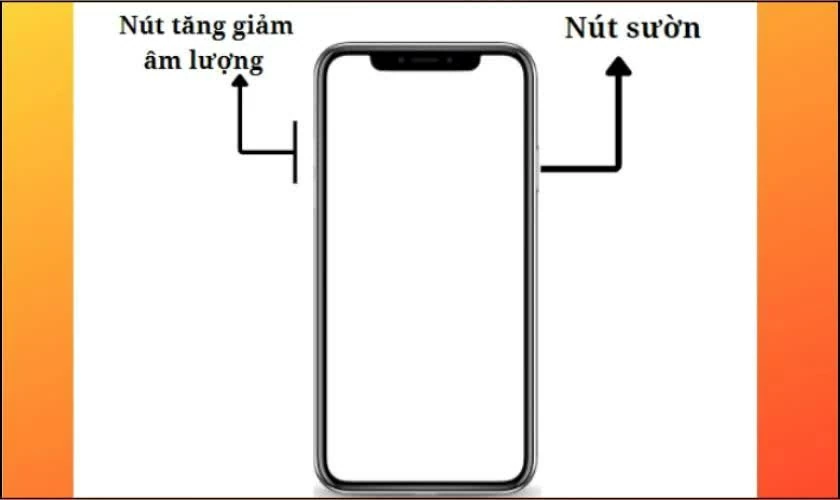 |
| ກົດປຸ່ມເປີດປິດ ແລະ ປຸ່ມຫຼຸດສຽງຄ້າງໄວ້. |
ຂັ້ນຕອນທີ 2: ຫຼັງຈາກປິດອຸປະກອນແລ້ວ, ໃຫ້ກົດປຸ່ມເປີດເຄື່ອງຄ້າງໄວ້ອີກຄັ້ງໜຶ່ງເພື່ອເປີດ iPhone ຄືນໃໝ່.
ວິທີການນີ້ສາມາດປັບປຸງປະສິດທິພາບໄດ້ເມື່ອອຸປະກອນເຮັດວຽກຊ້າ ຫຼື ບໍ່ໜ້າເຊື່ອຖື. ເຖິງຢ່າງໃດກໍ່ຕາມ, ເພື່ອການປະຫຍັດພື້ນທີ່ເກັບຂໍ້ມູນ Facebook ທີ່ມີປະສິດທິພາບຫຼາຍຂຶ້ນ, ທ່ານຄວນລວມມັນເຂົ້າກັບວິທີການລຶບລ້າງແຄດ ຫຼື ຈຳກັດການໂຫຼດແອັບຄືນໃໝ່ໃນພື້ນຫຼັງ.
ວິທີເພີ່ມພື້ນທີ່ເກັບຂໍ້ມູນ Facebook ໃນ Android ທີ່ທ່ານຄວນຮູ້.
Facebook ໃນ Android ມັກຈະບັນທຶກຂໍ້ມູນຊົ່ວຄາວຫຼາຍຢ່າງເຊັ່ນ: ວິດີໂອ , ຮູບພາບ ແລະ cache, ເຮັດໃຫ້ໜ່ວຍຄວາມຈຳໂທລະສັບເຕັມໄວ. ດັ່ງນັ້ນ, ການເຮັດຄວາມສະອາດໜ່ວຍຄວາມຈຳຂອງແອັບເປັນປະຈຳຈະຊ່ວຍໃຫ້ອຸປະກອນຂອງທ່ານເຮັດວຽກໄດ້ລຽບງ່າຍຂຶ້ນຫຼາຍ.
ລຶບລ້າງແຄດໄດ້ຢ່າງວ່ອງໄວໂດຍກົງໃນແອັບ Facebook.
ທ່ານສາມາດລຶບລ້າງຂໍ້ມູນແຄສຂອງທ່ານໄດ້ຢ່າງວ່ອງໄວພາຍໃນແອັບ Facebook ໂດຍປະຕິບັດຕາມຂັ້ນຕອນເຫຼົ່ານີ້:
ຂັ້ນຕອນທີ 1: ເປີດແອັບ Facebook, ຈາກນັ້ນແຕະທີ່ໄອຄອນສາມເສັ້ນຢູ່ແຈຂອງໜ້າຈໍ. ສືບຕໍ່ໂດຍການເລືອກ "ການຕັ້ງຄ່າ ແລະ ຄວາມເປັນສ່ວນຕົວ" ແລະຈາກນັ້ນແຕະທີ່ "ການຕັ້ງຄ່າ".
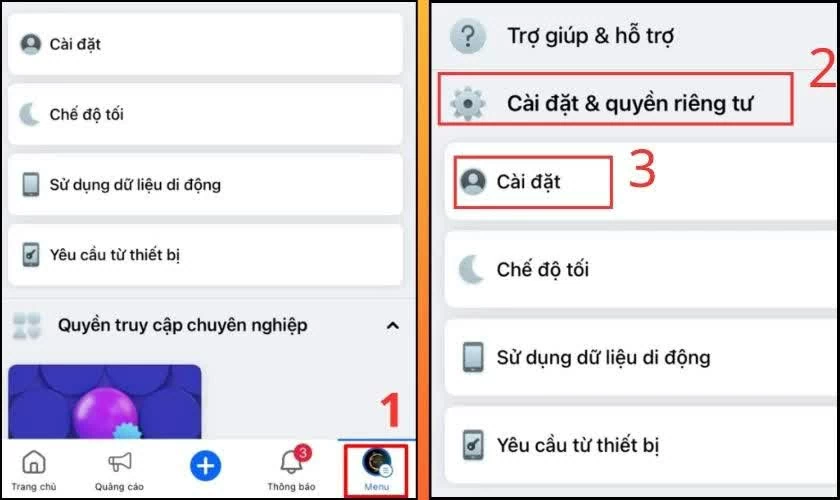 |
| ເປີດແອັບ Facebook, ຈາກນັ້ນແຕະທີ່ໄອຄອນສາມເສັ້ນຢູ່ແຈຂອງໜ້າຈໍ. |
ຂັ້ນຕອນທີ 2: ເລື່ອນລົງເພື່ອຊອກຫາພາກສ່ວນ "ໂປຣແກຣມທ່ອງເວັບ" ພາຍໃຕ້ "ການອະນຸຍາດ," ຈາກນັ້ນຄລິກ "ປິດໃຊ້ງານ" ພາຍໃຕ້ "ຂໍ້ມູນການທ່ອງເວັບຂອງທ່ານ."
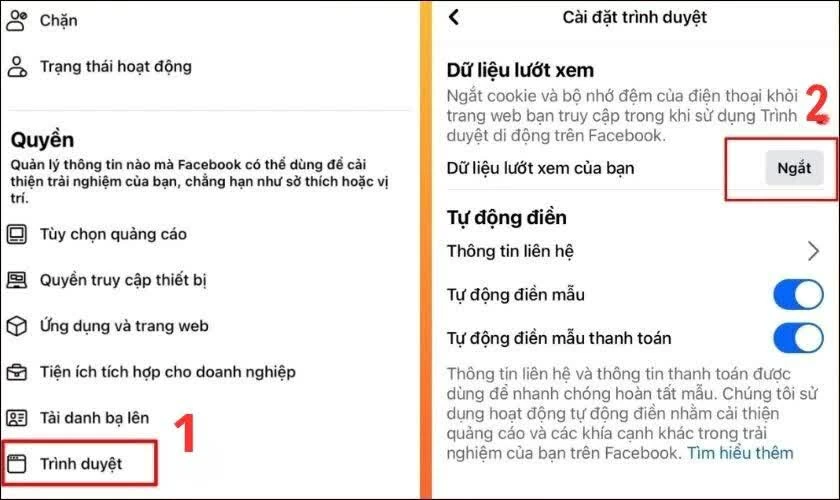 |
| ເລື່ອນລົງ ແລະ ຊອກຫາພາກສ່ວນ "ໂປຣແກຣມທ່ອງເວັບ" ພາຍໃຕ້ "ການອະນຸຍາດ". |
ເມື່ອເຮັດສຳເລັດແລ້ວ, cache ຂອງ Facebook ໃນໂທລະສັບ Android ຂອງທ່ານຈະຖືກລຶບລ້າງ, ເຊິ່ງຈະຊ່ວຍເພີ່ມພື້ນທີ່ຈັດເກັບຂໍ້ມູນ ແລະ ປັບປຸງປະສິດທິພາບຂອງອຸປະກອນ.
ການລຶບຂໍ້ມູນ Facebook ໂດຍໃຊ້ຕົວຈັດການແອັບ Android ແມ່ນງ່າຍດາຍ.
ນອກຈາກການລຶບລ້າງແຄດພາຍໃນແອັບແລ້ວ, ທ່ານຍັງສາມາດເພີ່ມພື້ນທີ່ເກັບຂໍ້ມູນໃຫ້ກັບ Facebook ໄດ້ໂດຍກົງຈາກຕົວຈັດການແອັບໃນໂທລະສັບ Android ຂອງທ່ານ. ສິ່ງນີ້ຊ່ວຍໃນການລຶບລ້າງຂໍ້ມູນທີ່ເກັບໄວ້ ແລະ ປັບປຸງປະສິດທິພາບຂອງອຸປະກອນ.
ຂັ້ນຕອນທີ 1: ເປີດ "ການຕັ້ງຄ່າ" ໃນໂທລະສັບ Android ຂອງທ່ານ, ຈາກນັ້ນເລືອກ "ແອັບ". ສືບຕໍ່ຊອກຫາ ແລະ ແຕະແອັບ Facebook ໃນລາຍຊື່.
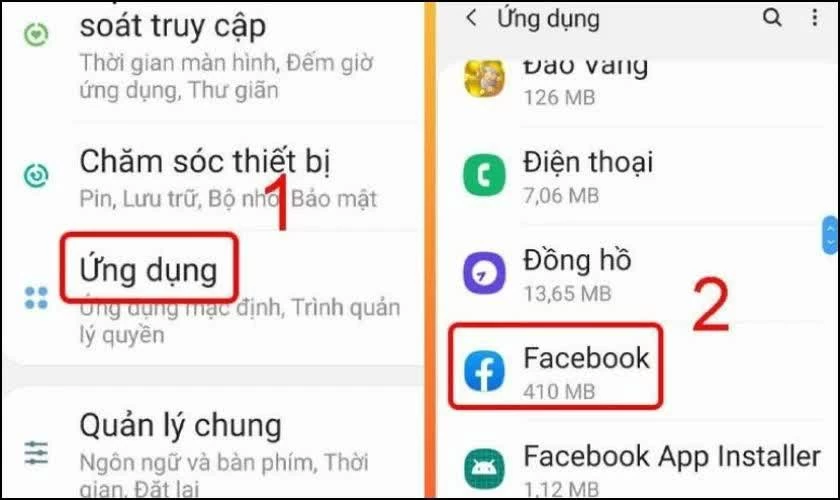 |
| ເປີດ "ການຕັ້ງຄ່າ" ໃນໂທລະສັບ Android ຂອງທ່ານ. |
ຂັ້ນຕອນທີ 2: ເລືອກ "ບ່ອນເກັບຂໍ້ມູນ," ຈາກນັ້ນແຕະ "ລຶບຂໍ້ມູນ" ເພື່ອລຶບຂໍ້ມູນ Facebook ຊົ່ວຄາວທັງໝົດໃນອຸປະກອນຂອງທ່ານ.
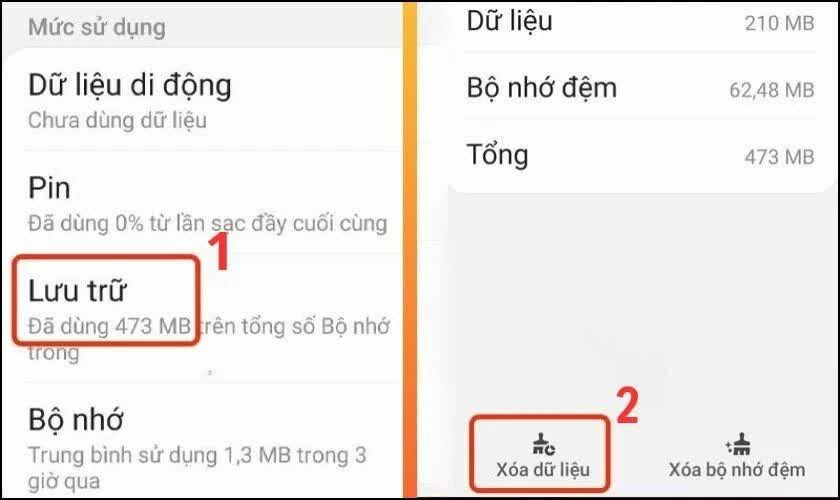 |
| ເລືອກຕົວເລືອກ "ເກັບໄວ້", ຈາກນັ້ນຄລິກ "ລຶບຂໍ້ມູນ". |
ເມື່ອສຳເລັດແລ້ວ, ແອັບພລິເຄຊັນຈະມີພື້ນທີ່ເກັບຂໍ້ມູນໜ້ອຍລົງຢ່າງຫຼວງຫຼາຍ ແລະ ຈະເຮັດວຽກໄດ້ໝັ້ນຄົງຫຼາຍຂຶ້ນ.
ຂ້າງເທິງນີ້ແມ່ນວິທີທີ່ງ່າຍດາຍ ແລະ ມີປະສິດທິພາບໃນການເພີ່ມພື້ນທີ່ເກັບຂໍ້ມູນ Facebook ໃນທັງ iPhone ແລະ Android. ການລຶບລ້າງແຄດ, ຂໍ້ມູນຊົ່ວຄາວ ຫຼື ການຈຳກັດແອັບພື້ນຫຼັງເປັນປະຈຳຈະຊ່ວຍໃຫ້ໂທລະສັບຂອງທ່ານເຮັດວຽກໄດ້ລຽບງ່າຍຂຶ້ນ, ຫຼຸດຜ່ອນຄວາມຊັກຊ້າ ແລະ ປະຫຍັດພື້ນທີ່ເກັບຂໍ້ມູນ. ຫວັງວ່າຄຳແນະນຳເຫຼົ່ານີ້ຈະຊ່ວຍໃຫ້ທ່ານໃຊ້ Facebook ໄດ້ຢ່າງໝັ້ນຄົງ ແລະ ເພີ່ມປະສິດທິພາບອຸປະກອນຂອງທ່ານໃຫ້ດີຂຶ້ນ.
ແຫຼ່ງຂໍ້ມູນ: https://baoquocte.vn/huong-dan-cach-giai-phong-dung-luong-facebook-hieu-qua-393069.html
![[ຮູບພາບ] ທ່ານ ເຈິ່ນ ເກີມ ຕື ກຳມະການປະຈຳຄະນະກຳມະການສູນກາງພັກ ເຮັດວຽກກັບຄະນະກຳມະການກວດກາສູນກາງ](https://vphoto.vietnam.vn/thumb/1200x675/vietnam/resource/IMAGE/2026/05/28/1779969579668_ndo_br_bnd-2495-jpg.webp)















































































































(0)