

ການເພີ່ມຖັນໃນ Word ຊ່ວຍຈັດລະບຽບຂໍ້ມູນ, ແຕ່ທ່ານອາດຈະບໍ່ຮູ້ວິທີ. ປະຕິບັດຕາມຄູ່ມືນີ້ກ່ຽວກັບວິທີການເພີ່ມຖັນໃສ່ຕາຕະລາງ ແລະ ຕາຕະລາງໃນ Word 2010, 2013, ແລະ 2016!
 |
ວິທີການເພີ່ມຖັນໃນ Word ສຳລັບລຸ້ນ 2010, 2013, ແລະ 2016 ເປັນຫົວຂໍ້ທີ່ຫຼາຍຄົນສົນໃຈ ເພາະມັນຈຳເປັນສຳລັບການເຮັດວຽກ, ຊ່ວຍໃຫ້ທ່ານສ້າງເອກະສານແບບມືອາຊີບໄດ້ໄວຂຶ້ນ. ຂ້າງລຸ່ມນີ້ແມ່ນວິທີທີ່ງ່າຍທີ່ສຸດໃນການເພີ່ມຖັນ:
ຄຳແນະນຳລະອຽດກ່ຽວກັບວິທີການເພີ່ມຄໍລໍາໃນ Word.
ການເພີ່ມຖັນໃນ Word ຈະກາຍເປັນເລື່ອງງ່າຍເມື່ອທ່ານນຳໃຊ້ສາມວິທີນີ້:
- ການເພີ່ມຖັນຈາກຕາຕະລາງທີ່ມີຢູ່ແລ້ວແມ່ນໄວຫຼາຍ.
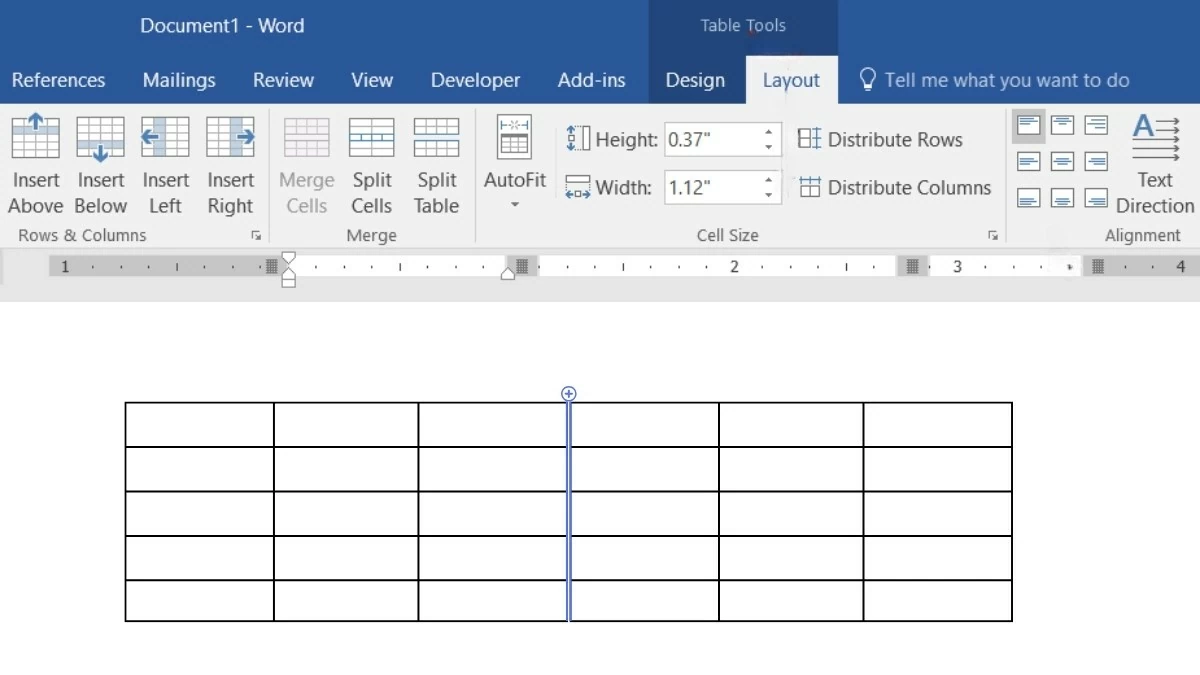
ການເພີ່ມຖັນແນວຕັ້ງໃນ Word ແມ່ນງ່າຍຫຼາຍ. ກ່ອນອື່ນໝົດ, ຍ້າຍຕົວກະພິບເມົາສ໌ຂອງທ່ານລະຫວ່າງສອງຖັນທີ່ທ່ານຕ້ອງການເພີ່ມຖັນໃໝ່. ເມື່ອເຄື່ອງໝາຍບວກປາກົດຢູ່ຕຳແໜ່ງຂອງຕົວກະພິບ, ພຽງແຕ່ຄລິກໃສ່ມັນເພື່ອເພີ່ມຖັນໃນຕຳແໜ່ງທີ່ຕ້ອງການ.
 |
- ເພີ່ມຖັນໂດຍໃຊ້ຄຳສັ່ງ Insert.
ການໃຊ້ຄຳສັ່ງ Insert ເພື່ອເພີ່ມຖັນໃນ Word ແມ່ນງ່າຍດາຍຫຼາຍ ແລະ ສາມາດໃຊ້ໄດ້ກັບທຸກເວີຊັນ. ນີ້ແມ່ນວິທີການ:
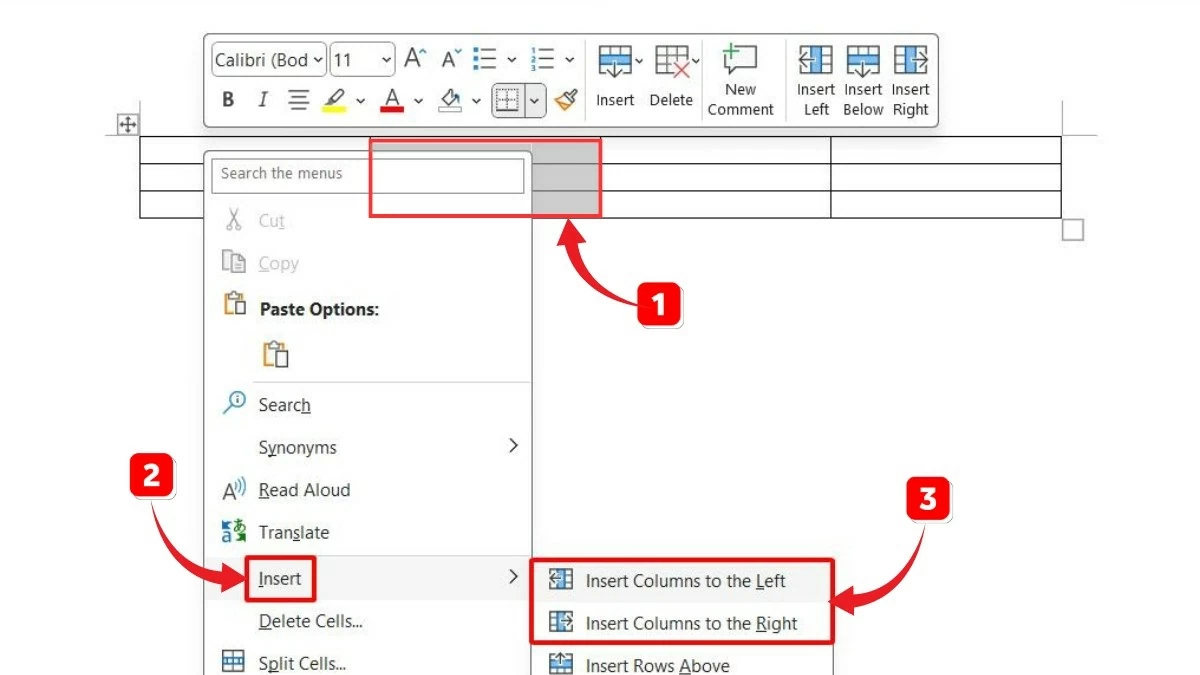 |
ຂັ້ນຕອນທີ 1: ໃຊ້ເມົາສ໌ຂອງທ່ານເພື່ອເນັ້ນໃສ່ຖັນບ່ອນທີ່ທ່ານຕ້ອງການໃສ່ຖັນໃໝ່.
ຂັ້ນຕອນທີ 2: ຄລິກຂວາແລະເລືອກຄໍາສັ່ງ "Insert".
ຂັ້ນຕອນທີ 3: ຫຼັງຈາກນັ້ນ, ໜ້າຈໍຈະສະແດງຫ້າຕົວເລືອກ. ເພື່ອເພີ່ມຖັນ, ພຽງແຕ່ເອົາໃຈໃສ່ກັບສອງຄຳສັ່ງຄື: ໃສ່ຖັນໄປທາງຊ້າຍ ແລະ ໃສ່ຖັນໄປທາງຂວາ.
- ເພີ່ມຖັນໂດຍໃຊ້ຄຳສັ່ງໃນ Ribbon.
ເພື່ອເພີ່ມຖັນໂດຍໃຊ້ຄຸນສົມບັດ Ribbon, ໃຫ້ປະຕິບັດຕາມຂັ້ນຕອນເຫຼົ່ານີ້:
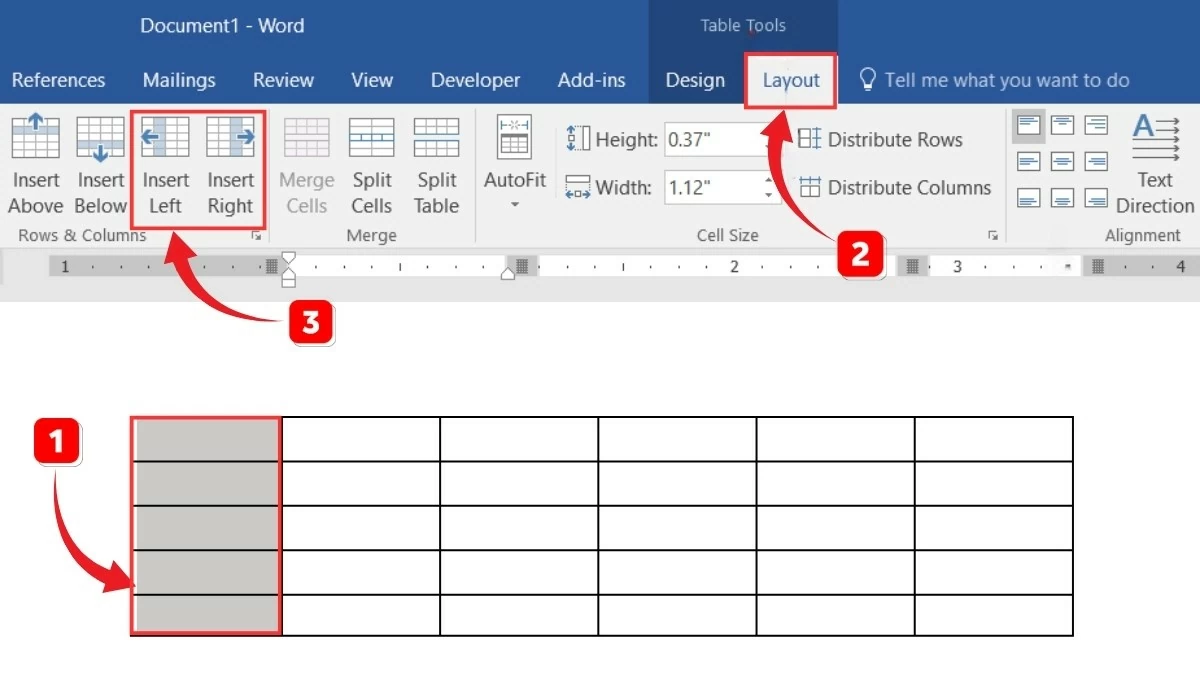 |
ຂັ້ນຕອນທີ 1: ເລືອກຖັນບ່ອນທີ່ທ່ານຕ້ອງການໃສ່ຖັນໃໝ່.
ຂັ້ນຕອນທີ 2: ໃນ Ribbon, ເລືອກແຖບ "Layout".
ຂັ້ນຕອນທີ 3: ໃນສ່ວນ "ແຖວ ແລະ ຖັນ", ເພື່ອເພີ່ມຖັນໃນ Word, ເລືອກ "ໃສ່ຊ້າຍ" ຫຼື "ໃສ່ຂວາ" ຕາມຄວາມຕ້ອງການ.
ຄຳແນະນຳກ່ຽວກັບວິທີການໃສ່ສີຕາຕະລາງ Word.
ຫຼັງຈາກທີ່ທ່ານໄດ້ຮຽນຮູ້ວິທີການເພີ່ມຖັນໃນ Word, ບົດຄວາມນີ້ຈະແນະນໍາທ່ານກ່ຽວກັບວິທີການໃສ່ສີຕາຕະລາງຂອງທ່ານ. ສິ່ງນີ້ບໍ່ພຽງແຕ່ເນັ້ນຂໍ້ມູນເທົ່ານັ້ນ ແຕ່ຍັງຊ່ວຍເພີ່ມຄວາມງາມ ແລະ ຄວາມດຶງດູດໃຈຂອງຕາຕະລາງ, ພ້ອມທັງສ້າງຄວາມສອດຄ່ອງ ແລະ ຈັດປະເພດຂໍ້ມູນຢ່າງມີເຫດຜົນ. ທ່ານສາມາດໃສ່ສີຕາຕະລາງຂອງທ່ານໄດ້ສອງວິທີຄື:
- ລະບາຍສີໂດຍໃຊ້ແມ່ແບບທີ່ມີຢູ່.
ເພື່ອໃສ່ສີຕາຕະລາງໂດຍໃຊ້ຮູບແບບທີ່ຕິດຕັ້ງມາພ້ອມໃນ Word 2013 ແລະ 2016, ໃຫ້ປະຕິບັດຕາມຂັ້ນຕອນຕໍ່ໄປນີ້:
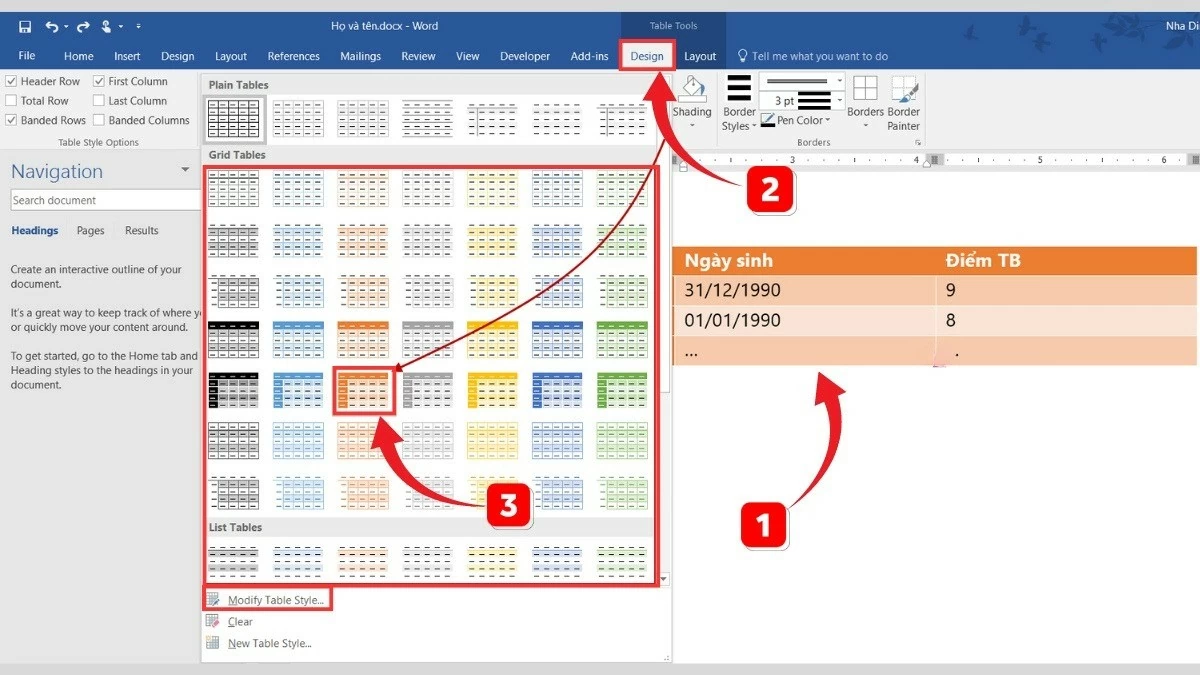 |
ຂັ້ນຕອນທີ 1: ເລືອກກະດານທີ່ທ່ານຕ້ອງການໃສ່ສີ.
ຂັ້ນຕອນທີ 2: ເລືອກແຜງທີ່ທ່ານຕ້ອງການໃຊ້ສີ.
ຂັ້ນຕອນທີ 3: ທີ່ນີ້, ທ່ານຈະເຫັນພາກສ່ວນ "ຮູບແບບຕາຕະລາງ" ທີ່ມີແມ່ແບບຕາຕະລາງຫຼາຍແບບໃນສີ ແລະ ຮູບແບບທີ່ແຕກຕ່າງກັນໃຫ້ເລືອກ. ນອກຈາກນັ້ນ, ທ່ານຍັງສາມາດປັບແຕ່ງສີໃນແມ່ແບບທີ່ມີຢູ່ຕາມຄວາມມັກຂອງທ່ານໂດຍການເລືອກ "ດັດແປງຮູບແບບຕາຕະລາງ".
- ມັນສາມາດຖືກລະບາຍສີດ້ວຍມືໄດ້.
ວິທີການໃສ່ສີດ້ວຍຕົນເອງສາມາດໃຊ້ໄດ້ກັບ Word ທຸກລຸ້ນ. ຫຼັງຈາກທີ່ທ່ານໄດ້ເພີ່ມຖັນຕັ້ງໃສ່ຕາຕະລາງ ຫຼື ຕາຕະລາງໃນ Word ແລ້ວ, ໃຫ້ປະຕິບັດຕາມຂັ້ນຕອນເຫຼົ່ານີ້ເພື່ອໃສ່ສີໃຫ້ພວກມັນ:
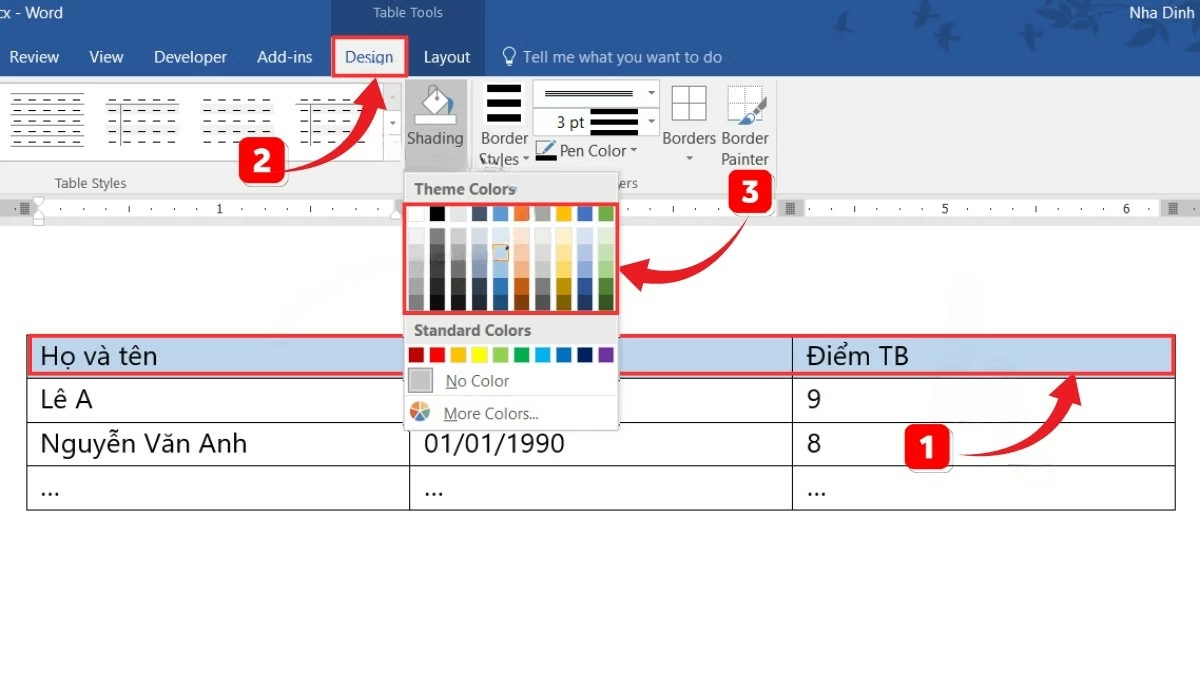 |
ຂັ້ນຕອນທີ 1: ເລືອກເຊວ, ຖັນ ຫຼື ແຖວທີ່ທ່ານຕ້ອງການໃສ່ສີ.
ຂັ້ນຕອນທີ 2: ໃນແຖບ "ໜ້າຫຼັກ", ເລືອກໄອຄອນຖັງສີ "ການບັງແສງ".
ຂັ້ນຕອນທີ 3: ໃນທີ່ນີ້, ເລືອກສີທີ່ທ່ານຕ້ອງການຈາກແຜ່ນສີ. ຖ້າທ່ານຕ້ອງການສີເພີ່ມເຕີມ, ໃຫ້ຄລິກໃສ່ “ສີເພີ່ມເຕີມ…”. ເມື່ອແຜ່ນສີໃນແຖບ “ມາດຕະຖານ” ປາກົດຂຶ້ນ, ໃຫ້ເລືອກສີທີ່ທ່ານມັກ ແລະ ຄລິກ “ຕົກລົງ”. ທ່ານຍັງສາມາດຊອກຫາສີອື່ນໆໄດ້ໃນແຖບ “ກຳນົດເອງ”.
ຄຳແນະນຳກ່ຽວກັບການລຶບແຖວ ແລະ ຖັນໃນ Word
ນອກເໜືອໄປຈາກການເພີ່ມຖັນໃນ Word ແລ້ວ, ບົດຄວາມນີ້ຍັງມີຈຸດປະສົງເພື່ອແນະນຳທ່ານກ່ຽວກັບວິທີການລຶບແຖວ ຫຼື ຖັນເມື່ອພວກມັນບໍ່ຈຳເປັນ. ການດຳເນີນງານນີ້ແມ່ນປະຕິບັດດັ່ງຕໍ່ໄປນີ້:
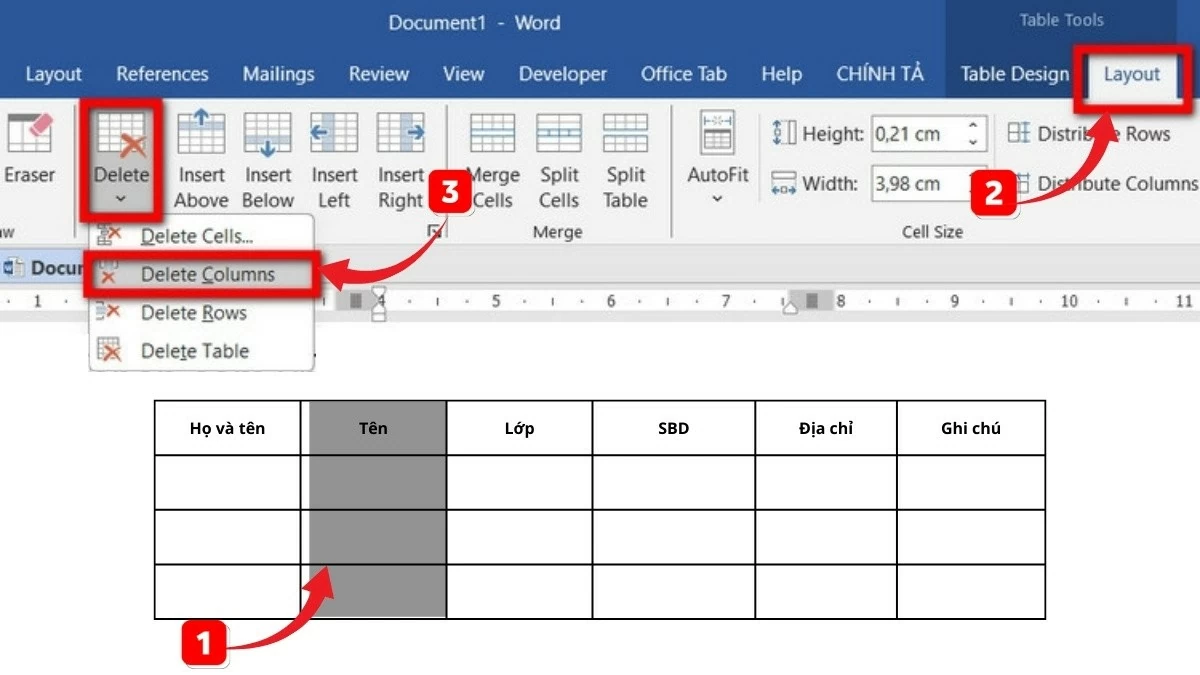 |
ຂັ້ນຕອນທີ 1: ກ່ອນອື່ນໝົດ, ເລືອກແຖວ ຫຼື ຖັນທີ່ທ່ານຕ້ອງການລຶບ.
ຂັ້ນຕອນທີ 2: ໃນ Ribbon, ເລືອກແຖບ "ຮູບແບບ" ແລະຄລິກລູກສອນໃນສ່ວນ "ລຶບ".
ຂັ້ນຕອນທີ 3: ທີ່ນີ້, ຕົວເລືອກຕ່າງໆຈະປາກົດຂຶ້ນ, ລວມທັງ: ລຶບຖັນ ແລະ ລຶບແຖວ.
ອີກທາງເລືອກໜຶ່ງ, ທ່ານສາມາດລຶບແຖວ ຫຼື ຖັນໂດຍໃຊ້ວິທີຕໍ່ໄປນີ້:
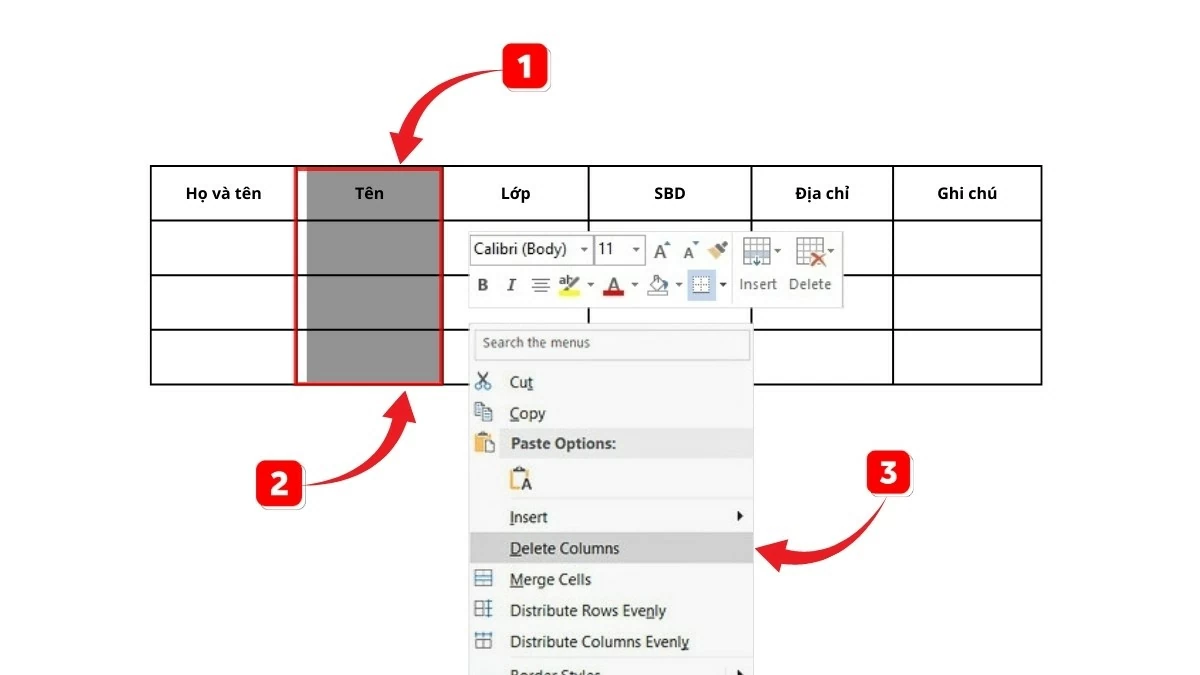 |
ຂັ້ນຕອນທີ 1: ກ່ອນອື່ນໝົດ, ເລືອກແຖວ ຫຼື ຖັນທີ່ທ່ານຕ້ອງການລຶບ.
ຂັ້ນຕອນທີ 2: ຕໍ່ໄປ, ຄລິກຂວາໃສ່ແຖວ ຫຼື ຖັນທີ່ເລືອກ.
ຂັ້ນຕອນທີ 3: ສຸດທ້າຍ, ເລືອກ "ລຶບຖັນ" ເພື່ອລຶບຖັນ ຫຼື "ລຶບແຖວ" ເພື່ອລຶບແຖວ.
ວິທີການເພີ່ມຖັນໃນ Word ໄດ້ຖືກແບ່ງປັນໃນບົດຄວາມຂ້າງເທິງໃນພາກ "ຄອມພິວເຕີຫ້ອງການ". ຫວັງວ່າທ່ານຈະໄດ້ຮຽນຮູ້ເຕັກນິກການເພີ່ມຖັນແນວຕັ້ງໃສ່ຕາຕະລາງ ແລະ ຕາຕະລາງ, ພ້ອມທັງວິທີການໃສ່ສີ ແລະ ການໃຊ້ແປ້ນພິມລັດໃນ Word. ພວກເຮົາຂໍອວຍພອນໃຫ້ທ່ານປະສົບຜົນສຳເລັດໃນການເປັນແມ່ບົດໃນທັກສະເຫຼົ່ານີ້ເພື່ອສ້າງເອກະສານທີ່ສວຍງາມ ແລະ ເປັນມືອາຊີບ.
[ໂຄສະນາ_2]
ແຫຼ່ງຂໍ້ມູນ: https://baoquocte.vn/cach-them-cot-trong-word-chi-tiet-cho-cac-phien-ban-2010-2013-2016-284097.html


![[ຮູບພາບ] ສະພາບອາກາດທີ່ສະບາຍຊ່ວຍໃຫ້ນັກຮຽນສອບເສັງເຂົ້າຮຽນຊັ້ນມໍ 10 ດ້ວຍຄວາມໝັ້ນໃຈ.](https://vphoto.vietnam.vn/thumb/1200x675/vietnam/resource/IMAGE/2026/05/29/1780034401612_ngay-1-thi-lop-10-minh-duy-8-5009-jpg.webp)

![[ຮູບພາບ] ປະສານໄຟ ບາ ລາງ ອານ - "ຕາແຫ່ງທະເລ" ທ່າມກາງ "ພິພິທະພັນຫີນ" ຂອງແຂວງ ກວາງຫງາຍ.](https://vphoto.vietnam.vn/thumb/1200x675/vietnam/resource/IMAGE/2026/05/29/1780038698840_anh-man-hinh-2026-05-29-luc-14-10-42.png)





































































































(0)