

Dalam era digital hari ini, format fail teks PDF telah menjadi bahagian yang sangat penting dalam kerja pejabat, pembelajaran dan penyelidikan.
Walau bagaimanapun, mengedit kandungan dalam fail PDF selalunya sukar, jadi alat penyuntingan PDF adalah penting pada komputer pengguna.
FlexiPDF Standard ialah perisian profesional yang membolehkan pengguna mengedit dan mengubah suai kandungan PDF secara langsung dengan mudah, sama seperti mengedit dokumen Word. Ia sangat berguna apabila anda perlu menyalin atau menukar kandungan dalam fail PDF.
Arahan untuk memuat turun dan mengaktifkan lesen perisian.
Secara lalai, FlexiPDF Standard mempunyai harga lesen sebanyak $59.95. Pada masa ini, syarikat perisian SoftMaker sedang menjalankan promosi, yang membolehkan pengguna menerima kunci lesen FlexiPDF Standard secara percuma sepenuhnya.
Pembaca boleh mengikuti langkah-langkah berikut untuk memanfaatkan promosi ini:
Pertama sekali, pengguna boleh memuat turun versi percubaan perisian di sini dan memasangnya pada komputer mereka.
- Untuk memanfaatkan promosi ini, anda perlu mendaftar akaun di laman web SoftMaker. Pengguna boleh mengakses halaman pendaftaran akaun di sini dan klik butang "Daftar".

- Pada skrin seterusnya, isikan maklumat peribadi anda dalam ruangan yang sepadan, termasuk nama penuh, bandar, alamat e-mel, kata laluan, dll. Anda hanya perlu mengisi ruangan yang ditanda dengan asterisk (*).
Selepas mengisi semua maklumat, klik butang "Teruskan".

- Sila tunggu sebentar; e-mel yang mengandungi kod pengesahan akan dihantar ke alamat e-mel yang anda daftarkan. Masukkan kod pengesahan ini ke dalam ruangan kosong dan klik butang "Teruskan".

Jadi, anda telah menyelesaikan proses pendaftaran akaun di laman web SoftMaker.
- Seterusnya, layari laman web promosi di sini dan klik butang "Pesan".

- Seterusnya, klik butang "Teruskan ke pembayaran" pada skrin berikut.

- Klik butang “Teruskan” dan “Langkah Seterusnya” dalam langkah-langkah berikut.

- Di laman web, tatal ke bawah, tandakan kotak untuk bersetuju dengan terma penggunaan SoftMaker dan klik butang "Lengkapkan pesanan anda".

- Tunggu sebentar, e-mel akan tiba daripada SoftMaker yang mengandungi kunci lesen perisian.

Jadi, anda telah menyelesaikan langkah-langkah untuk mendaftar dan menerima kunci lesen perisian anda.
Arahan untuk memasang dan mengaktifkan lesen perisian.
Selepas mengaktifkan dan melancarkan perisian buat kali pertama, kotak dialog akan muncul yang meminta pengguna membeli atau mengaktifkan lesen. Klik butang "Buka Kunci" dalam kotak dialog ini.

Salin kunci produk yang dihantar ke e-mel di atas dan tampalkannya ke dalam medan "Kunci produk", kemudian klik butang "Buka Kunci".

Kotak dialog akan muncul untuk memaklumkan pengguna bahawa lesen perisian telah diaktifkan. Kini, anda boleh menggunakan FlexiPDF Standard dengan lesen dan ciri penuh tanpa sebarang sekatan.
Nota: Semasa penggunaan, perisian akan meminta pengguna menaik taraf kepada versi yang lebih baharu. Apabila anda menemui kotak dialog ini (seperti yang ditunjukkan di bawah), klik butang "Langkau kemas kini ini" untuk mengabaikannya, kerana lesen perisian hanya untuk versi semasa, bukan untuk versi yang lebih baharu.

Manual pengguna
FlexiPDF Standard agak mudah digunakan; pengguna boleh menggunakan perisian ini sebagai alat untuk mengedit dan mengubah suai kandungan fail PDF secara langsung tanpa perlu menukar fail PDF ke format lain.
Untuk melakukan ini, dari antara muka utama perisian, klik "Fail", kemudian pilih "Buka" untuk mencari dan membuka fail PDF yang ingin anda edit.
Fail PDF yang dipilih akan memaparkan kandungannya dalam antara muka perisian. Kini, pengguna boleh mengedit kandungan fail secara langsung, sama seperti yang mereka lakukan dengan dokumen Word.
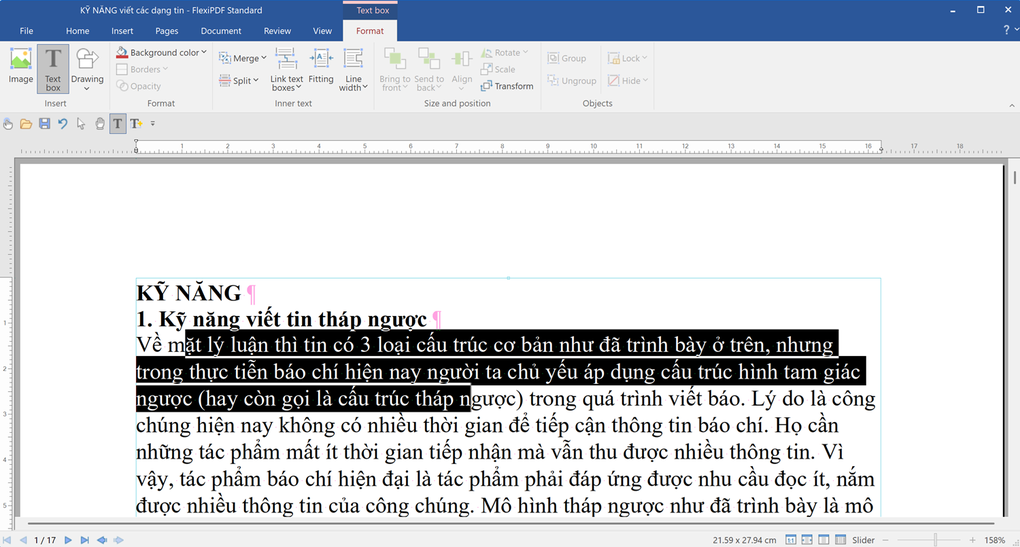
Antara muka FlexiPDF Standard sangat serupa dengan perisian pemprosesan kata popular yang lain, jadi pengguna tidak memerlukan banyak masa untuk membiasakan diri dan menggunakan alat ini.
Selepas anda selesai mengedit dan mengubah suai kandungan fail PDF, anda boleh mengklik butang "Fail" dalam menu dan pilih "Simpan" untuk menyimpan fail PDF semasa atau pilih "Simpan sebagai" untuk menyimpannya sebagai fail baharu.
Nota: Fail PDF yang dihasilkan daripada pengimbas mengandungi kandungan dalam format imej. Fail PDF ini tidak boleh diedit, walaupun pengguna menukar PDF tersebut kepada format yang lebih boleh diedit seperti Word.
Sumber: https://dantri.com.vn/cong-nghe/cach-nhan-mien-phi-ban-quyen-phan-mem-chinh-sua-file-pdf-tri-gia-5995-usd-20251224052227396.htm


![[Foto] Setiausaha Agung dan Presiden To Lam mempengerusikan mesyuarat mengenai persediaan untuk semakan semula operasi sistem kerajaan tiga peringkat selama setahun.](https://vphoto.vietnam.vn/thumb/1200x675/vietnam/resource/IMAGE/2026/06/02/1780391821195_a1-bnd-4595-9717-jpg.webp)































































































Komen (0)