

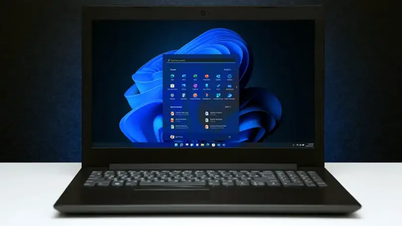
Microsoft meneruskan pelan tindakan pemodenan sistem pengendaliannya dengan memindahkan alat pentadbiran lama secara beransur-ansur ke aplikasi Tetapan. Dalam kemas kini Windows 11 terkini, syarikat itu memperkenalkan halaman "Ruang Kerja Maya", yang membolehkan pengguna mengawal komponen maya secara komprehensif dan intuitif dengan cepat.
Ruang Kerja Maya: Pusat pengurusan virtualisasi moden.
Sebelum ini, untuk mendayakan atau melumpuhkan ciri seperti Hyper-V atau Windows Sandbox, pengguna perlu mengakses kotak dialog "Ciri Windows", yang mempunyai antara muka yang mengingatkan Windows 7. Dengan pengenalan Virtual Workspaces, proses ini telah dipermudahkan dengan ketara dan disepadukan secara mendalam ke dalam antara muka Tetapan bersepadu Windows 11.
Arahan tentang cara mendayakan virtualisasi pada Windows 11
Untuk mengaktifkan alat virtualisasi melalui antara muka baharu, pengguna boleh mengikuti langkah-langkah berikut:
- Buka aplikasi Tetapan .
- Pilih pilihan Sistem di lajur sebelah kiri.
- Klik pada halaman Lanjutan di anak tetingkap sebelah kanan.
- Cari dan pilih tetapan Ruang Kerja Maya .

Di sini, anda boleh memilih untuk mendayakan komponen tertentu mengikut keperluan anda:
- Kontena: Kami menyediakan perkhidmatan untuk mencipta dan mengurus kontena Windows Server.
- Hos Dijaga: Menyokong mesin maya yang dilindungi yang sedang berjalan (Mesin Maya Berlindung).
- Platform Mesin Maya: Platform asas untuk mesin maya.
- Platform Hipervisor Windows: Membenarkan perisian virtualisasi pihak ketiga berjalan pada hipervisor Windows.
- Windows Sandbox: Cipta persekitaran mesin maya yang selamat untuk menguji perisian.

Pengurusan Hyper-V Lanjutan
Selain ciri-ciri asas, Virtual Workspaces juga membolehkan pengurusan terperinci komponen Hyper-V, termasuk: alat pengurusan GUI (Hyper-V Manager), modul Hyper-V untuk Windows PowerShell, Hyper-V Hypervisor dan perkhidmatan yang disertakan. Selepas membuat pilihan anda, anda perlu mengklik Mulakan Semula sekarang untuk sistem melaksanakan perubahan.
Cara mematikan virtualisasi apabila tidak digunakan.
Melumpuhkan ciri virtualisasi apabila tidak diperlukan boleh membantu membebaskan sumber sistem dan meningkatkan keselamatan. Prosesnya adalah serupa dengan mendayakannya:
- Pergi ke Tetapan > Sistem > Lanjutan .
- Pilih Ruang Kerja Maya .
- Tukar status ciri yang anda ingin matikan kepada Mati .
- Tekan Mulakan Semula sekarang untuk selesai.


Nota penting
Walaupun Ruang Kerja Maya menawarkan kemudahan, pengguna masih boleh menggunakan kaedah tradisional melalui kotak dialog “Ciri Windows” atau arahan PowerShell jika mereka mahu. Penting untuk diperhatikan bahawa ciri lanjutan seperti Hyper-V selalunya memerlukan versi Windows 11 Pro, Education atau Enterprise dan mesti disokong oleh perkakasan (virtualisasi didayakan dalam BIOS/UEFI).
Memusatkan pengurusan virtualisasi ke dalam satu halaman menjimatkan masa untuk pembangun dan profesional IT, dan mencerminkan hala tuju Microsoft dalam menjadikan Windows 11 platform yang lebih fleksibel dan moden.
Sumber: https://congluan.vn/quan-ly-ao-hoa-tren-windows-11-cach-dung-virtual-workspaces-moi-10324133.html



![[Foto] Setiausaha Agung dan Presiden To Lam mempengerusikan mesyuarat mengenai persediaan untuk semakan semula operasi sistem kerajaan tiga peringkat selama setahun.](https://vphoto.vietnam.vn/thumb/1200x675/vietnam/resource/IMAGE/2026/06/02/1780391821195_a1-bnd-4595-9717-jpg.webp)

































































































Komen (0)