

Elk iCloud-account heeft 5 GB gratis opslagruimte, maar het kan erg onhandig zijn als oude back-ups al deze ruimte in beslag nemen. Elke back-up neemt ruimte in beslag, dus je moet niet te veel back-ups op je apparaat bewaren.
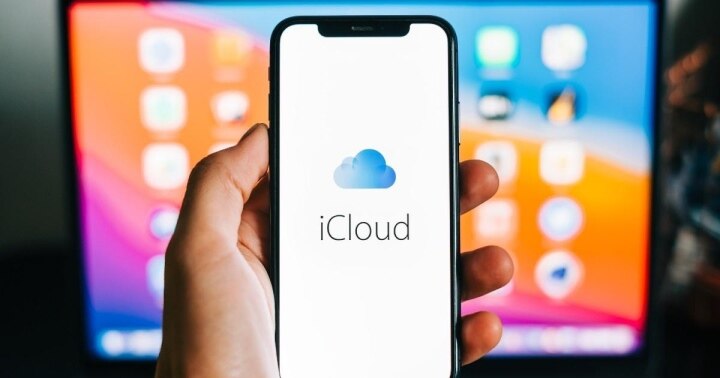
iCloud maakt automatisch elke dag een back-up van alle gegevens op je iPhone of iMac, zolang het apparaat is verbonden met wifi, is ingeschakeld, vergrendeld en aangesloten op een stroombron.
Dit is de eenvoudigste manier om iCloud-back-upgegevens te verwijderen die je moet kennen.
iCloud-back-upgegevens verwijderen met een iPhone.
Om iCloud-gegevens op je iPhone te verwijderen en opslagruimte te besparen, ga je naar Instellingen , tik je bovenaan op je profiel en vervolgens op iCloud .
Tik vervolgens onder de iCloud-opslagbalk op 'Opslag beheren '. Tik daarna op 'Back-ups' .
Zoek vervolgens de back-up die u wilt verwijderen en druk op Verwijderen . Druk ten slotte op Uitschakelen en verwijderen om te bevestigen.
Je kunt het proces herhalen en onnodige back-ups één voor één verwijderen. Je ziet dan een verandering in de iCloud-opslagbalk; als je geen extra ruimte ziet, wacht dan even tot het apparaat is bijgewerkt.
iCloud-back-upgegevens verwijderen met een iMac
Open eerst het Apple-menu en tik vervolgens op Systeemvoorkeuren . Wanneer het menu Systeemvoorkeuren verschijnt, tik je op Apple ID en vervolgens op de knop ' Beheren ' naast de iCloud-opslagbalk.
Klik in het verticale menu aan de linkerkant op Back-ups , selecteer vervolgens de back-up die u wilt verwijderen en klik op het minteken linksonder in het venster. Klik ten slotte op Verwijderen om te bevestigen.
Je kunt de bovenstaande stappen herhalen om andere back-ups te verwijderen. Sluit na afloop de app Systeemvoorkeuren af.
Vu Huyen (samengesteld)
Gunstig
Emotie
Creatief
Uniek
Toorn
Bron


![[Foto] Premier Pham Minh Chinh leidt een bijeenkomst over de economische ontwikkeling van de particuliere sector.](/_next/image?url=https%3A%2F%2Fvphoto.vietnam.vn%2Fthumb%2F1200x675%2Fvietnam%2Fresource%2FIMAGE%2F2025%2F12%2F20%2F1766237501876_thiet-ke-chua-co-ten-40-png.webp&w=3840&q=75)




























































































Reactie (0)