

Wat moet je doen om WEBP naar JPG te converteren voor gemakkelijk gebruik? Dit artikel beschrijft 4 snelle manieren om WEBP naar JPG te converteren via online URL's, Canva en andere hulpprogramma's!
 |
Bij het werken met WEBP-afbeeldingen is het soms nodig om ze naar JPG te converteren voor betere compatibiliteit en gebruiksgemak. Hier zijn vier eenvoudige, snelle en effectieve manieren om dit te doen:
Hoe converteer je een WEBP-bestand naar een JPG-bestand met behulp van een URL?
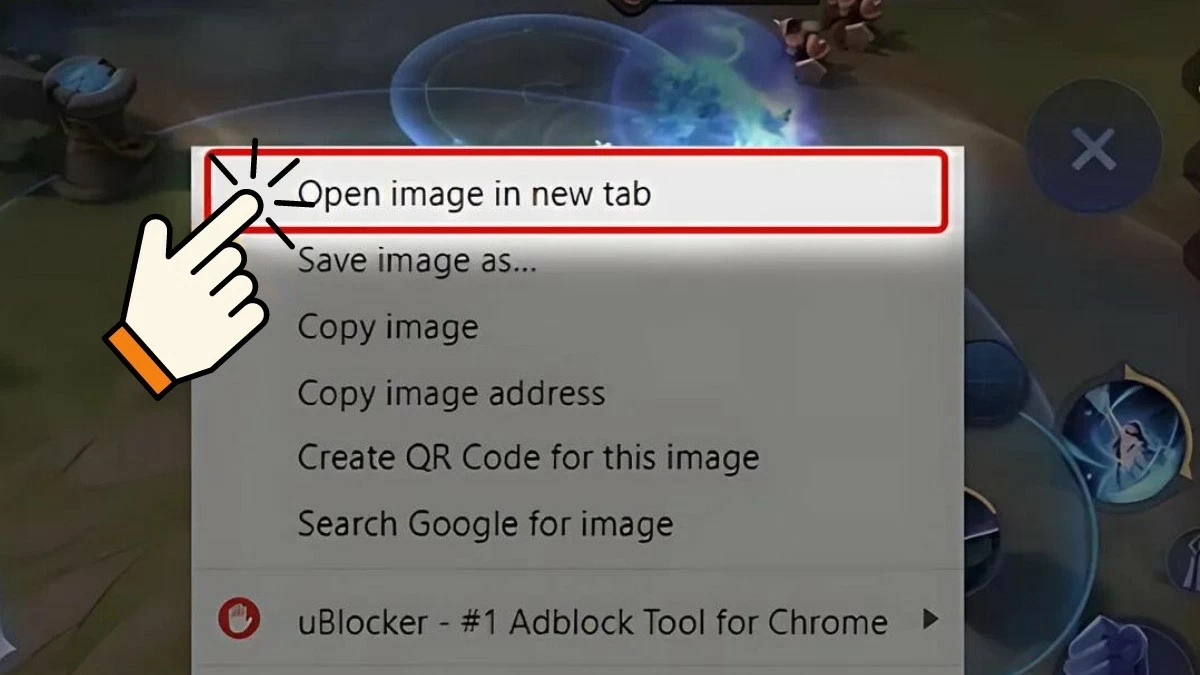
Stap 1: Om een WEBP-bestand naar JPG te converteren, opent u eerst de afbeelding die u wilt converteren. Klik met de rechtermuisknop op de afbeelding en selecteer 'Afbeelding openen in nieuw tabblad'.
 |
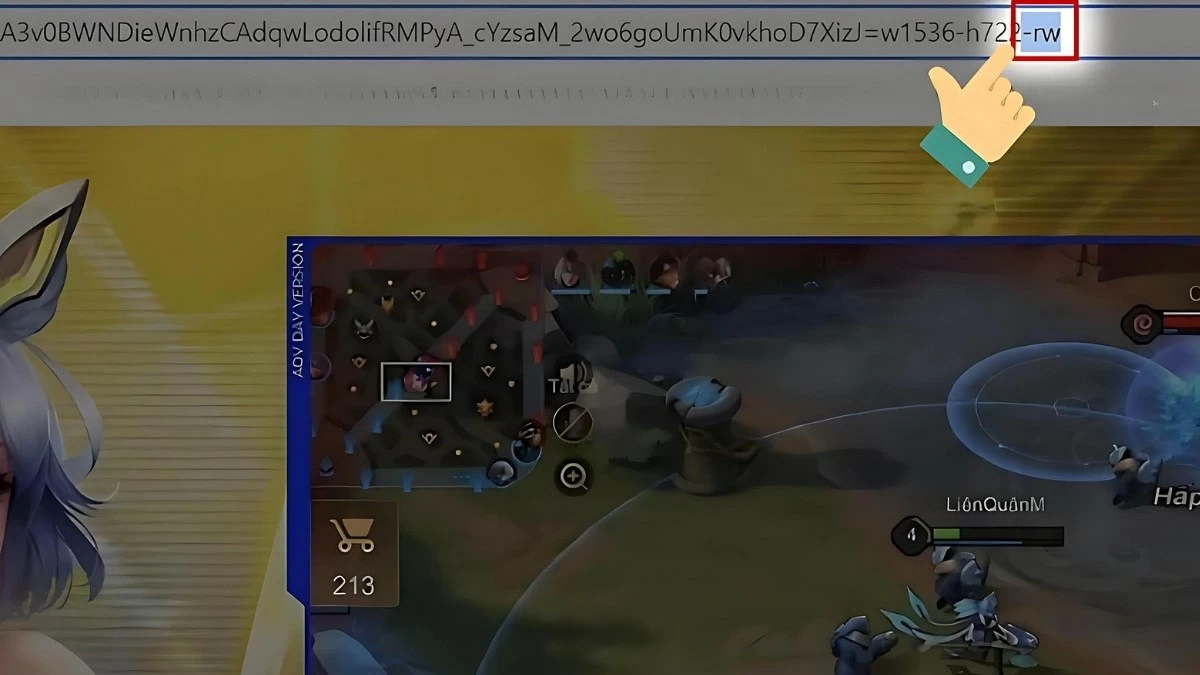
Stap 2: In het nieuwe tabblad zie je de URL van de afbeelding. Verwijder nu alle overbodige tekens uit de URL, zoals "-rw".
 |
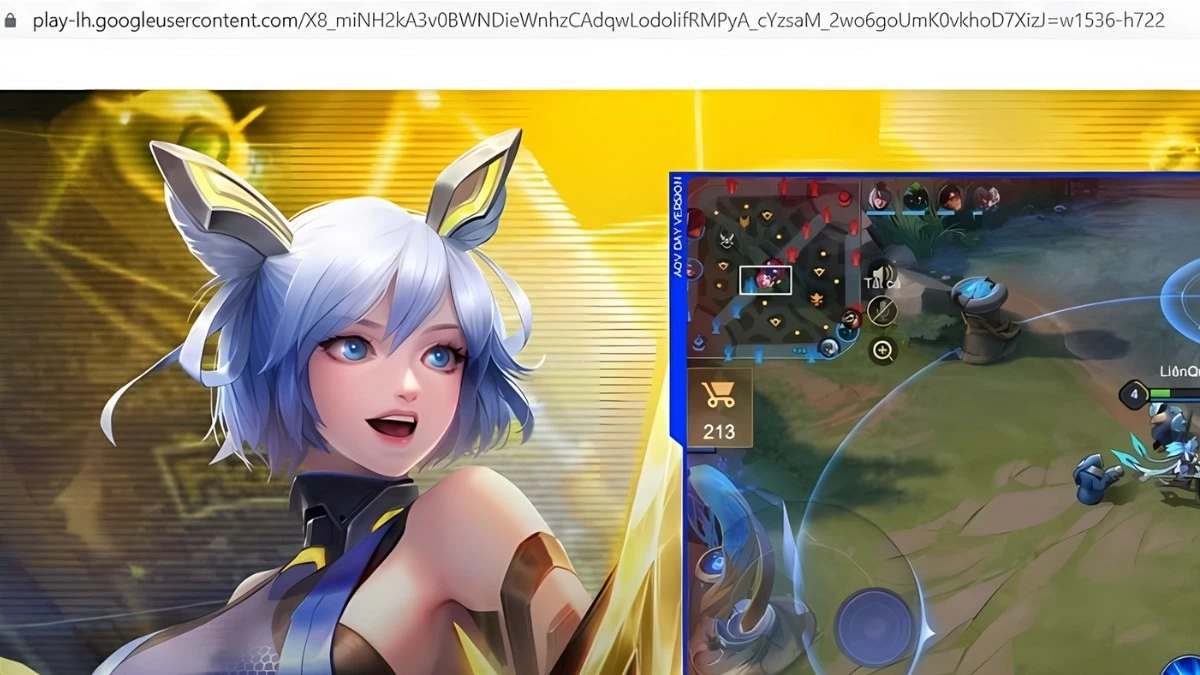
Stap 3: Druk op Enter om de URL opnieuw te laden. De afbeelding verschijnt nu in een nieuw tabblad met de aangepaste URL.
 |
Stap 4: Om de afbeelding als JPG op te slaan, klikt u met de rechtermuisknop op de afbeelding en selecteert u 'Afbeelding opslaan als'. In het venster dat verschijnt, is het standaardformaat 'JPEG-afbeelding' in het gedeelte 'Opslaan als type'.
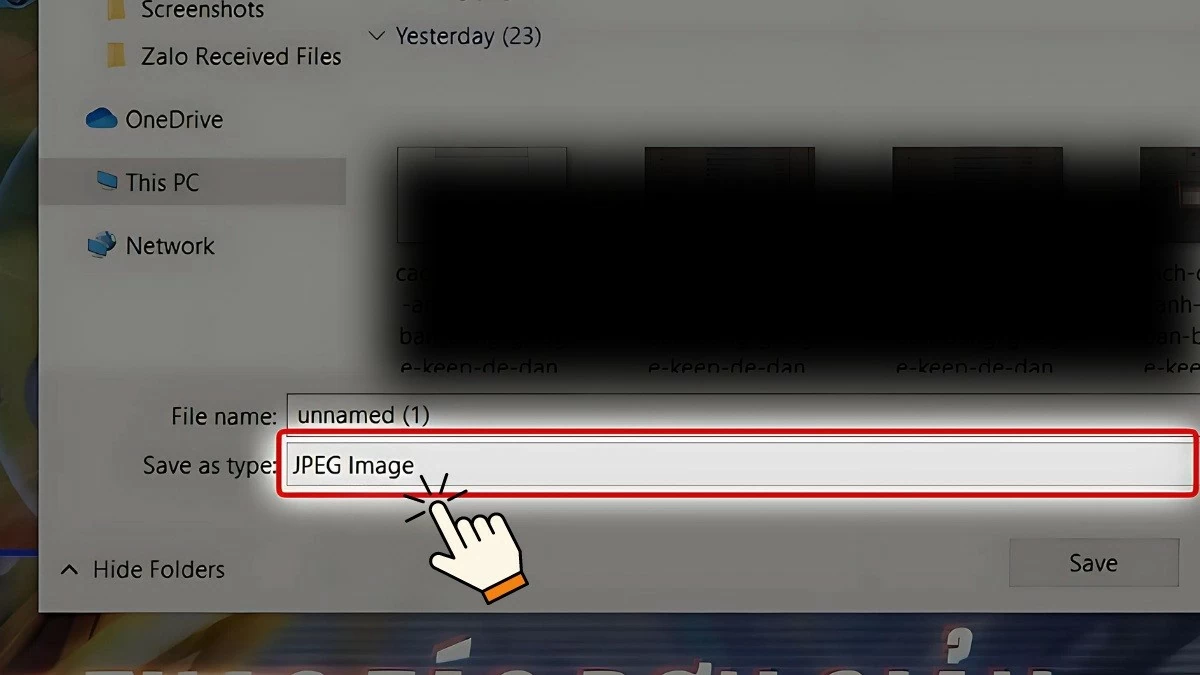 |
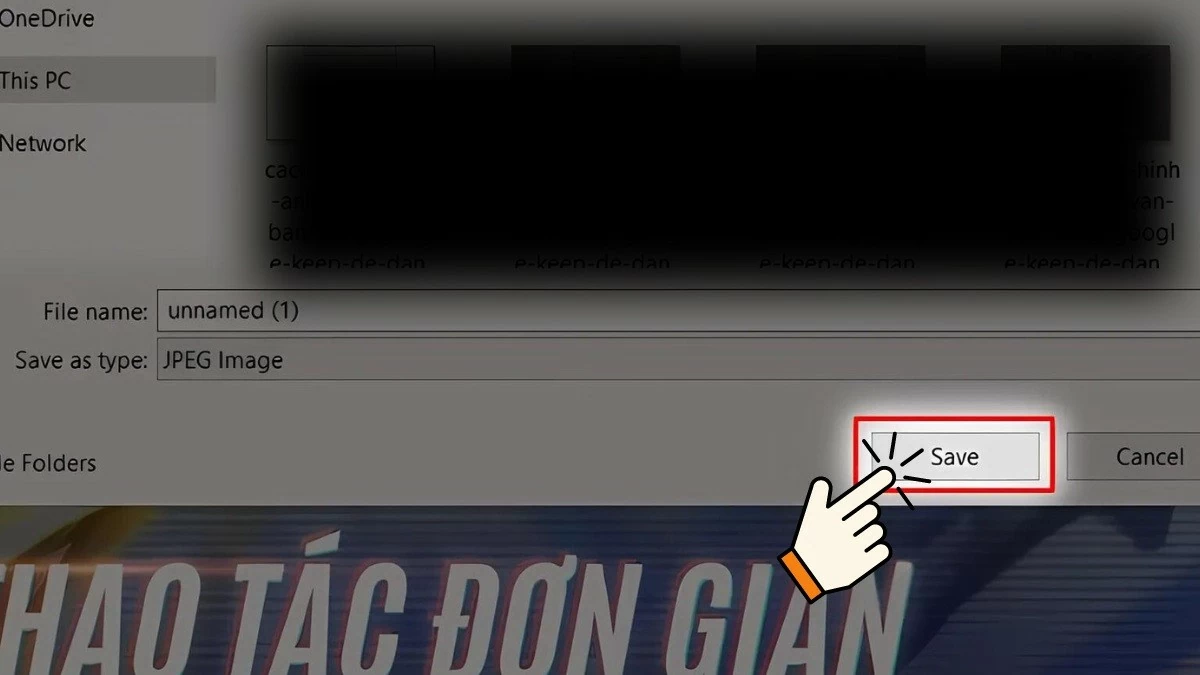
Stap 5: Kies een map op uw computer om het bestand op te slaan en klik vervolgens op 'Opslaan' om het proces van het converteren van het WEBP-bestand naar JPG eenvoudig te voltooien.
 |
Hoe gebruik je een browser die geen WEBP ondersteunt?
Sommige browsers ondersteunen het WEBP-formaat momenteel niet; u kunt deze tools gebruiken om snel naar JPG te converteren. Hier vindt u de gedetailleerde instructies:
Stap 1: Open de WEBP-afbeelding in een browser zoals Google Chrome of Opera en selecteer vervolgens de afbeelding die u wilt converteren.
 |
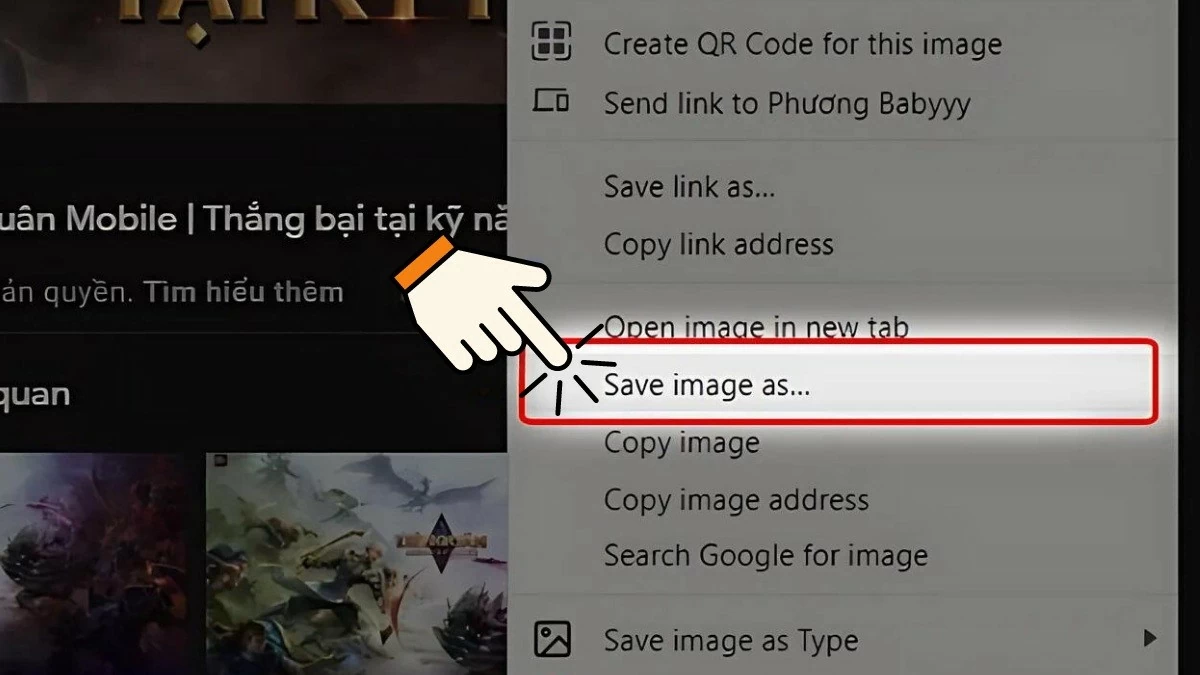
Stap 2: Klik met de rechtermuisknop op de afbeelding en selecteer vervolgens 'Afbeelding opslaan als' om het WEBP-bestand naar JPG te converteren en op uw computer op te slaan.
 |
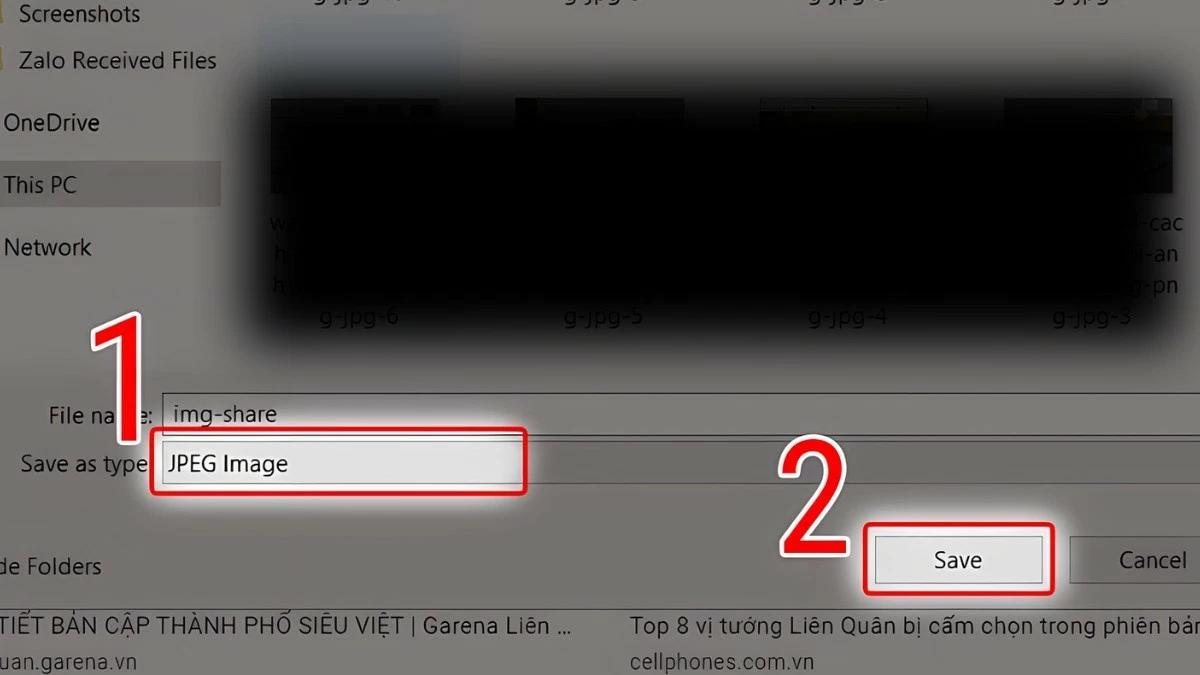
Stap 3: In het venster voor het opslaan van de afbeelding wordt het formaat weergegeven als "JPEG" in het gedeelte "Opslaan als type". Kies vervolgens een opslaglocatie en klik op "Opslaan" om het proces te voltooien.
 |
Hoe je Canva kunt gebruiken om WEBP naar JPG te converteren
Hieronder vindt u een gedetailleerde handleiding voor het online converteren van WEBP-bestanden naar JPG met behulp van Canva-software:
Stap 1: Open eerst Canva en log in op je account. Als je nog geen account hebt, kun je je gratis aanmelden om alle functies van Canva te ontdekken .
 |
Stap 2: Selecteer op de Canva-homepage 'Ontwerp maken'. Klik vervolgens op 'Bestand importeren' om een WEBP-afbeelding te uploaden. Selecteer daarna 'Afbeelding bewerken' en 'Gebruiken in ontwerp' om de afbeelding aan de werkruimte toe te voegen.
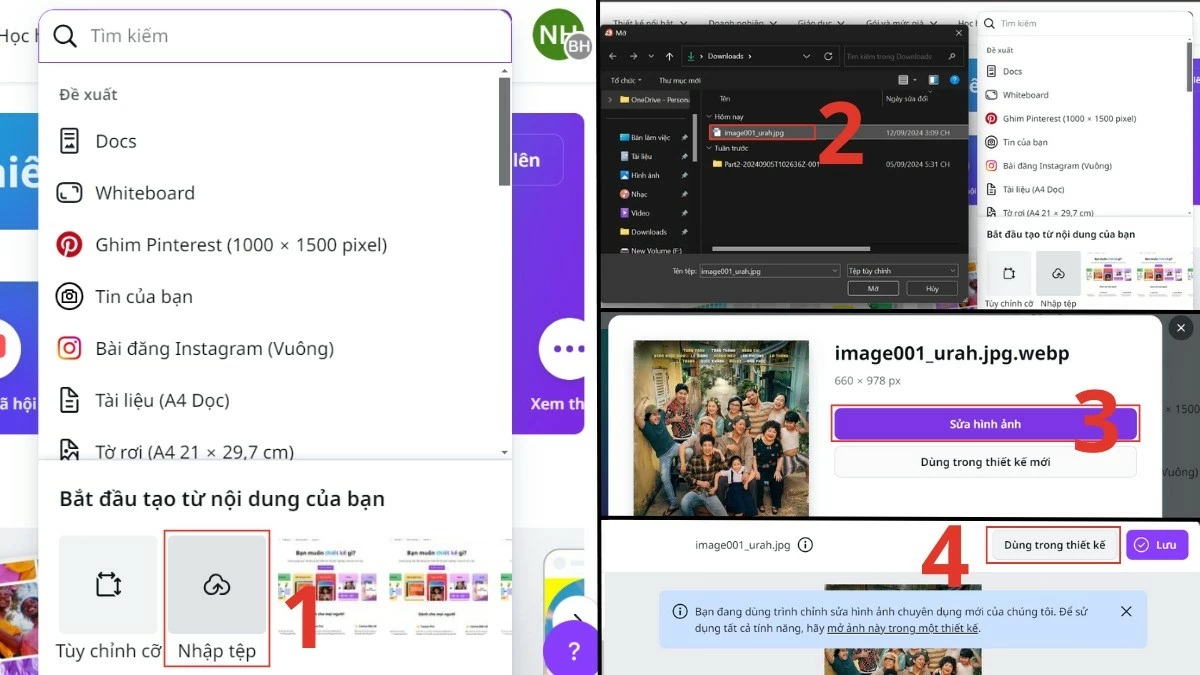 |
Stap 3: Klik op de bewerkingspagina op de knop 'Delen' en selecteer 'Downloaden'. Om de conversie van WEBP naar JPG te voltooien, selecteer je het JPG-formaat in het gedeelte 'Bestandstype'. Klik vervolgens op 'Downloaden' om af te ronden.
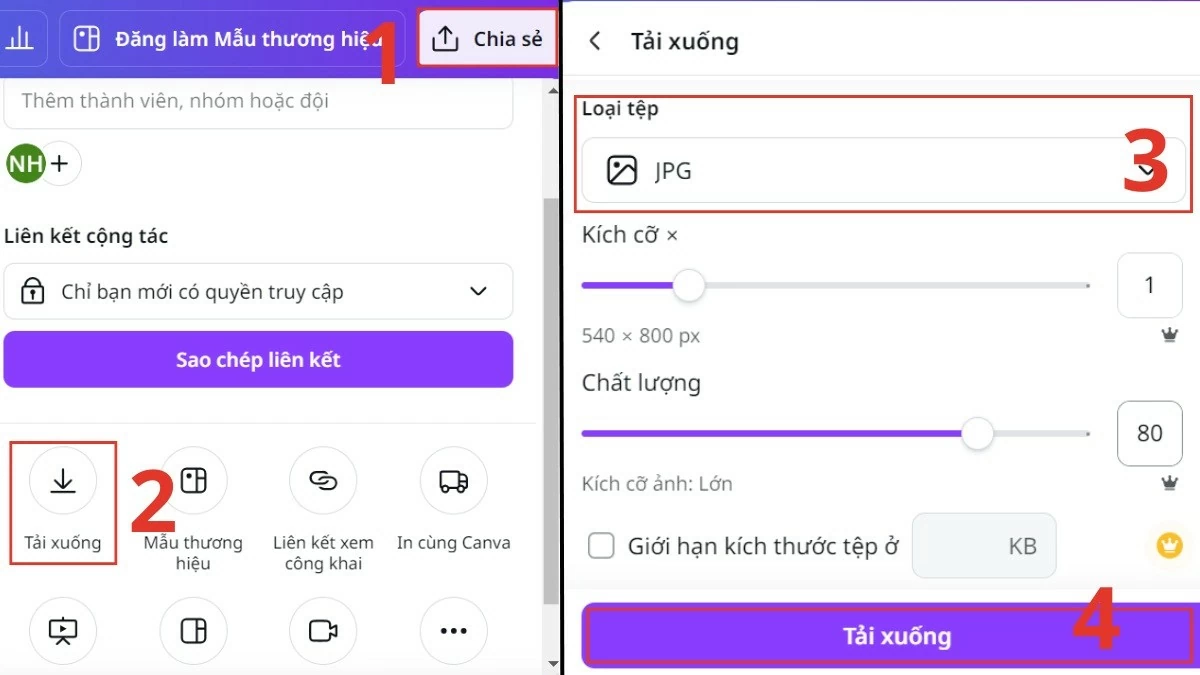 |
Hoe gebruik je de functie 'Afbeelding opslaan als type' eenvoudig?
Hieronder vindt u instructies voor het gebruik van het hulpprogramma "Afbeelding opslaan als type" om WEBP-bestanden naar JPG te converteren, zodat u het afbeeldingsformaat eenvoudig kunt wijzigen wanneer dat nodig is:
Stap 1: Installeer of open eerst de extensie "Afbeelding opslaan als type" in uw browser. Selecteer vervolgens de afbeelding die u van WEBP naar JPG wilt converteren.
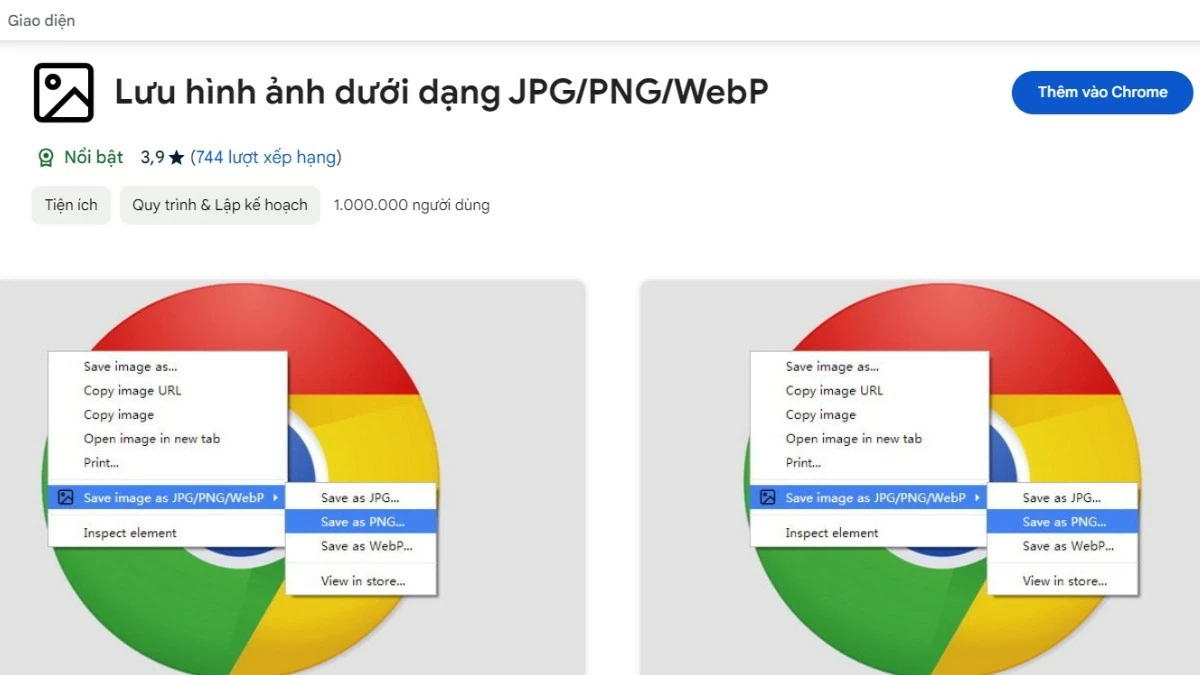 |
Stap 2: Om de afbeelding snel op te slaan, klikt u met de rechtermuisknop op de afbeelding en selecteert u 'Afbeelding opslaan als PNG/JPG/WebP' in het menu dat verschijnt.
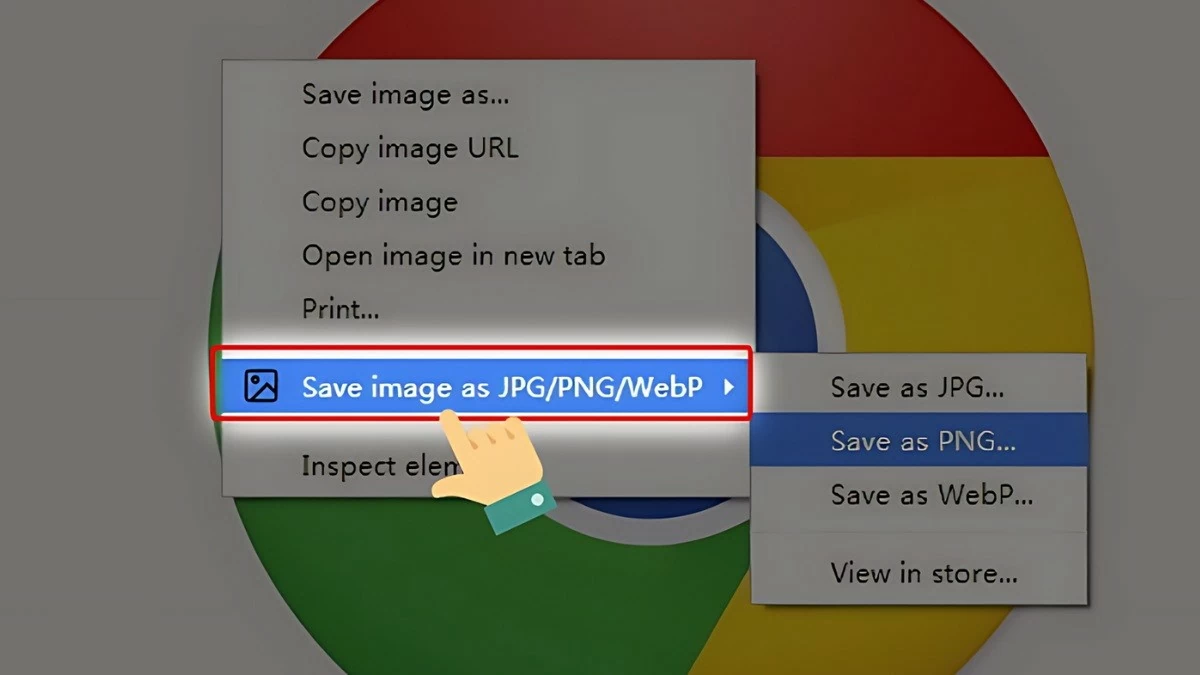 |
Stap 3: Kies 'Opslaan als PNG' of 'Opslaan als JPG', afhankelijk van uw behoeften, en wacht even tot het programma de afbeelding op uw computer heeft opgeslagen.
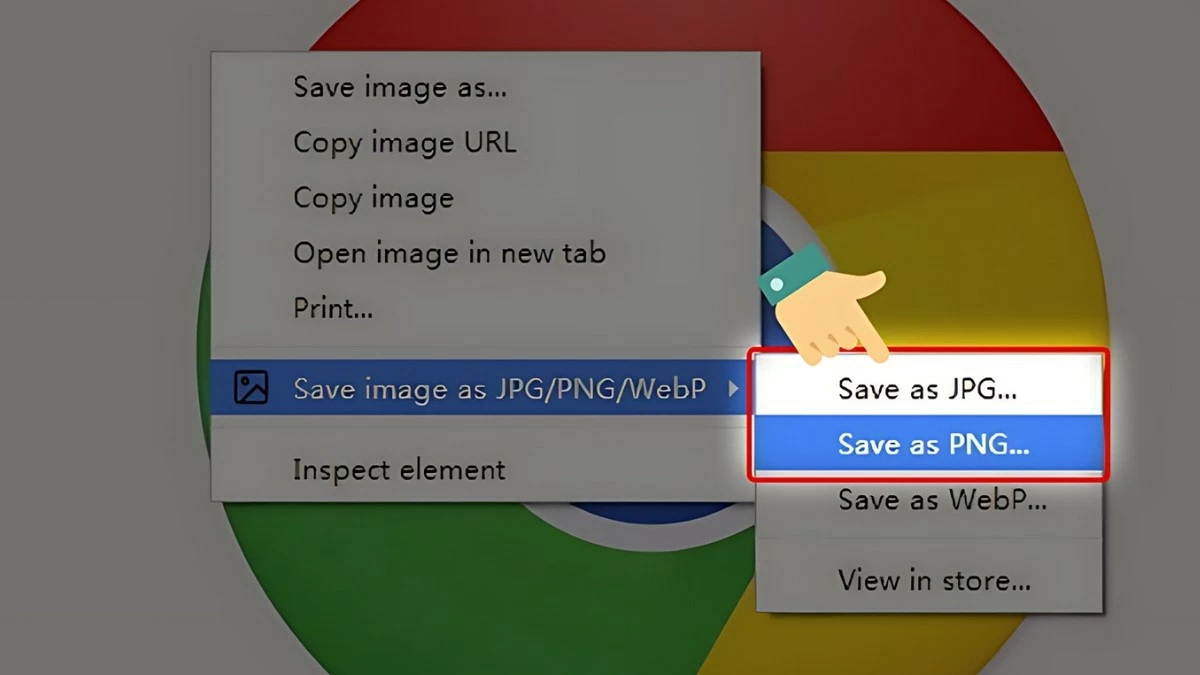 |
Hopelijk kunt u met deze vier eenvoudige methoden voor beeldconversie gemakkelijk WEBP-bestanden online naar JPG converteren, afhankelijk van uw behoeften. Van software en online tools tot browserextensies, elke methode biedt gemak en efficiëntie bij de beeldverwerking, waardoor u bestanden snel kunt converteren. Kies de methode die het beste bij u past om uw ervaring met afbeeldingen op het web te verbeteren!
Bron: https://baoquocte.vn/bat-mi-4-cach-chuyen-doi-anh-webp-sang-jpg-don-gian-288238.html
![[Foto] Premier Pham Minh Chinh leidt een bijeenkomst over de economische ontwikkeling van de particuliere sector.](/_next/image?url=https%3A%2F%2Fvphoto.vietnam.vn%2Fthumb%2F1200x675%2Fvietnam%2Fresource%2FIMAGE%2F2025%2F12%2F20%2F1766237501876_thiet-ke-chua-co-ten-40-png.webp&w=3840&q=75)












































































Reactie (0)