

Kolommen verplaatsen in Excel helpt bij het efficiënt ordenen van gegevens en maakt het bijhouden ervan eenvoudiger, net zoals het herorganiseren van een lade. Dit artikel begeleidt u door het proces!
 |
Hoe verplaats je een kolom effectief in Excel?
Om een kolom in Excel te verplaatsen, kunt u de handige sleep-en-drop-methode gebruiken. Dit is de optimale manier om een spreadsheet te herschikken zonder de gegevens te beschadigen. Let er wel op dat u niet per ongeluk de verkeerde kolom sleept. Deze methode zorgt ervoor dat uw gegevens er overzichtelijker en makkelijker te volgen uitzien.
Om een kolom in Excel te verplaatsen, kunt u de snelle sleep-en-drop-functie gebruiken:
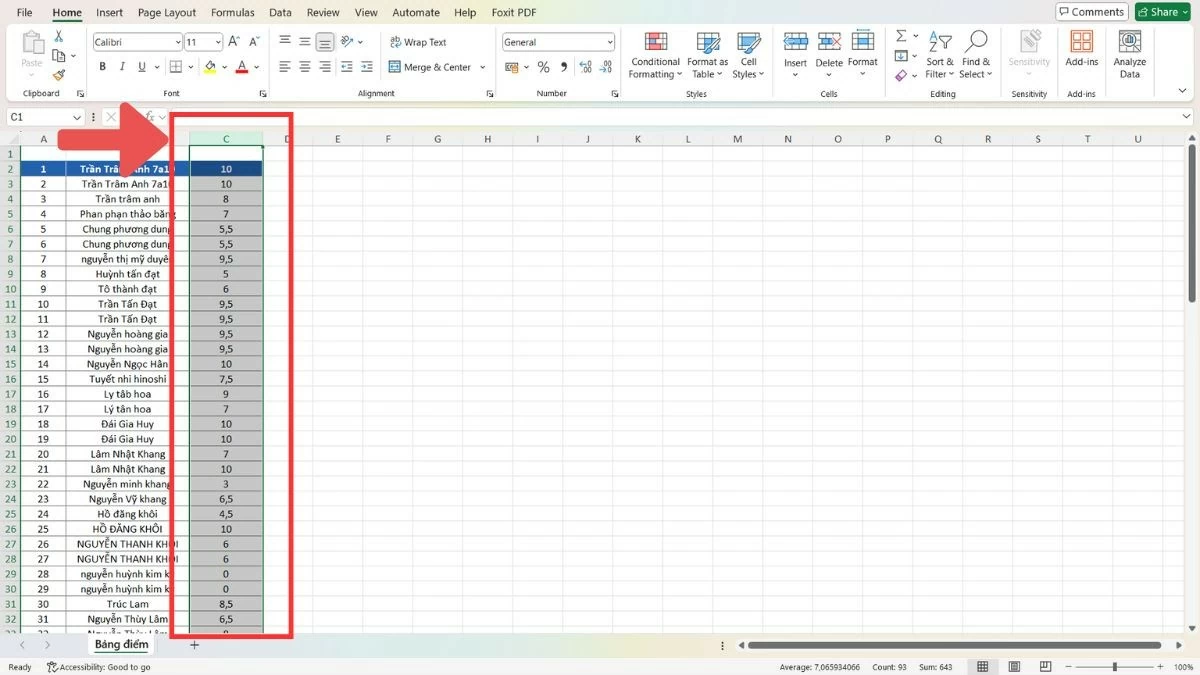
Stap 1: Selecteer een kolom door op de eerste letter van de kolom te klikken (A, B, C...).
 |
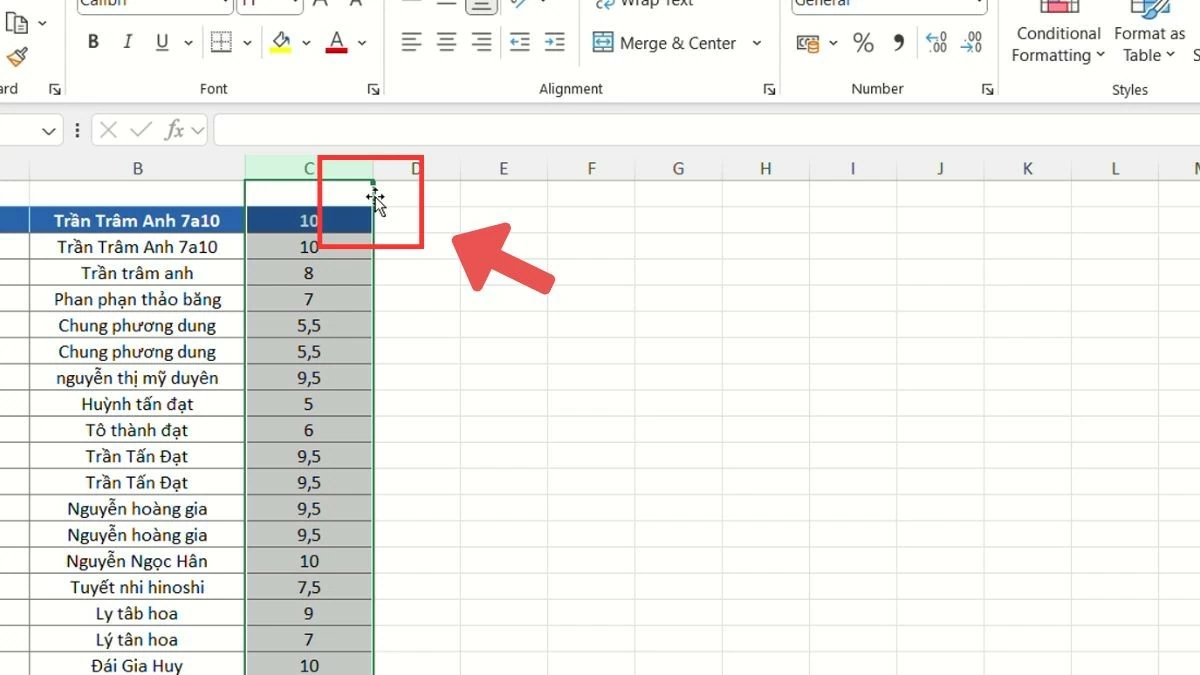
Stap 2 : Beweeg de muiscursor naar de rand van de kolom en wacht tot de cursor verandert in een vierrichtingspijl.
 |
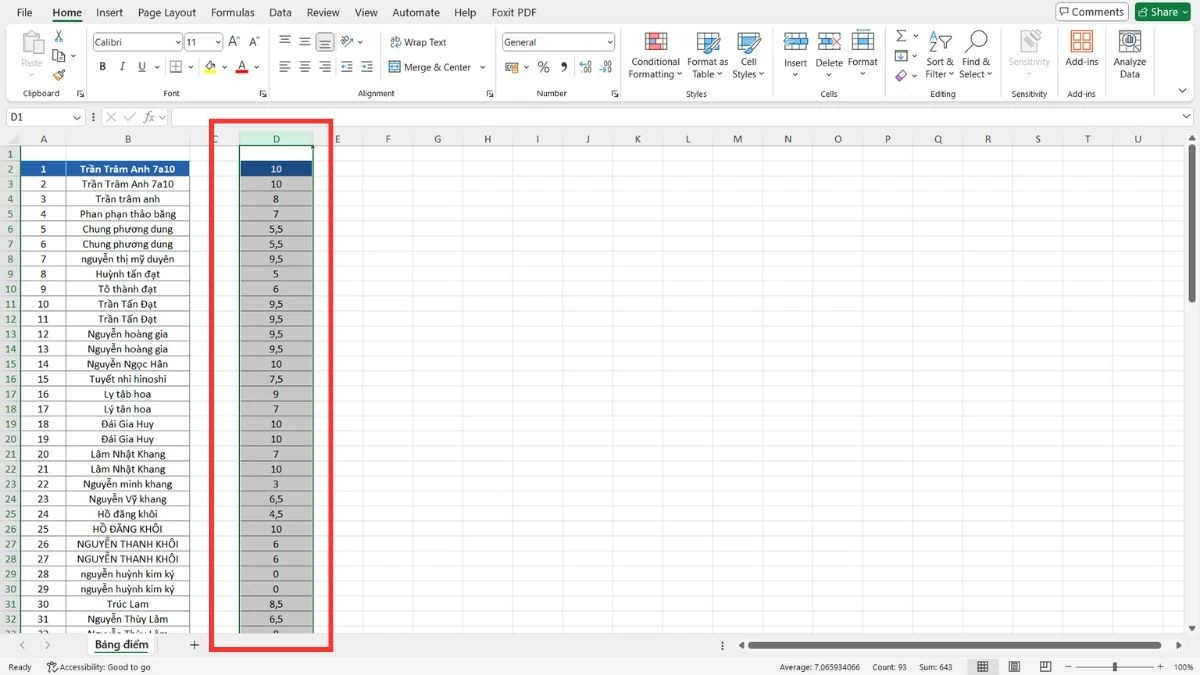
Stap 3 : Sleep de kolom naar de nieuwe positie en laat vervolgens de muis los.
 |
Als alternatief kunt u ook de opdracht "Knippen" gebruiken om kolommen te verplaatsen:
Stap 1 : Selecteer de kolom die u wilt verplaatsen door op de eerste letter van de kolom te klikken (A, B, C...).
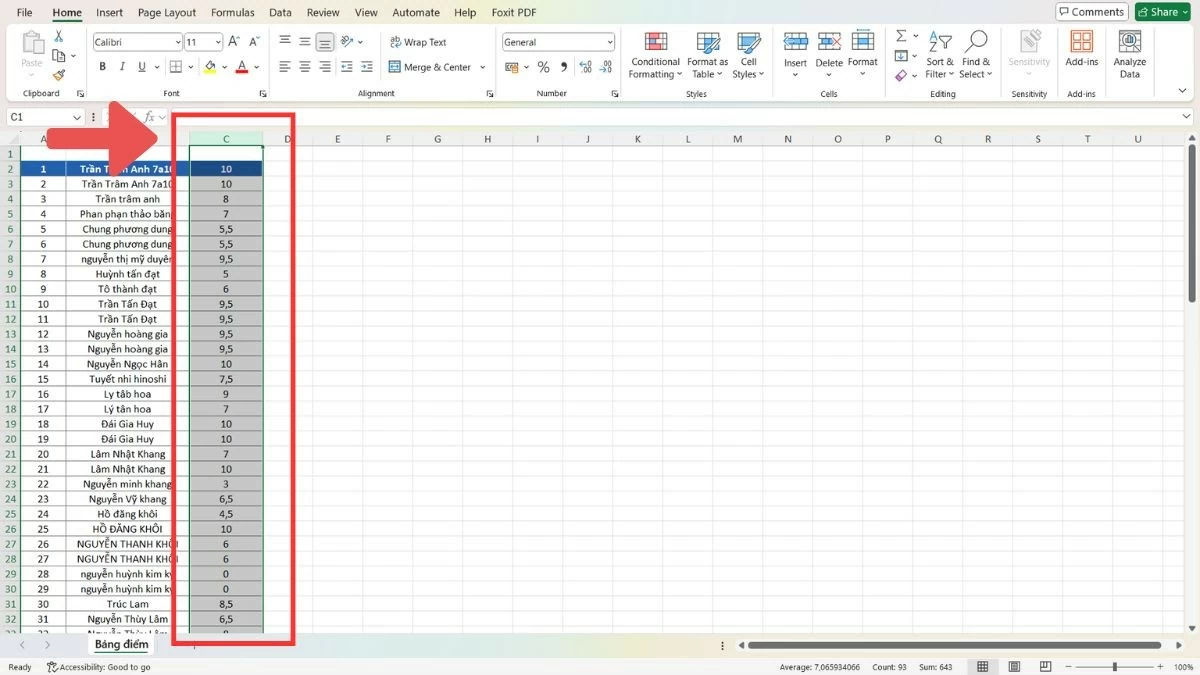 |
Stap 2 : Druk op Ctrl+X of klik met de rechtermuisknop en selecteer 'Knippen'.
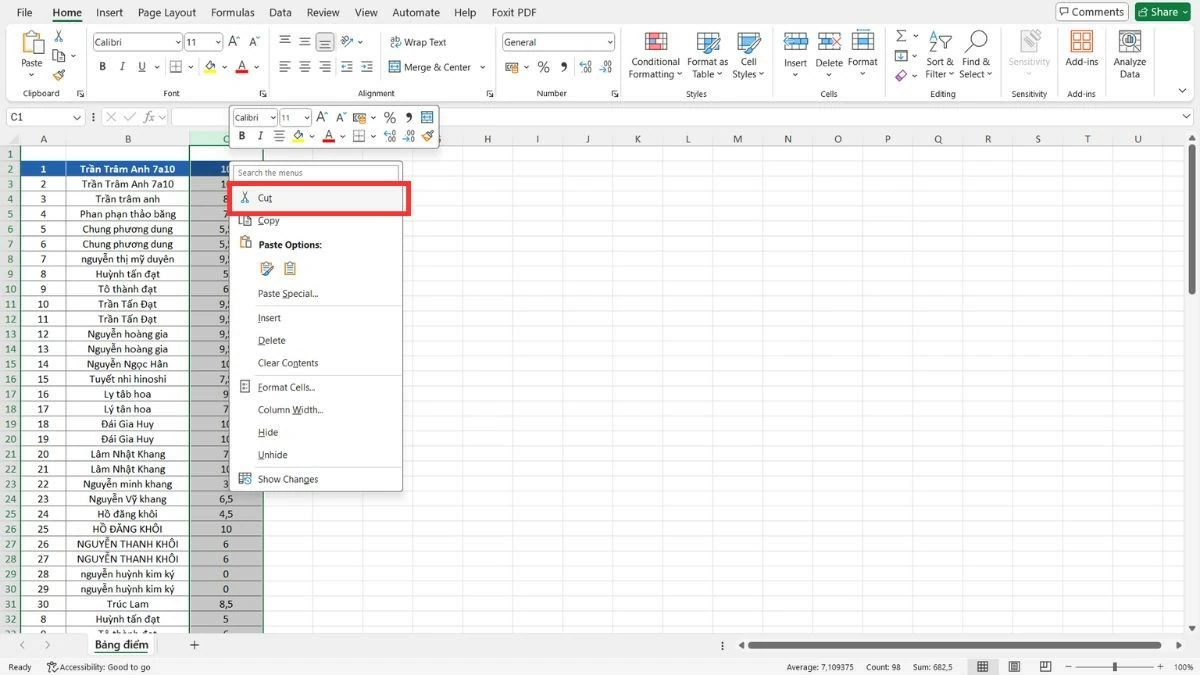 |
Stap 3 : Selecteer de nieuwe locatie, klik met de rechtermuisknop en kies 'Uitgesneden cellen invoegen'.
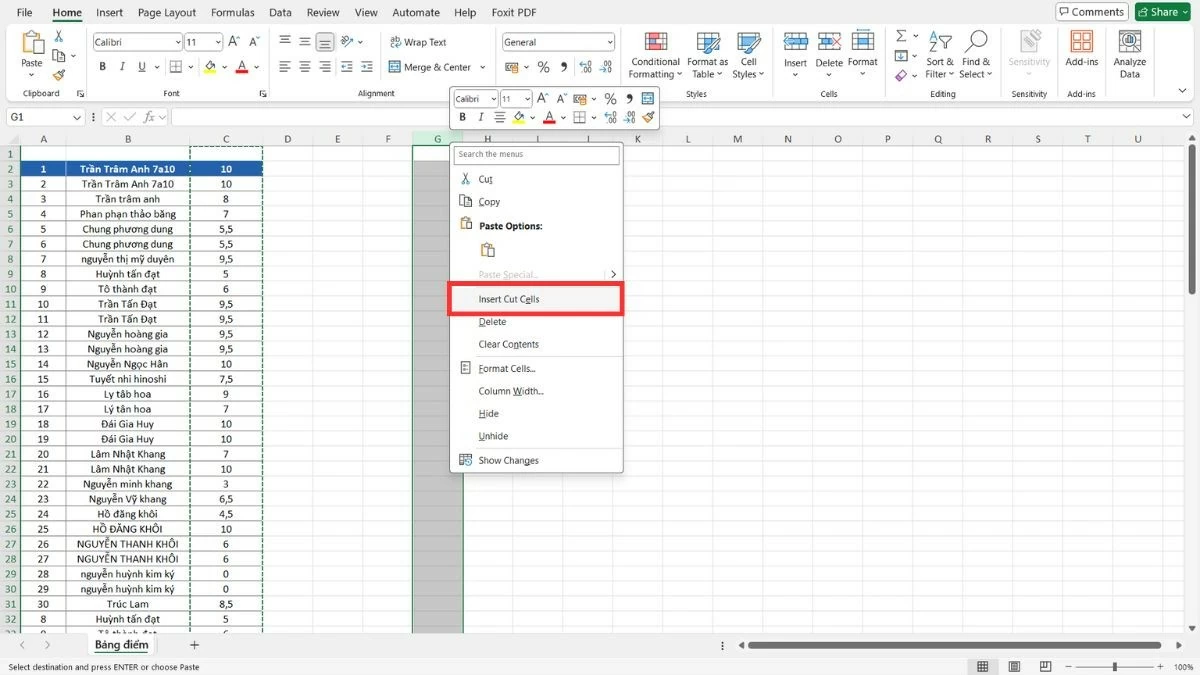 |
Hoe verplaats je snel meerdere kolommen in Excel?
Dankzij de flexibele opties voor het verplaatsen van kolommen in Excel kunt u gegevens naar wens ordenen, waardoor uw spreadsheets intuïtiever en gemakkelijker te begrijpen worden. U kunt kiezen tussen slepen en neerzetten of knippen en plakken om kolommen efficiënt te verplaatsen.
Sleep meerdere kolommen in Excel naar de gewenste positie.
Met de sleep-en-drop-methode kunt u grote datasets eenvoudig herschikken. Als slepen en neerzetten lastig blijkt vanwege het grote aantal kolommen, kunt u een andere methode kiezen.
Stap 1 : Plaats de cursor op de naam van de eerste kolom, houd de muisknop ingedrukt en sleep naar rechts totdat u alle kolommen hebt geselecteerd die u wilt verplaatsen.
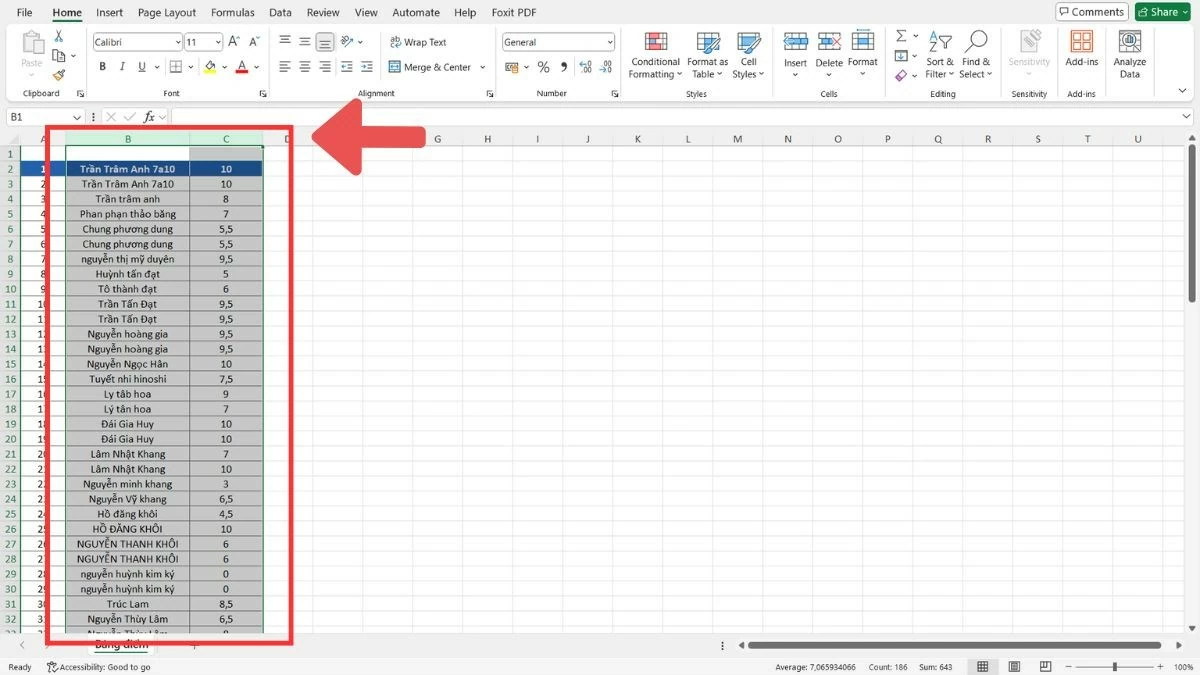 |
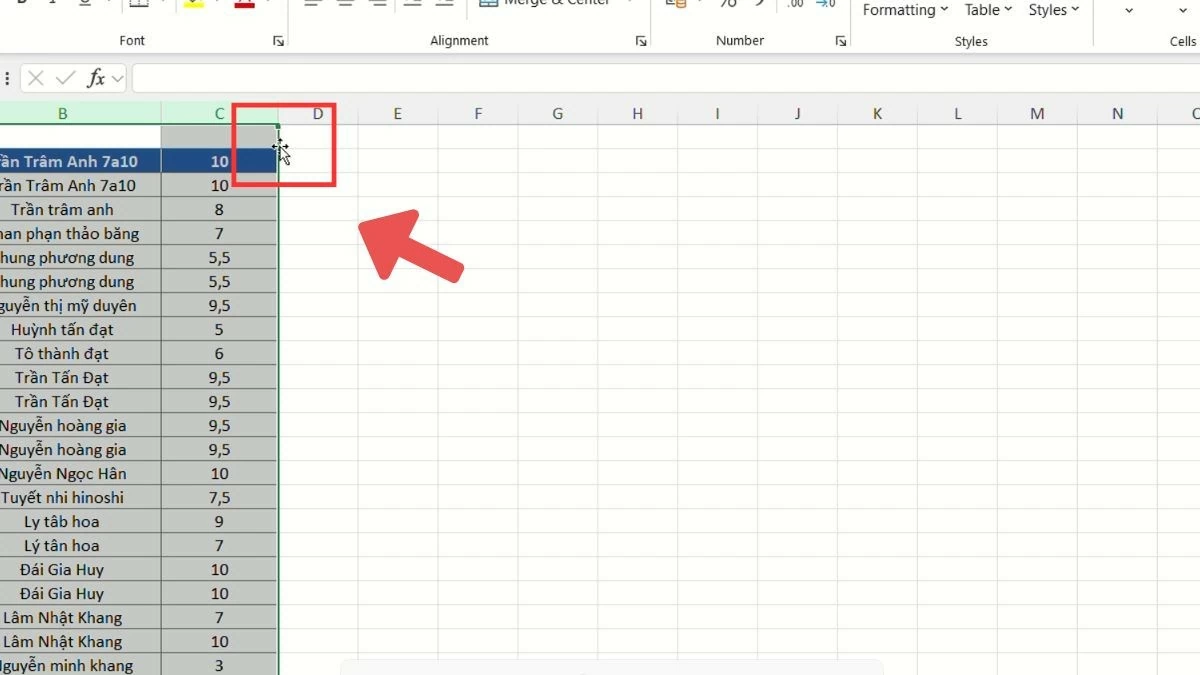
Stap 2 : Nadat u de kolommen hebt geselecteerd, beweegt u de muiscursor naar de rand van elke kolom totdat een pictogram met vier pijlen verschijnt.
 |
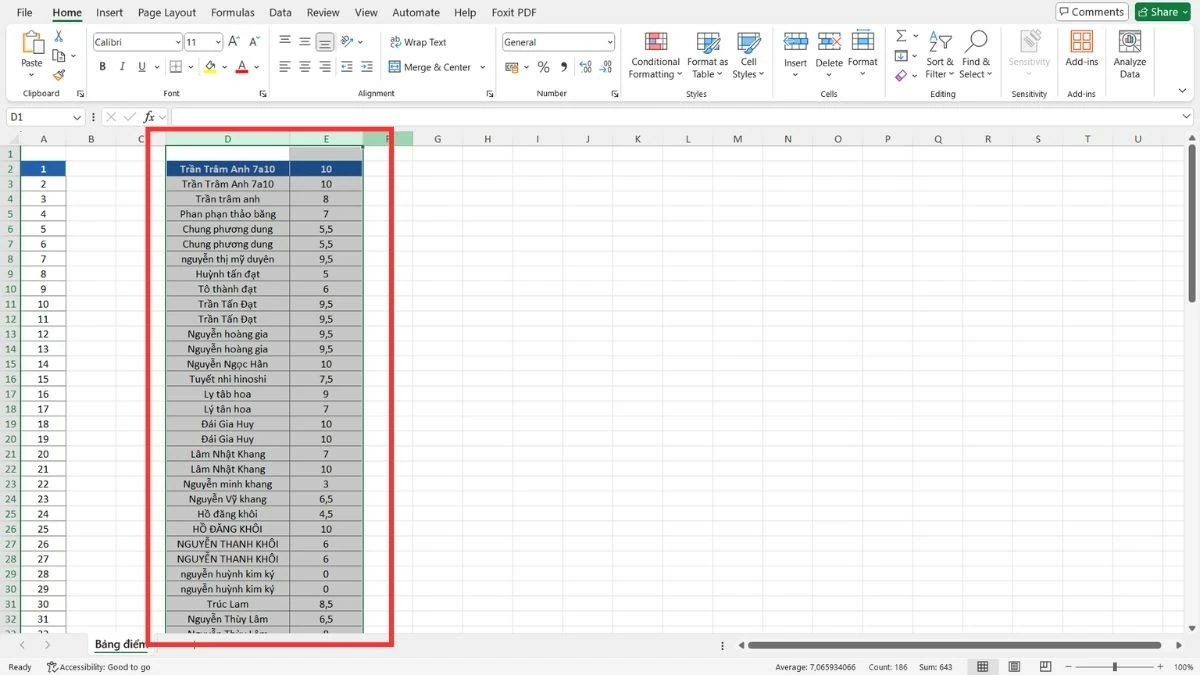
Stap 3 : Sleep de kolommen naar de gewenste positie en laat vervolgens de muis los.
 |
Instructies voor het kopiëren en plakken van kolommen in Excel
Dit is een alternatieve methode wanneer slepen en neerzetten onhandig is, vooral wanneer u een kolom naar een andere locatie in Excel moet verplaatsen zonder deze functie te gebruiken. Deze methode helpt gegevens te behouden zonder onbedoelde wijzigingen te veroorzaken.
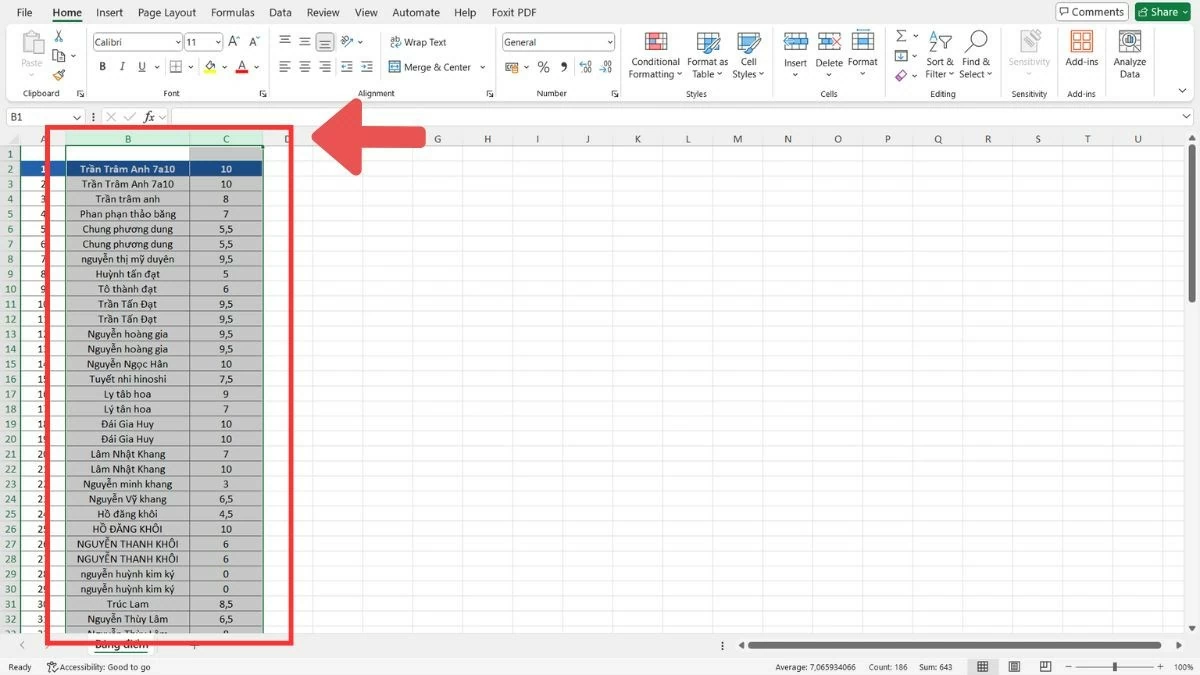
Stap 1 : Sleep met uw muis over de kolomnamen om de kolommen te selecteren die u wilt verplaatsen.
 |
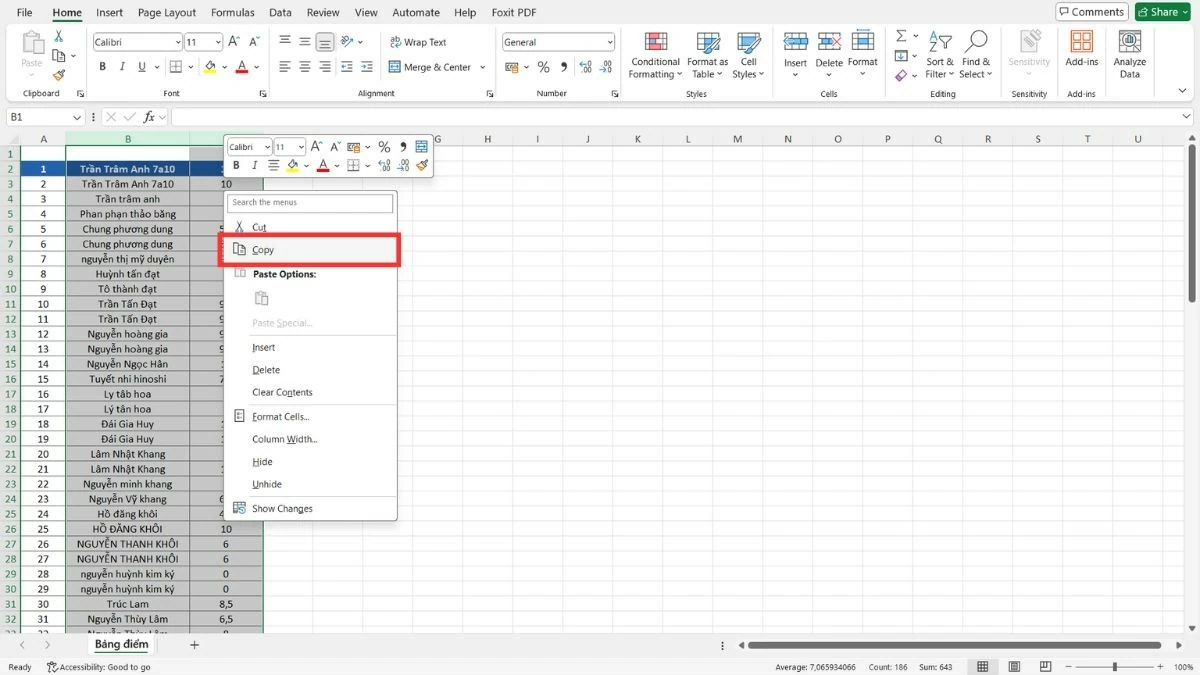
Stap 2 : Druk op Ctrl+C of klik met de rechtermuisknop en selecteer 'Kopiëren' om de geselecteerde kolommen te kopiëren.
 |
Stap 3 : Ga naar de nieuwe locatie, klik met de rechtermuisknop en selecteer 'Gekopieerde cellen invoegen'.
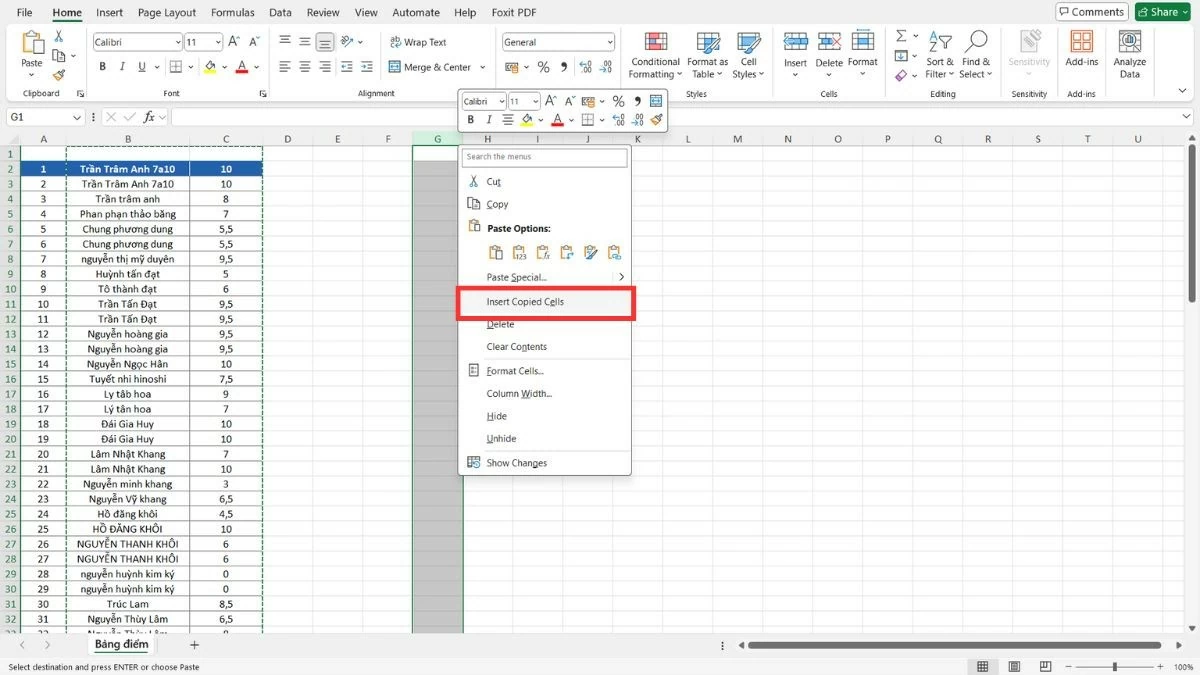 |
Stap 4 : Nadat de gegevens zijn overgedragen, kunt u 'Verwijderen' selecteren om de oude kolommen te verwijderen.
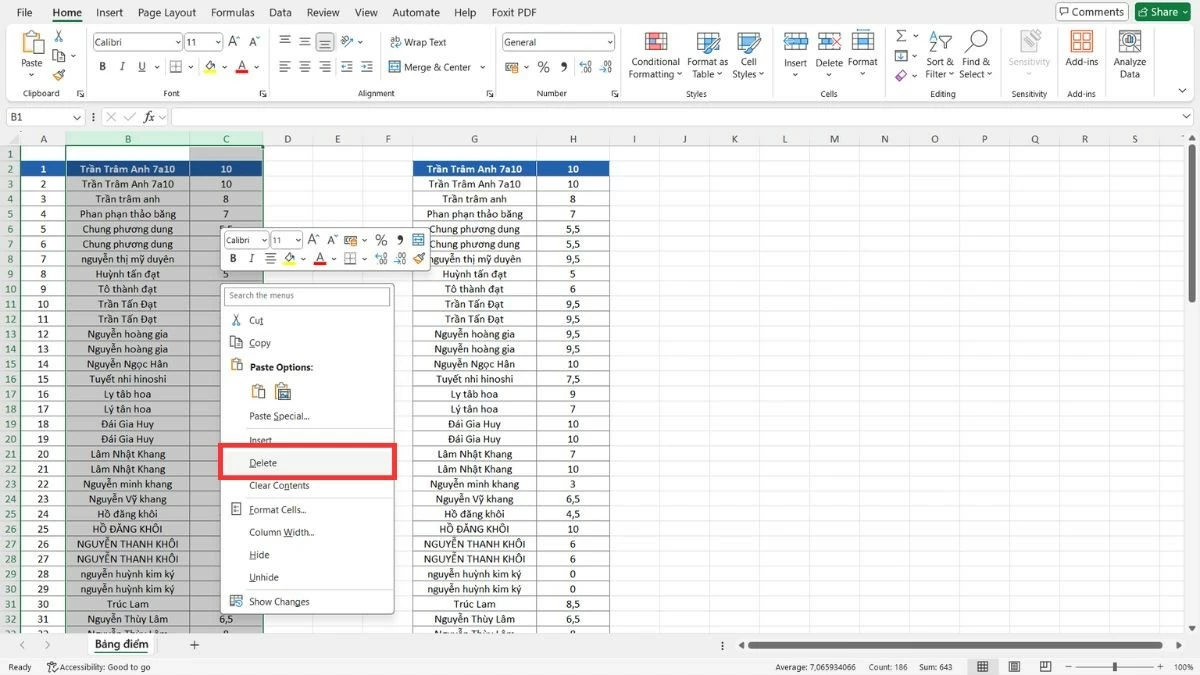 |
Instructies voor het verplaatsen van een rij in Excel
Net als bij het verplaatsen van kolommen in Excel, kunt u ook eenvoudig rijen verplaatsen om de gegevens in de gewenste volgorde te rangschikken. Deze methode is erg handig wanneer u slechts de positie van een paar rijen hoeft te wijzigen zonder de hele tabel te beïnvloeden.
Stap 1 : Selecteer de rij die u wilt verplaatsen door op het rijnummer links van de gegevenstabel te klikken.
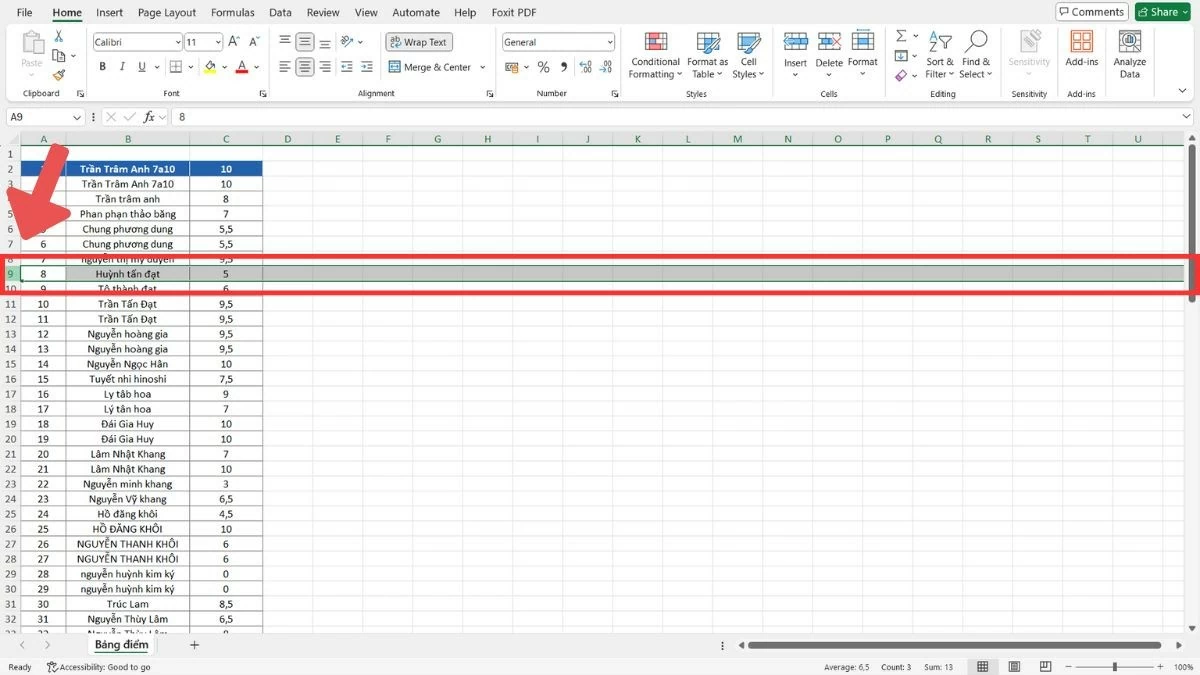 |
Stap 2 : Druk op Ctrl+X of klik met de rechtermuisknop en selecteer 'Knippen' om de geselecteerde rij te knippen.
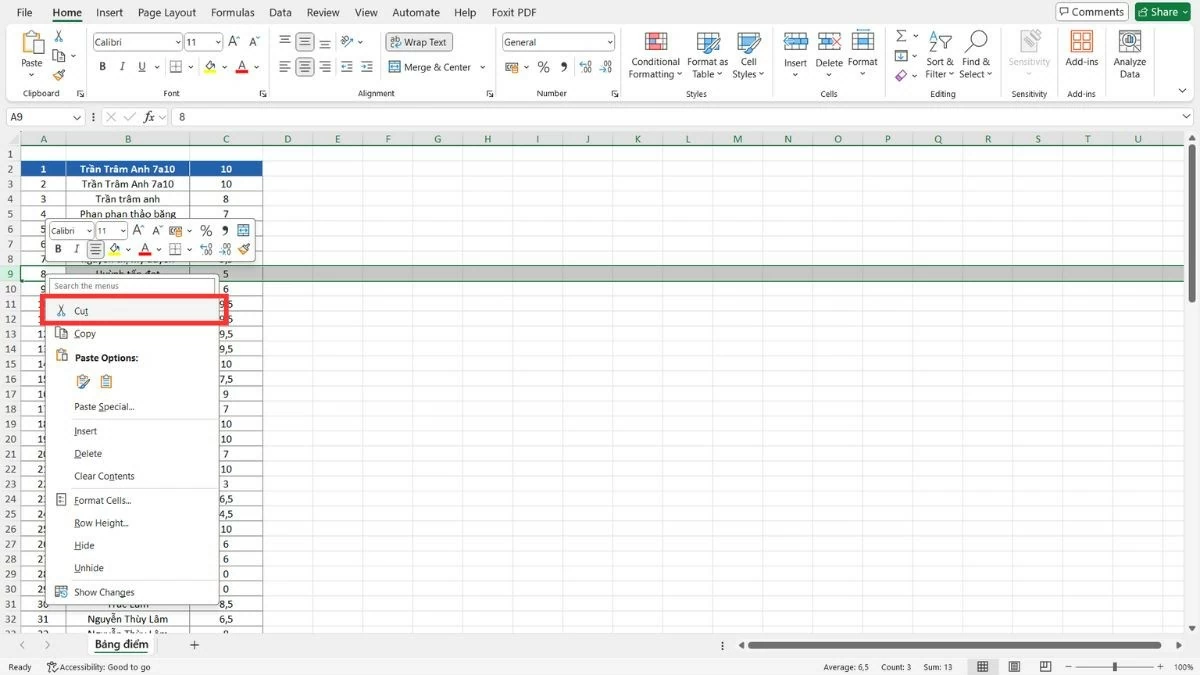 |
Stap 3 : Ga naar de nieuwe locatie, klik met de rechtermuisknop en selecteer 'Geknipte cellen invoegen' om de rij op die positie te plakken.
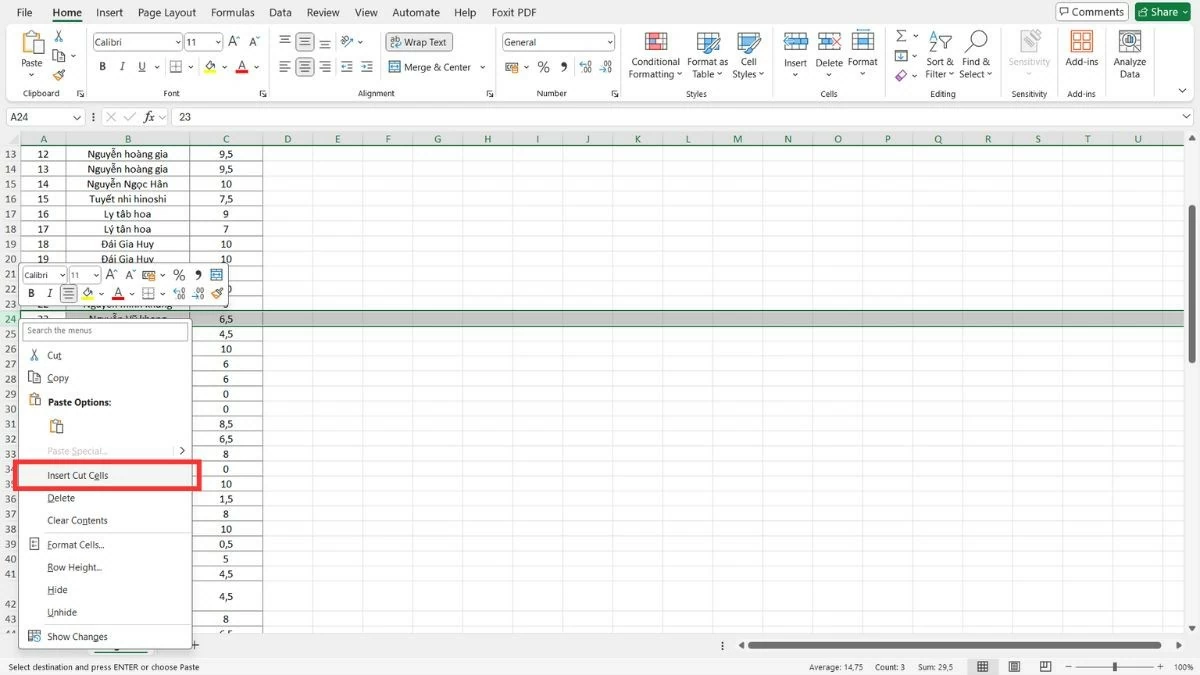 |
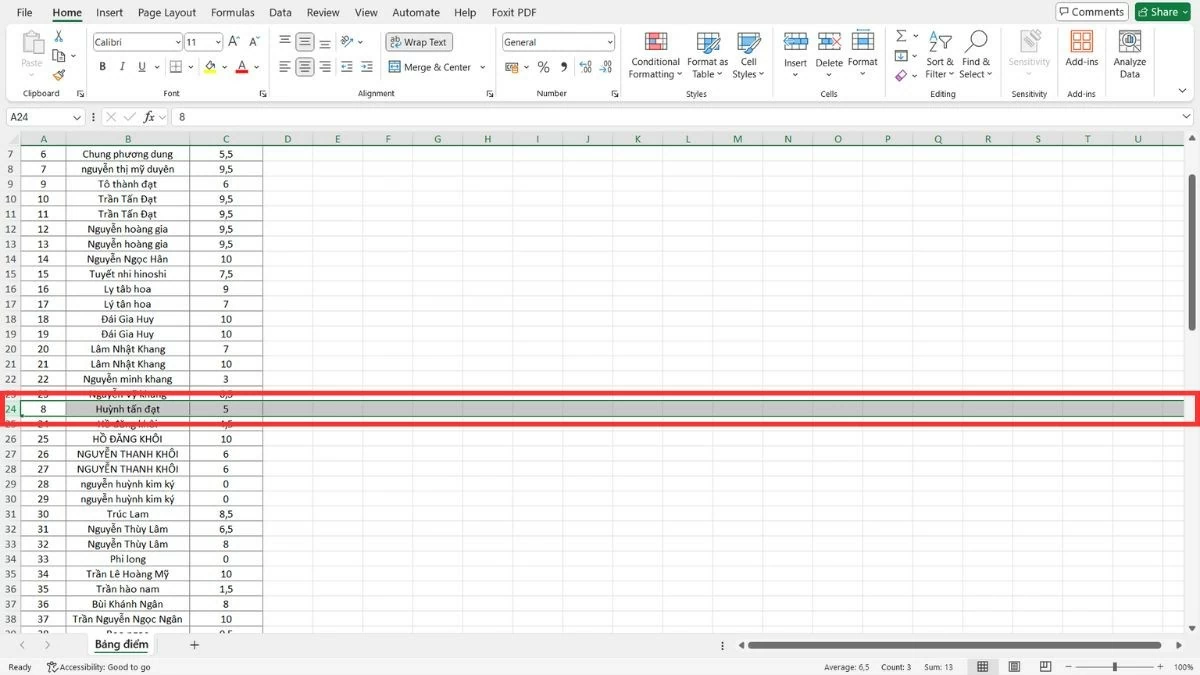 |
Instructies voor het verplaatsen van meerdere rijen in Excel
Net als bij het verplaatsen van kolommen in Excel, zijn er twee gangbare methoden om snel en efficiënt meerdere rijen te verplaatsen. Je kunt ze rechtstreeks met de muis slepen en neerzetten, of kopiëren, plakken en verwijderen gebruiken voor meer flexibiliteit bij het verplaatsen van rijen.
Gebruik de muis om meerdere rijen te slepen en neer te zetten.
Sleep meerdere rijen naar de gewenste plek om snel gerelateerde gegevensgroepen in Excel te verplaatsen.
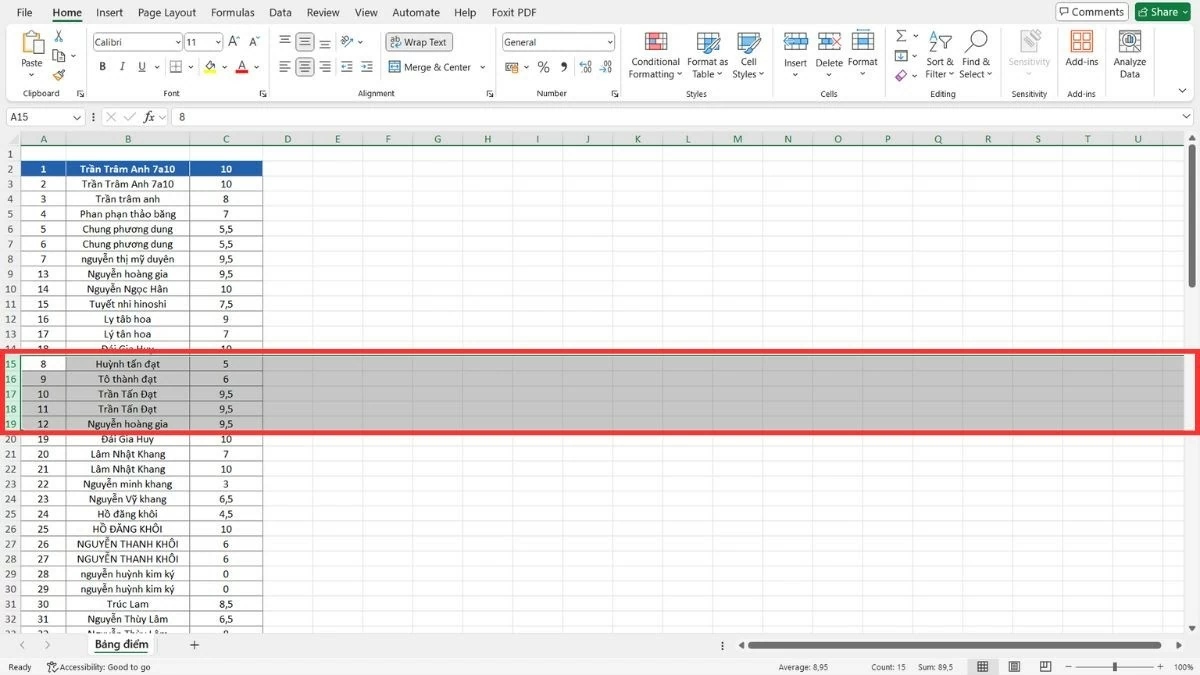
Stap 1 : Selecteer de rijen die u wilt verplaatsen door met uw muis van het eerste rijnummer naar het laatste rijnummer te slepen.
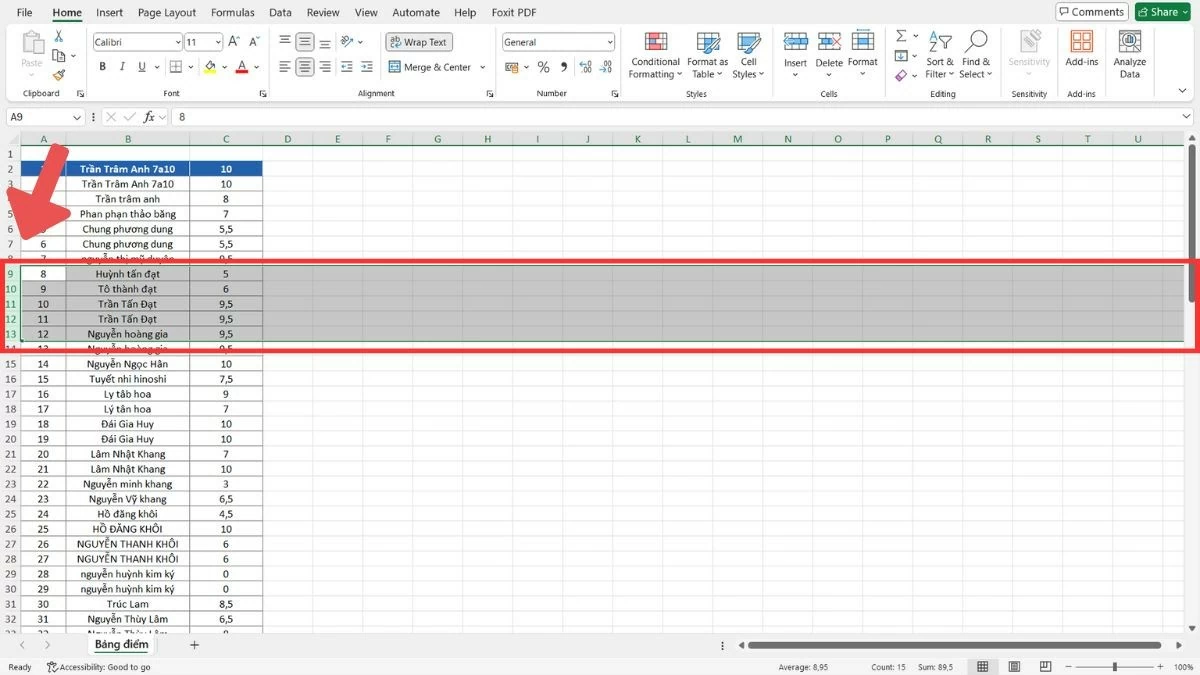 |
Stap 2 : Nadat u uw selectie hebt gemaakt, beweegt u de muiscursor naar de rand van een van de geselecteerde rijen en wacht u tot het pictogram met de vier pijlen verschijnt.
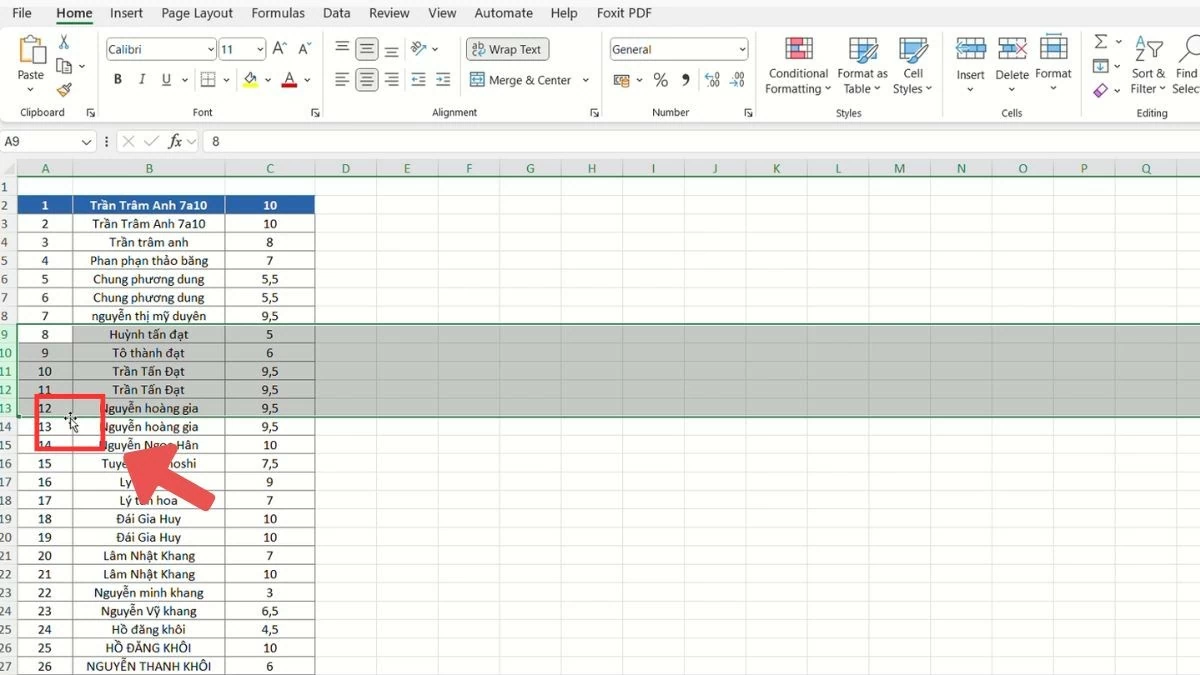 |
Stap 3 : Houd de Shift-toets ingedrukt, sleep de rijen naar de nieuwe positie en laat de muis los.
 |
Hoe je rijen kunt verplaatsen met kopiëren, plakken en verwijderen.
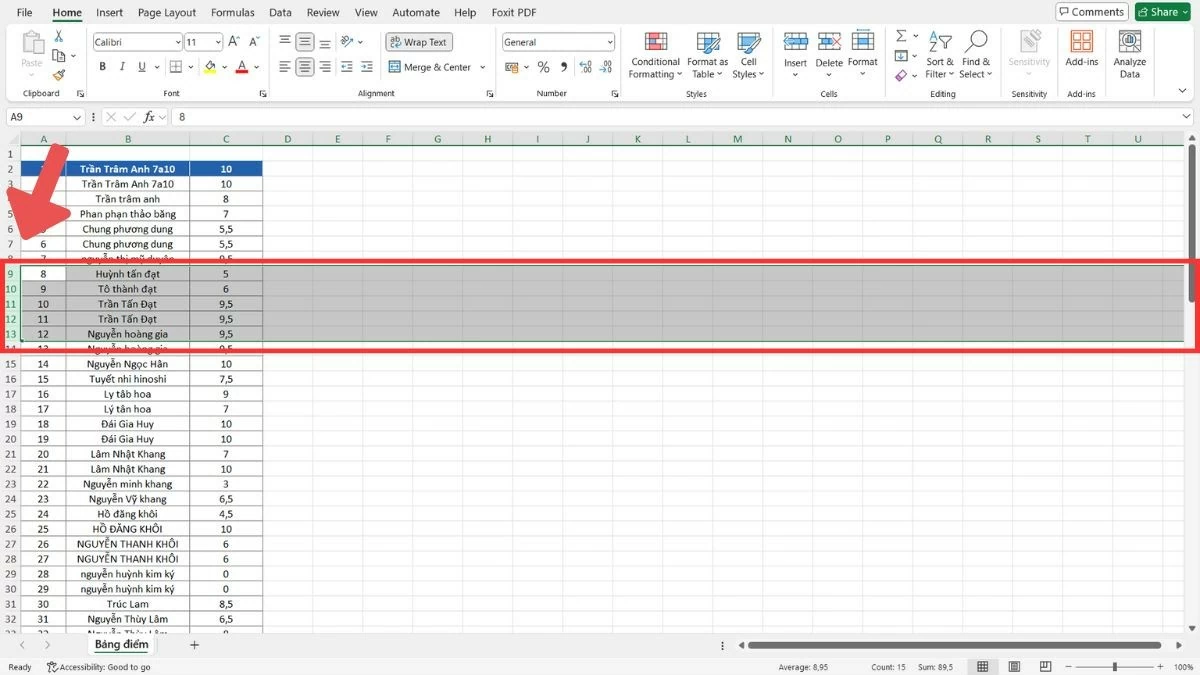
Naast het verplaatsen van kolommen in Excel, kunt u ook de methode kopiëren, plakken en verwijderen gebruiken om meerdere rijen te verplaatsen zonder dat de grootte of structuur van de tabel verandert. Met deze methode kunt u gegevens nauwkeurig verplaatsen zonder te hoeven slepen en neerzetten.
Stap 1 : Sleep met de muis om de rijen te selecteren die u wilt verplaatsen.
 |
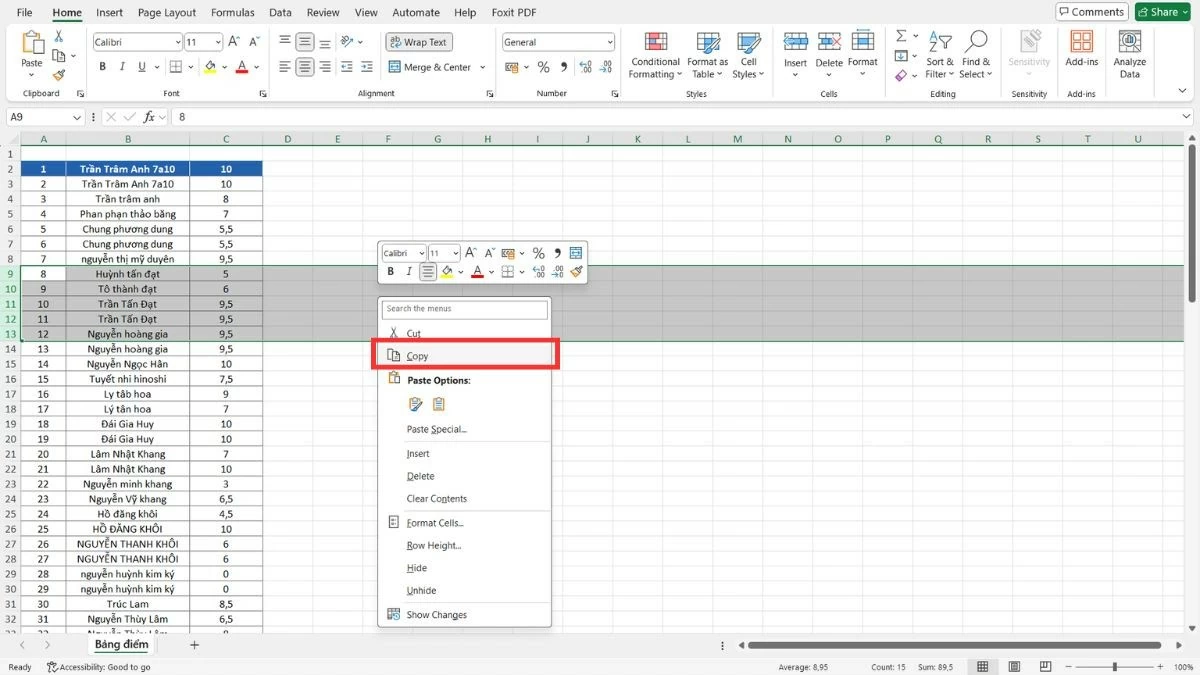
Stap 2 : Druk op Ctrl + C om te kopiëren (of selecteer 'Kopiëren' in het rechtermuisklikmenu).
 |
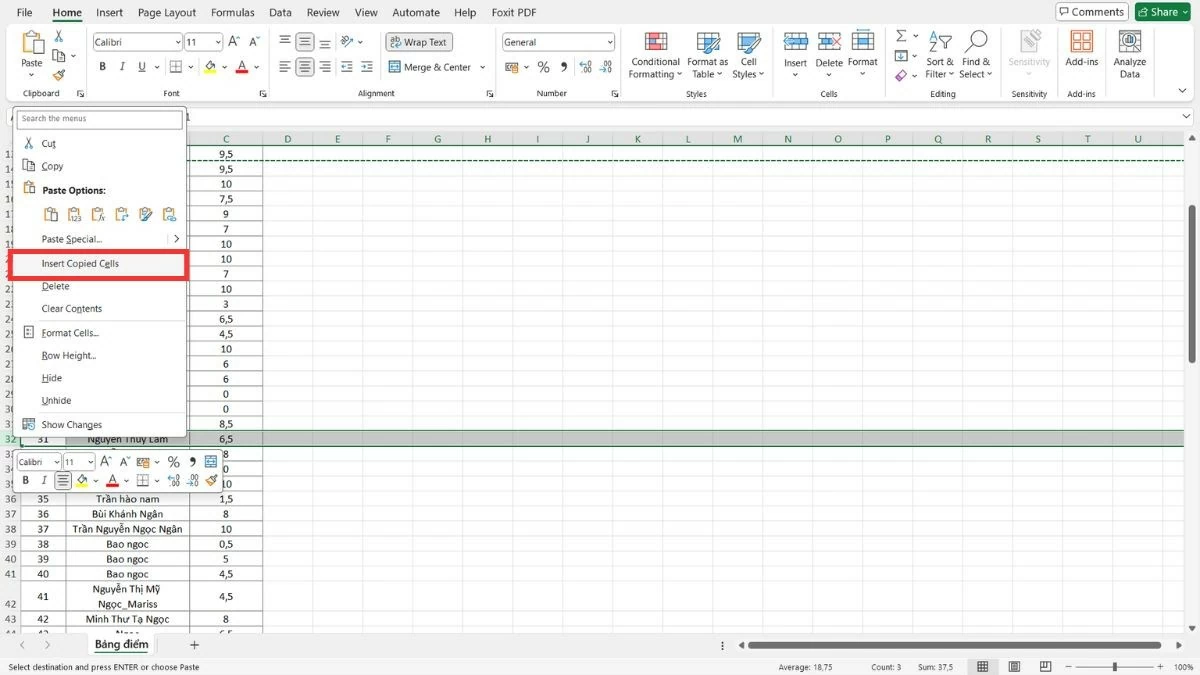
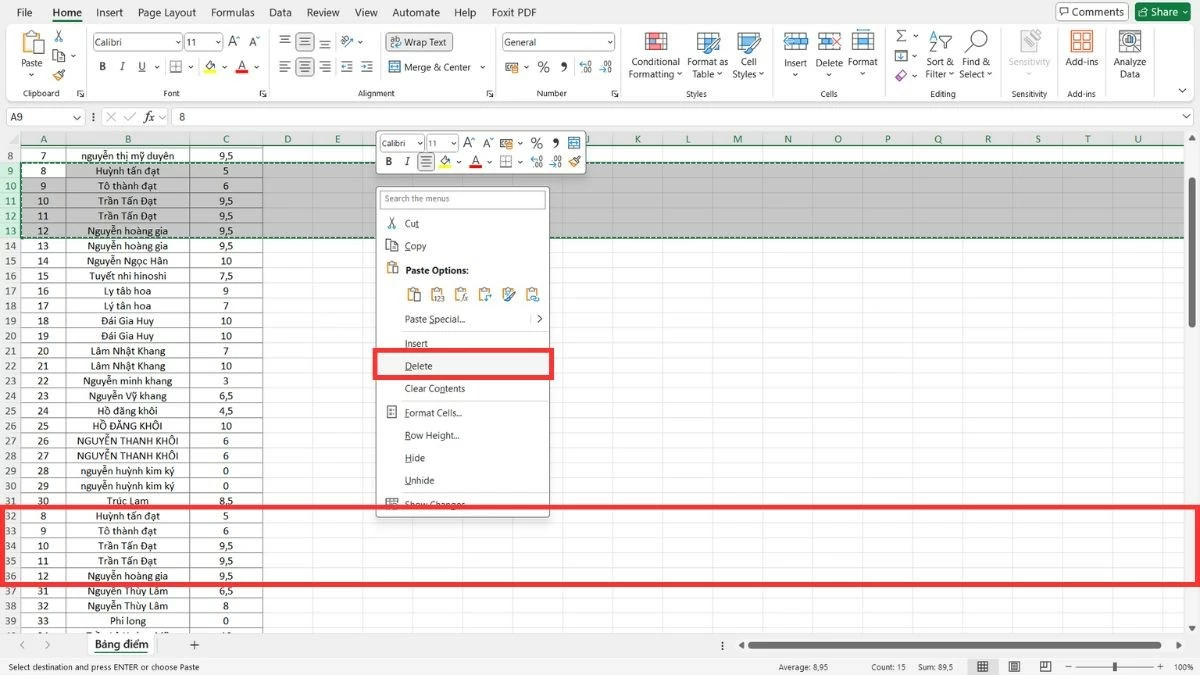
Stap 3 : Ga naar de nieuwe locatie, klik met de rechtermuisknop en selecteer 'Gekopieerde cellen invoegen'.
 |
Stap 4 : Nadat de gegevens zijn overgedragen, kunt u 'Verwijderen' selecteren om de oude rijen te verwijderen.
 |
Met deze gedetailleerde instructies voor het verplaatsen van kolommen in Excel kunt u gegevens eenvoudig en efficiënt ordenen. Door het verplaatsen van kolommen onder de knie te krijgen, krijgt u meer zelfvertrouwen bij het werken met complexe spreadsheets. Deze vaardigheid bespaart niet alleen tijd, maar verbetert ook uw werkefficiëntie.
Bron
![[Foto] Eerste sessie van het 14e Congres van de Vietnamese Vakbond](https://vphoto.vietnam.vn/thumb/1200x675/vietnam/resource/IMAGE/2026/06/03/1780465947883_ndo_br_img-3852-jpg.webp)

![[Foto] Algemeen secretaris en voorzitter To Lam leidt een vergadering met het Centraal Organisatiecomité.](https://vphoto.vietnam.vn/thumb/1200x675/vietnam/resource/IMAGE/2026/06/03/1780482764658_a1-bnd-4741-3342-jpg.webp)


![[Foto] De secretaris van het partijcomité van de Nationale Vergadering, tevens voorzitter van de Nationale Vergadering, leidt de vergadering van het Permanent Comité en het Uitvoerend Comité van het partijcomité van de Nationale Vergadering.](https://vphoto.vietnam.vn/thumb/1200x675/vietnam/resource/IMAGE/2026/06/03/1780480353201_ndo_br_bnd-2585-jpg.webp)


























































![[Video] Zonsondergang bij Lap An Lagoon – Waar de zon ondergaat boven de visnetten](https://vphoto.vietnam.vn/thumb/1200x675/vietnam/resource/IMAGE/2026/05/31/1780192137701_beach-landscape-sea-water-nature-grass-745871-pxhere-com.jpeg)










































Reactie (0)