

 |
Weet je niet hoe je je Google-account kunt beveiligen? Lees dan hier hoe je authenticatie inschakelt bij het downloaden van apps uit de Play Store op je telefoon. Bekijk het nu!
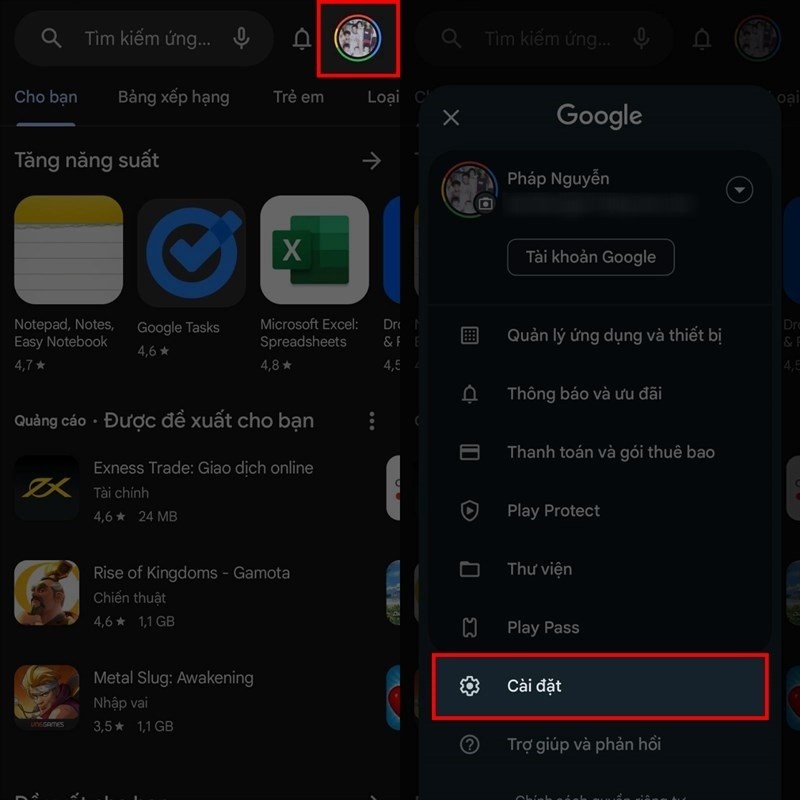
Stap 1: Wanneer u deze functie gebruikt, moet u zich bij het downloaden van een app of het uitvoeren van een betaling met uw Google-account altijd authenticeren met biometrische identificatie (vingerafdruk of gezicht). Dit maakt uw account veel veiliger. Om de functie te activeren, gaat u naar de Google Play Store op uw telefoon. Tik vervolgens op het avatar-icoon in de rechterbovenhoek van het scherm > Selecteer Instellingen in het menu dat verschijnt.
 |
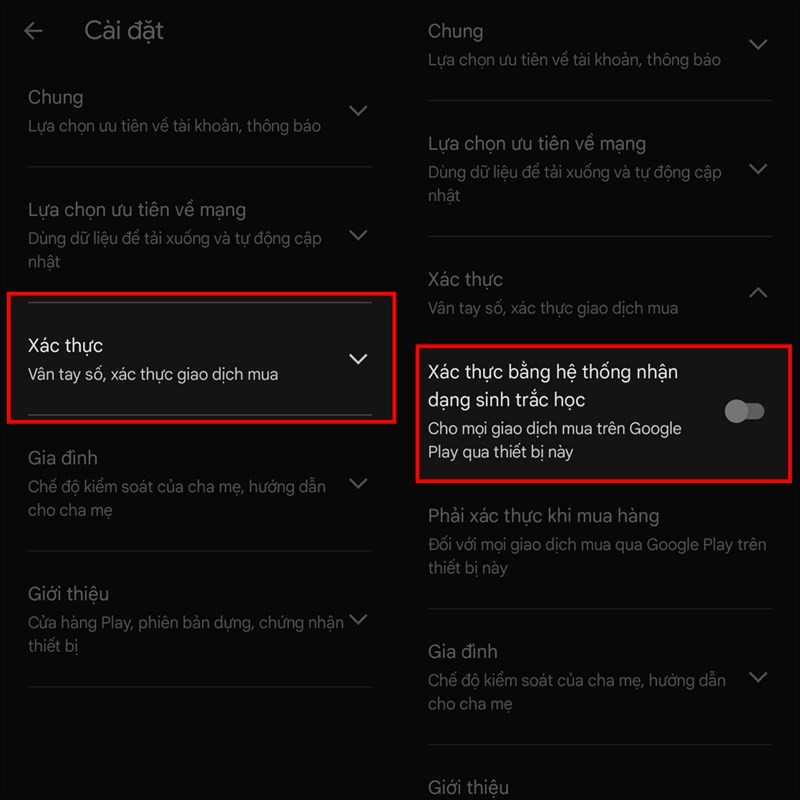
Stap 2: Zodra je succesvol toegang hebt tot de CH Play-instellingen, ga je naar het gedeelte 'Authenticatie'. Hier vind je de optie 'Authenticeren met biometrische authenticatie'; schakel deze naar rechts om verder te gaan.
 |
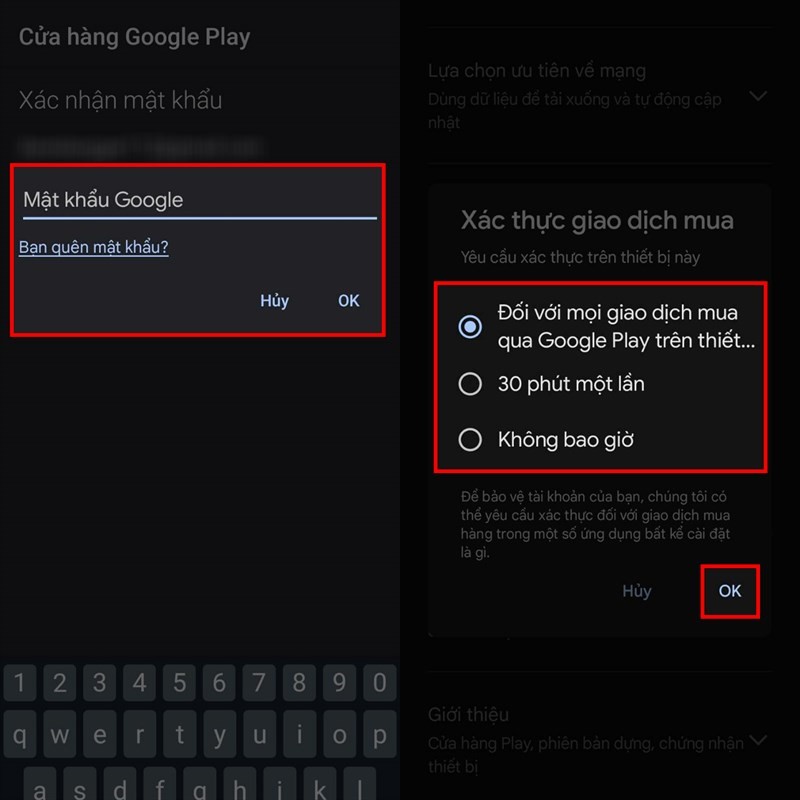
Stap 3: Voer vervolgens uw Google-accountwachtwoord in om het verificatieproces te voltooien. Voor extra gemak kunt u ook 'Verificatie vereist bij aankoop' selecteren en een tijdsinterval voor verificatie kiezen. U kunt bijvoorbeeld 'Verificatie elke 30 minuten voor elke transactie' selecteren, afhankelijk van uw behoeften.
 |
Dit was een gedetailleerde handleiding voor het inschakelen van authenticatie bij het downloaden van apps uit de Google Play Store. We hopen dat u het proces succesvol afrondt en dat uw account hiermee beter beveiligd blijft.
Bron




![[Afbeelding] Scheepsbouwers blootgesteld aan staal en recordhoge temperaturen.](https://vphoto.vietnam.vn/thumb/1200x675/vietnam/resource/IMAGE/2026/06/04/1780545781745_ndo_br_img-5402-4683-jpg.webp)


















































![[Video] Zonsondergang bij Lap An Lagoon – Waar de zon ondergaat boven de visnetten](https://vphoto.vietnam.vn/thumb/1200x675/vietnam/resource/IMAGE/2026/05/31/1780192137701_beach-landscape-sea-water-nature-grass-745871-pxhere-com.jpeg)







































Reactie (0)