

iCloud is niet alleen een plek om je waardevolle foto's en belangrijke documenten op te slaan, maar ook een hulpmiddel om toegang te krijgen tot de meeste andere Apple-diensten. iCloud-beveiliging zorgt ervoor dat de beveiliging van je apparaat en apps soepeler verloopt.
Waarom is het nodig om je iCloud-wachtwoord regelmatig te wijzigen?
1. Bescherming van persoonlijke gegevens: Door regelmatig uw wachtwoord te wijzigen, versterkt u de beveiliging van uw account en voorkomt u ongeautoriseerde toegang.
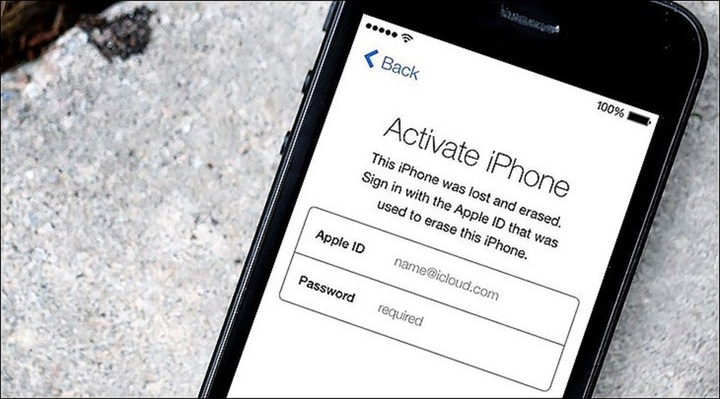
Het wijzigen van je iCloud-wachtwoord is heel eenvoudig. (Illustratieve afbeelding)
2. Risicopreventie: Als u vermoedt dat uw account is gehackt, wijzig dan onmiddellijk uw wachtwoord om de veiligheid te waarborgen.
3. Eenvoudig beheer: Wijzig uw wachtwoord in iets dat u gemakkelijk kunt onthouden, maar dat sterk genoeg is om te voorkomen dat het geraden of gekraakt wordt door malware.
Zo wijzig je eenvoudig je iCloud-wachtwoord.
Wijzig je iCloud-wachtwoord rechtstreeks op je iPhone of iPad.
1. Instellingen openen: Open de app Instellingen op je apparaat en tik bovenaan op je naam om toegang te krijgen tot je Apple ID.
2. Selecteer Wachtwoord en beveiliging: Tik in de Apple ID-interface op 'Wachtwoord en beveiliging'.
3. Wijzig je wachtwoord: Selecteer 'Wachtwoord wijzigen' en volg de instructies op het scherm. Je moet de pincode van je apparaat invoeren voordat je je wachtwoord kunt wijzigen.
4. Voer uw nieuwe wachtwoord in: Zorg ervoor dat het wachtwoord minstens 8 tekens bevat, waaronder een hoofdletter, een cijfer en een speciaal teken voor extra beveiliging.
Wijzig je iCloud-wachtwoord op je Mac.
1. Systeemvoorkeuren openen: Open het Apple-menu en selecteer 'Systeemvoorkeuren'.
2. Selecteer Apple ID: Tik op Apple ID en selecteer vervolgens 'Wachtwoord en beveiliging' in de zijbalk.
3. Wijzig je wachtwoord: Klik op "Wachtwoord wijzigen" en voer je nieuwe wachtwoord in zoals aangegeven.
Wijzig je iCloud-wachtwoord via je webbrowser.
1. Ga naar iCloud.com: Open uw browser en ga naar de website iCloud.com. Log in op uw account.
2. Instellingen openen: Klik op je naam of accountpictogram in de rechterbovenhoek en selecteer vervolgens 'Accountinstellingen'.
3. Wijzig uw wachtwoord: Ga naar het gedeelte 'Beveiliging', selecteer 'Wachtwoord wijzigen' en volg de instructies om uw wachtwoord bij te werken.
Bron




































































































Reactie (0)