

Apple heeft iOS 18 officieel gelanceerd met veel belangrijke verbeteringen aan de interface en functies. Veel iPhone-gebruikers ondervinden echter problemen met de prestaties, de batterijduur en bugs tijdens het gebruik. Als u niet tevreden bent met deze nieuwe versie en wilt terugkeren naar iOS 17, legt het onderstaande artikel uit hoe u kunt downgraden zonder gegevensverlies.
Downgrade van iOS 18 naar iOS 17.
Dingen om rekening mee te houden voordat u uw upgrade downgrade uitvoert.
1. Alleen downgraden naar versies die nog openstaan voor ondertekening is mogelijk: Apple staat gebruikers alleen toe om te downgraden naar iOS 17-versies die nog openstaan voor ondertekening. Zodra Apple stopt met het ondertekenen, is downgraden niet meer mogelijk.
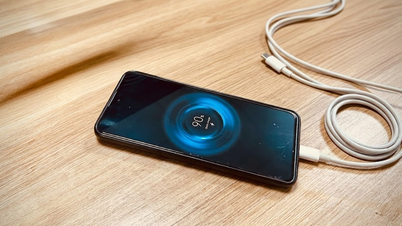
2. Zorg dat je voorbereid bent: je hebt een oplaadkabel nodig die gegevensoverdracht ondersteunt (een USB-C naar Lightning- of USB-C naar USB-C-kabel wordt aanbevolen).
3. Geschikte software: Dit artikel begeleidt u bij het downgraden op een Mac via Finder. Windows-gebruikers kunnen iTunes gebruiken om hetzelfde proces uit te voeren.
Stappen om te downgraden van iOS 18 naar iOS 17
Stap 1: Maak een back-up van uw gegevens
Verbind je iPhone met je computer via een oplaadkabel en open vervolgens Finder op macOS (of iTunes op Windows). Selecteer de verbonden iPhone en klik op 'Nu een back-up maken' om een back-up van je gegevens te maken.
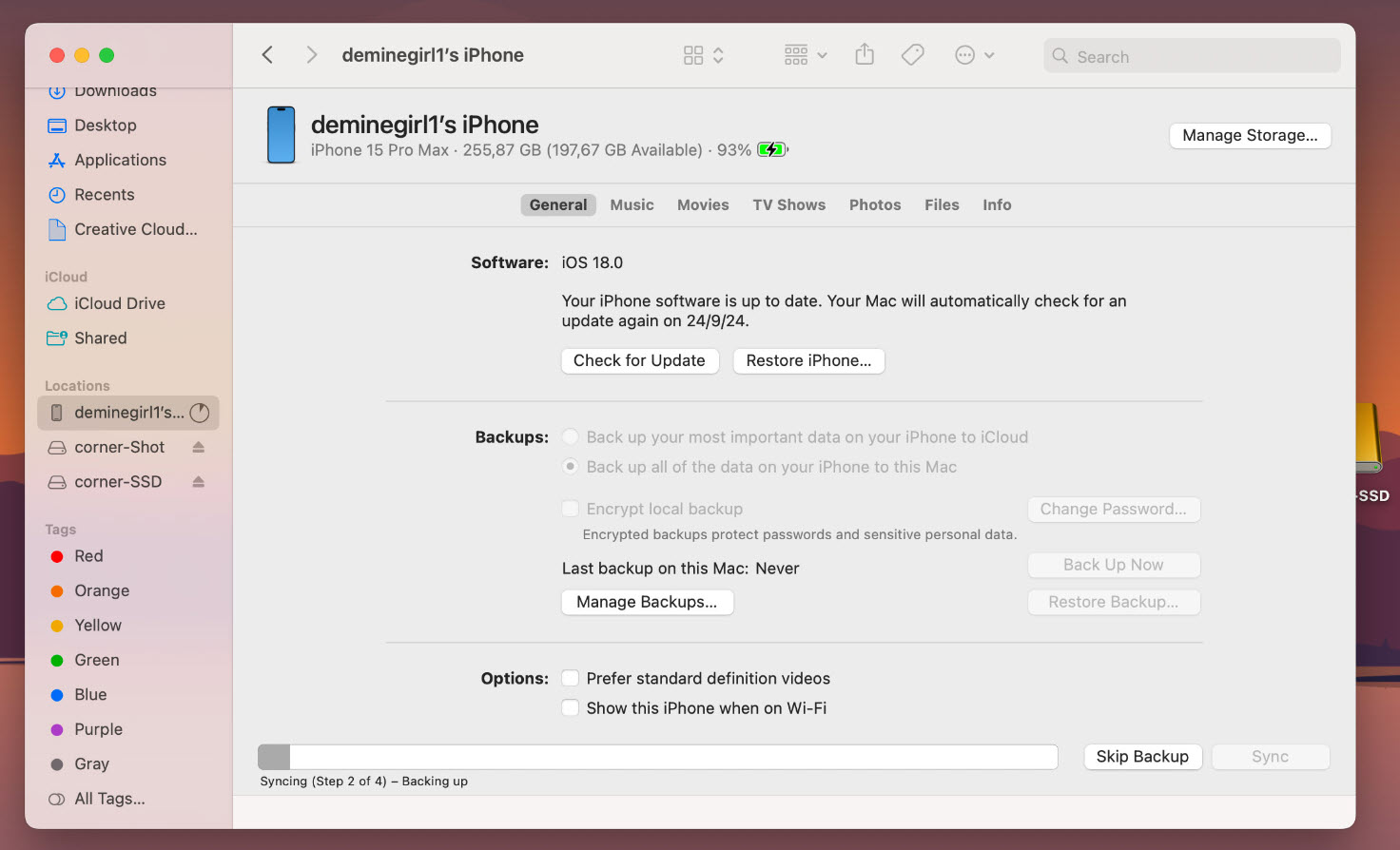
Let op: maak voor het geval bovenstaande methode niet werkt een extra iCloud-back-up van je iOS 18.
Stap 2: Open het back-upbestand
Om een back-up te bewerken, moet u toegang hebben tot de map waarin het back-upbestand zich bevindt:
Op Windows: Ga naar het volgende pad: C:\Users\
Op macOS: Het toegangspad is: ~/Library/Application Support/MobileSync/Backup/0xxxxxxxxxxxxxxxxxxxxxxx
Stap 3: Bewerk het back-upbestand
Zoek het bestand Info.plist in de back-upmap en open het met een teksteditor zoals Kladblok of Visual Studio Code.
Stap 4: iOS-versie bewerken
Gebruik de zoekfunctie (Ctrl+F of Cmd+F) en zoek naar het trefwoord "Productversie". Onder deze regel ziet u de huidige iOS-versie (bijv. 18.0). Wijzig deze naar de iOS 17-versie waarnaar u wilt downgraden (bijv. iOS 17.7) en sla de wijzigingen op.
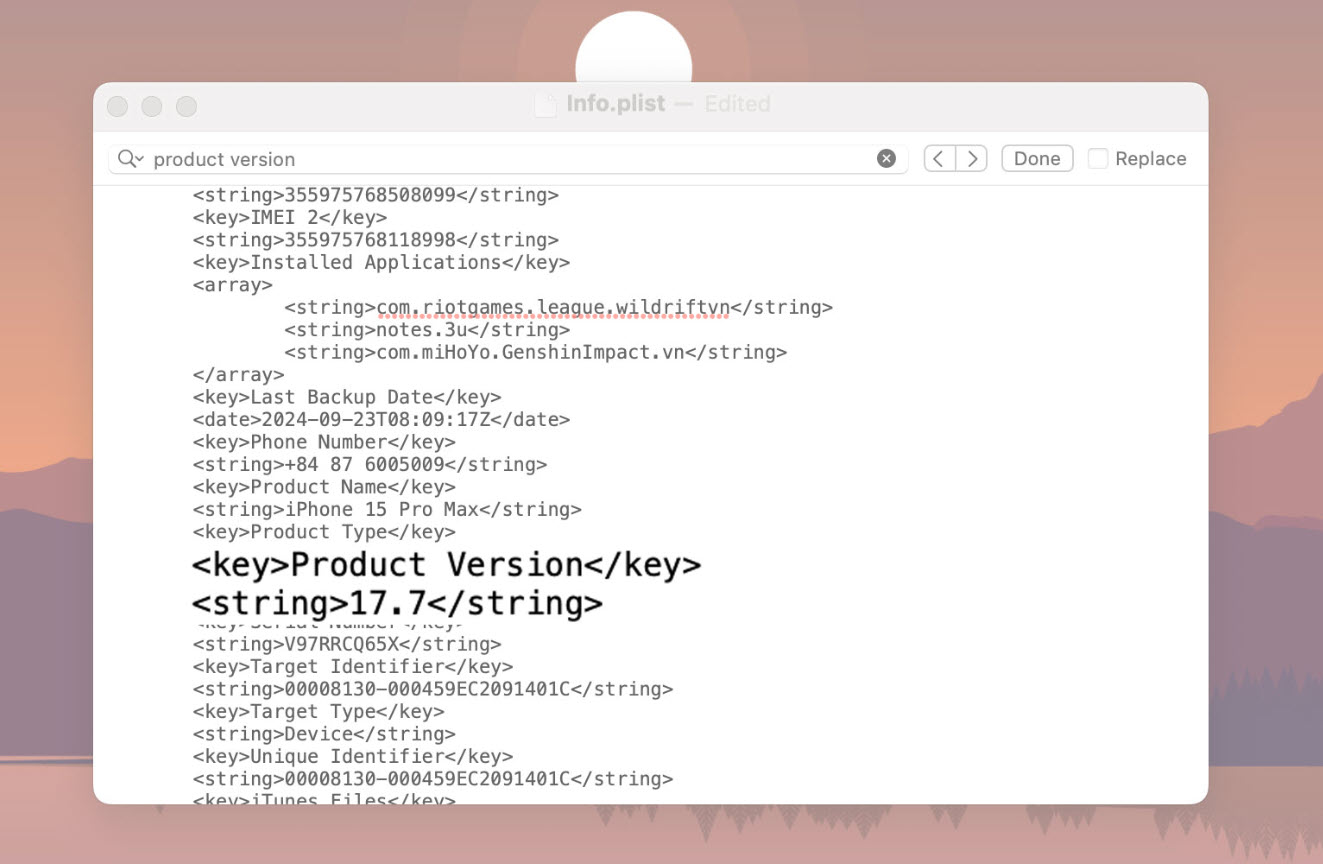
Wijzig de iOS-versie.
Stap 5: Download de iOS 17-firmware
Ga naar de website ipsw.me, selecteer je apparaattype en download de iOS 17-versie die nog openstaat voor ondertekening (de versie die blauw is gemarkeerd). Zorg ervoor dat je geen iOS-versies downloadt die niet langer worden ondertekend (de versie die rood is gemarkeerd).
Stap 6: Schakel de functie 'iPhone zoeken' uit.
Voordat je een downgrade uitvoert, moet je de functie 'Zoek mijn iPhone' uitschakelen. Ga naar Instellingen > [iCloud-accountnaam] > Zoek iPhone en schakel deze functie uit.
Stap 7: Verbind je iPhone met je computer.
Verbind je iPhone met je computer via een datakabel. Open Finder (macOS) of iTunes (Windows) en selecteer vervolgens je iPhone in het hoofdmenu.
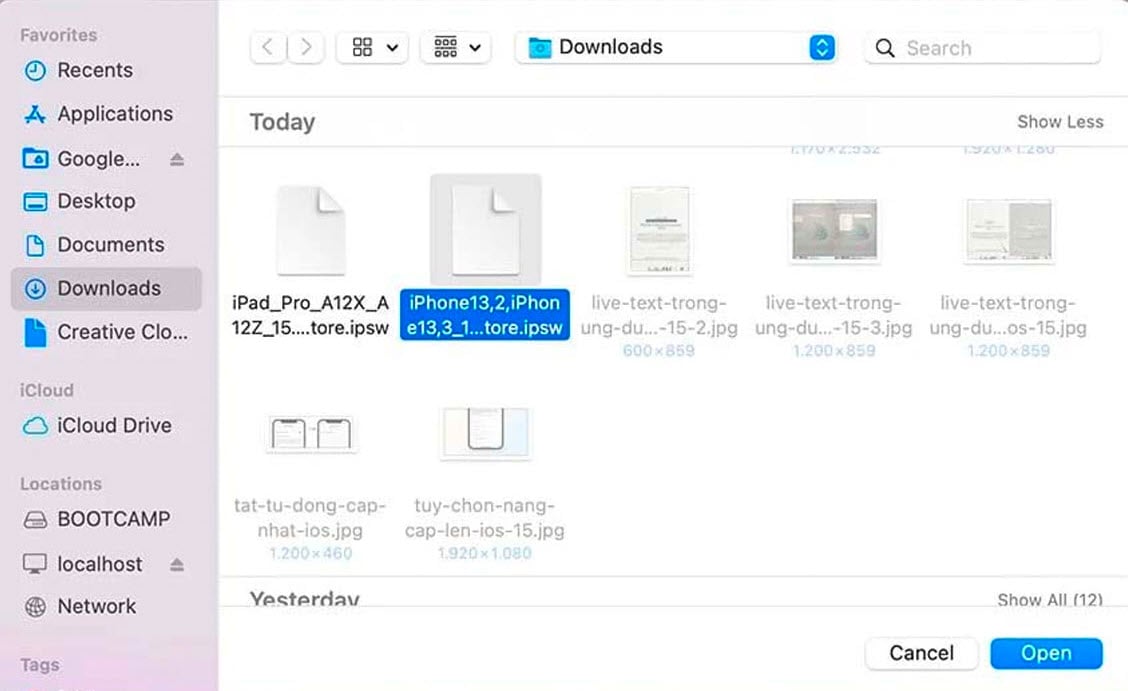
Verbind je iPhone met je computer.
Stap 8: Herstel de oude iOS-versie
Houd de Option-toets op een Mac (of de Shift-toets op Windows) ingedrukt en selecteer 'iPhone herstellen'. Er verschijnt een nieuw venster; selecteer het iOS 17-firmwarebestand dat u in de vorige stap hebt gedownload en klik op 'Openen'.
Stap 9: Voltooi de restauratie
iTunes of Finder zal je iPhone automatisch terugzetten naar iOS 17. Zodra het proces is voltooid, start je iPhone opnieuw op en word je gevraagd het apparaat opnieuw in te stellen.
Stap 10: Gegevens herstellen vanuit een back-up.
Tijdens het instellen van de iPhone, wanneer je bij de stap 'Je apps en gegevens overzetten' komt, selecteer je 'Van Mac of pc'. Selecteer in Finder of iTunes 'Back-up herstellen' en kies de gewijzigde back-up uit stap 6 om je gegevens te herstellen.
Bron: https://www.congluan.vn/huong-dan-ha-cap-tu-ios-18-ve-ios-17-ma-khong-mat-du-lieu-post313657.html
![[Foto] Eerste sessie van het 14e Congres van de Vietnamese Vakbond](https://vphoto.vietnam.vn/thumb/1200x675/vietnam/resource/IMAGE/2026/06/03/1780465947883_ndo_br_img-3852-jpg.webp)
![[Foto] De secretaris van het partijcomité van de Nationale Vergadering, tevens voorzitter van de Nationale Vergadering, leidt de vergadering van het Permanent Comité en het Uitvoerend Comité van het partijcomité van de Nationale Vergadering.](https://vphoto.vietnam.vn/thumb/1200x675/vietnam/resource/IMAGE/2026/06/03/1780480353201_ndo_br_bnd-2585-jpg.webp)

![[Foto] Algemeen secretaris en voorzitter To Lam leidt een vergadering met het Centraal Organisatiecomité.](https://vphoto.vietnam.vn/thumb/1200x675/vietnam/resource/IMAGE/2026/06/03/1780482764658_a1-bnd-4741-3342-jpg.webp)











































![[Video] Zonsondergang bij Lap An Lagoon – Waar de zon ondergaat boven de visnetten](https://vphoto.vietnam.vn/thumb/1200x675/vietnam/resource/IMAGE/2026/05/31/1780192137701_beach-landscape-sea-water-nature-grass-745871-pxhere-com.jpeg)







































Reactie (0)