

iOS 18, Apples nyeste versjon, har mange nye funksjoner, men kan føre til forsinkelser for noen brukere. Sjekk ut disse fire enkle løsningene!
 |
For å effektivt fikse forsinkelsesproblemer på iOS 18, følg bare ett av de fire trinnene nedenfor.
Veiledning for raskt å lukke bakgrunnsapper
Å lukke bakgrunnsapper kan bidra til å redusere forsinkelser på iOS 18. Når mange apper kjører samtidig, bruker de systemressurser som RAM og CPU, og overbelaster iPhonen din.
Dette kan forårsake forsinkelser, spesielt når du åpner tunge apper eller utfører flere oppgaver samtidig. Ved å lukke unødvendige apper som kjører i bakgrunnen, frigjør du systemressurser, noe som hjelper iPhonen din å kjøre jevnere og minimerer forsinkelser.
For å lukke bakgrunnsapper på iPhonen din, sveip opp fra bunnen av skjermen for å åpne appbehandleren, og sveip deretter opp på appene som kjører i bakgrunnen for å lukke dem.
 |
Guide til å rydde opp i minnet
Å rydde opp i lagringsplass er en effektiv måte å fikse forsinkelser på iOS 18. Når lagringsplassen er full, må systemet jobbe hardere for å behandle oppgaver, noe som fører til treghet og forsinkelser. Å slette unødvendige apper, bilder, videoer og søppeldata vil frigjøre lagringsplass, noe som hjelper enheten med å kjøre jevnere.
I tillegg bidrar tømming av appens hurtigbuffer til å fjerne unødvendige midlertidige data, optimalisere enhetens ytelse og minimere forsinkelser.
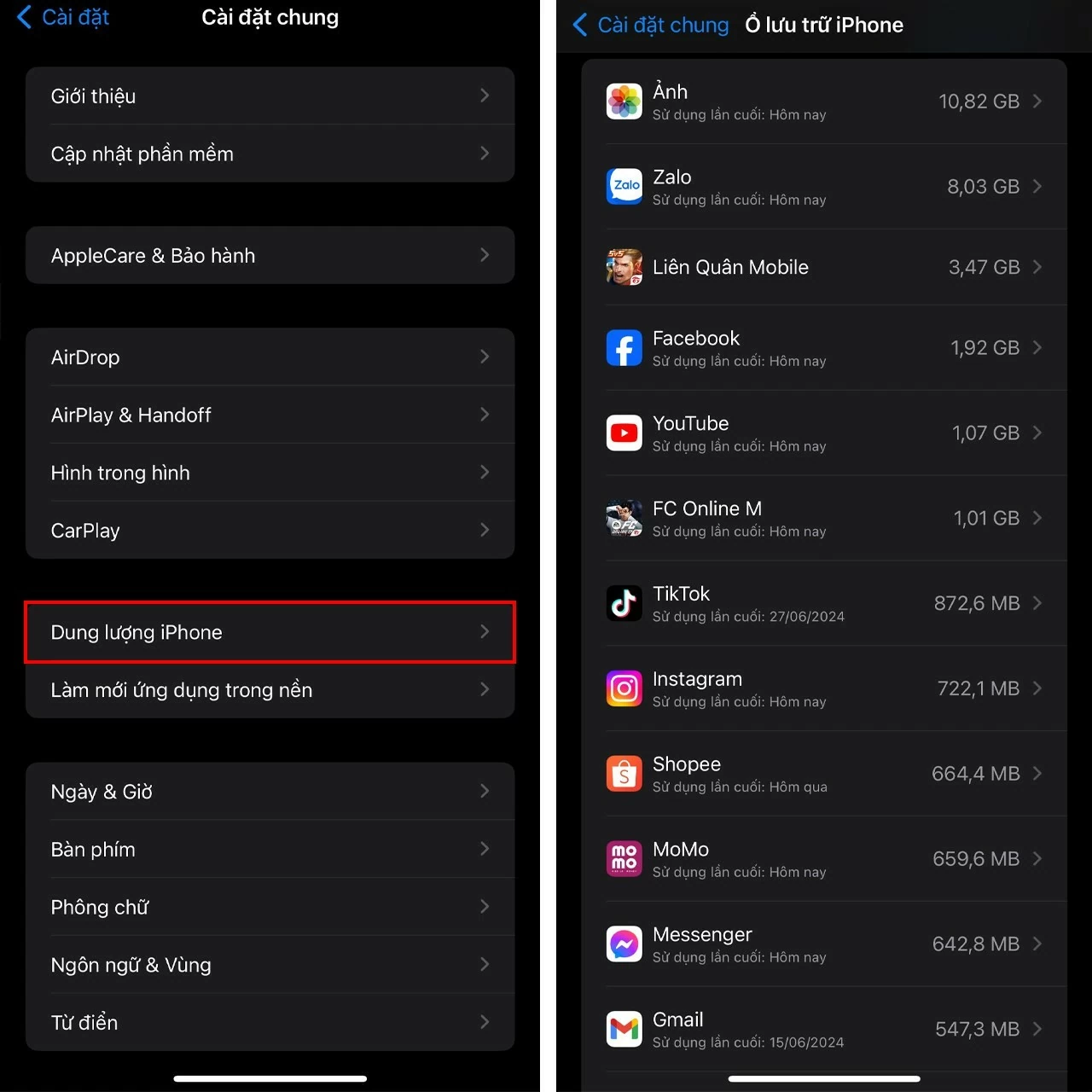
Åpne Innstillinger -appen > Velg Generelt > Trykk på iPhone-lagring > Finn og slett unødvendige apper for å hjelpe iPhonen din med å kjøre jevnere.
 |
Instruksjoner for hvordan du slår iPhonen av og på igjen.
Å slå av iPhonen og starte den på nytt kan bidra til å fikse forsinkelsesproblemer på iOS 18. Når du slår den av, lukkes alle apper og bakgrunnsprosesser, noe som frigjør RAM og reduserer belastningen på systemet. Omstartsprosessen bidrar også til å "oppdatere" iOS 18-operativsystemet, og eliminerer mindre feil som kan forårsake forsinkelse. Etter omstart vil iPhonen kjøre jevnere, noe som gir en bedre brukeropplevelse.
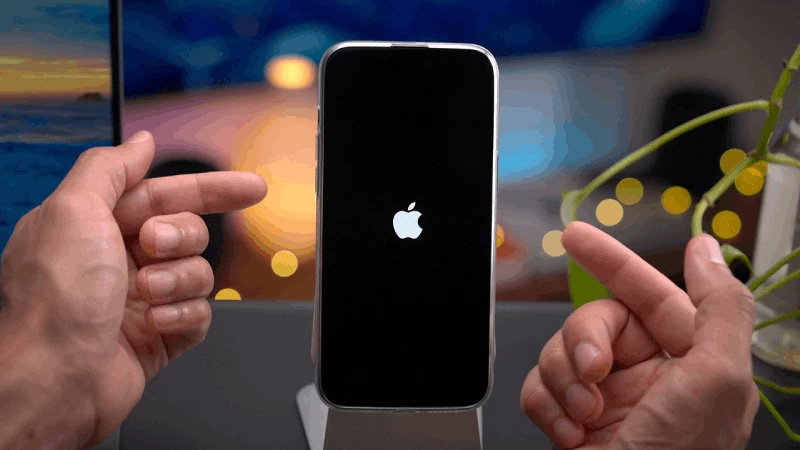
Trykk og hold inne av/på-knappen og volum opp-knappen samtidig til «Skyv for å slå av» vises. Sveip deretter for å slå av enheten og trykk på av/på-knappen igjen for å slå på iPhonen igjen.
 |
Instruksjoner om hvordan du slår av visuelle effekter.
Å slå av visuelle effekter er en effektiv måte å redusere systembelastningen og forbedre ytelsen på iOS 18. Bevegelse, gjennomsiktighet og skyggeeffekter er visuelt tiltalende, men bruker mye prosesseringsressurser. Ved å deaktivere dem trenger ikke iPhone å behandle disse effektene, noe som frigjør minne og reduserer forsinkelser, spesielt på eldre enheter eller enheter med lav konfigurasjon. Dette resulterer i en jevnere opplevelse, spesielt når du bruker flere apper eller utfører krevende oppgaver.
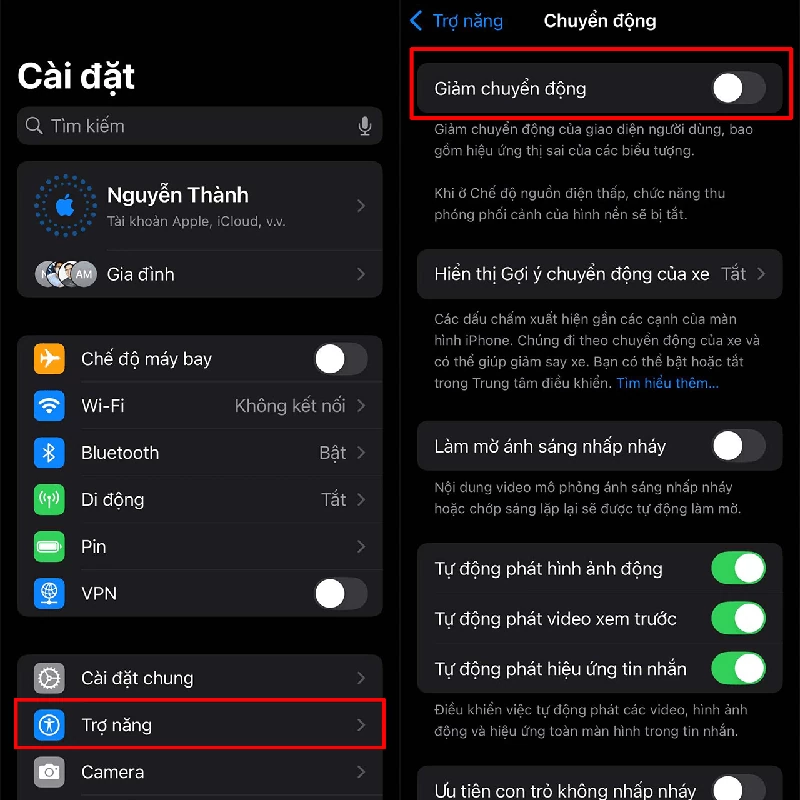
For å slå av visuelle effekter, gå til Innstillinger > Velg Tilgjengelighet > Trykk på Bevegelse > Slå på Reduser bevegelse for å fullføre prosessen .
 |
Forhåpentligvis vil løsningene ovenfor hjelpe deg med å gjøre iPhonen din smidigere enn noensinne. Ikke glem at det også er svært viktig å oppdatere operativsystemet og appene dine regelmessig for å opprettholde optimal ytelse og unngå feil.
[annonse_2]
Kilde: https://baoquocte.vn/4-cach-khac-phuc-ios-18-giat-lag-sieu-hieu-qua-nhat-hien-nay-282868.html






























![[Foto] Mottakelse for å ønske generalsekretær og president To Lam og hans kone velkommen på statsbesøket deres til Filippinene](https://vphoto.vietnam.vn/thumb/1200x675/vietnam/resource/IMAGE/2026/06/01/1780295488620_vna-potal-chieu-dai-chao-mung-tong-bi-thu-chu-tich-nuoc-to-lam-va-phu-nhan-tham-cap-nha-nuoc-toi-philippines-8798060-7855-jpg.webp)









































































Kommentar (0)