

Det er avgjørende å sammenligne to Excel-filer med data innen forretnings- og finansbransjen. Så hvis du leter etter måter å sammenligne to Excel-regneark på, kan du sjekke ut disse fem tipsene!
 |
For å hjelpe deg med å sammenligne to Excel-filer og finne likheter eller forskjeller, er det veldig enkelt. Bare følg en av de fem metodene nedenfor. Disse er:
Instruksjoner for manuell sammenligning av data i to Excel-filer.
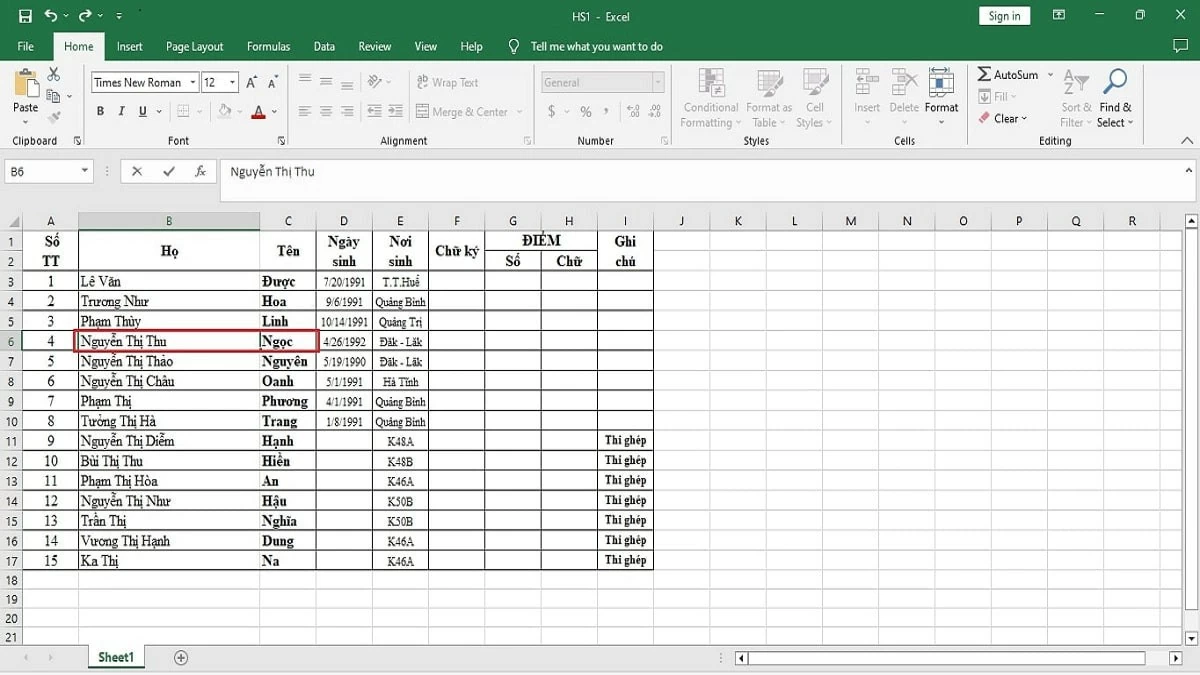
Dette er en metode for å sammenligne dupliserte data i to Excel-filer, nyttig for detaljerte kontroller og for å sikre 100 % nøyaktighet. Følg disse trinnene for å utføre en manuell datasammenligning:
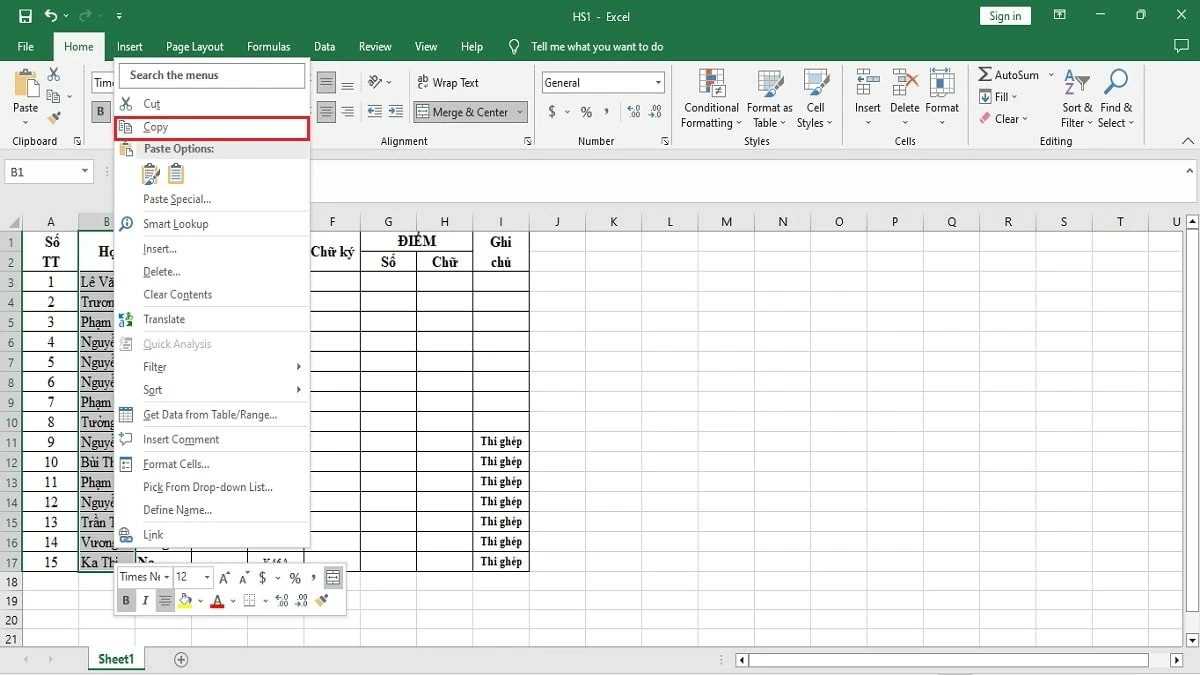
Trinn 1: Åpne først de to filene du vil sammenligne i to forskjellige faner på skjermen. Kopier deretter kolonnen du vil sjekke for duplikater, og lim den inn i en tom celle i den andre filen.
 |
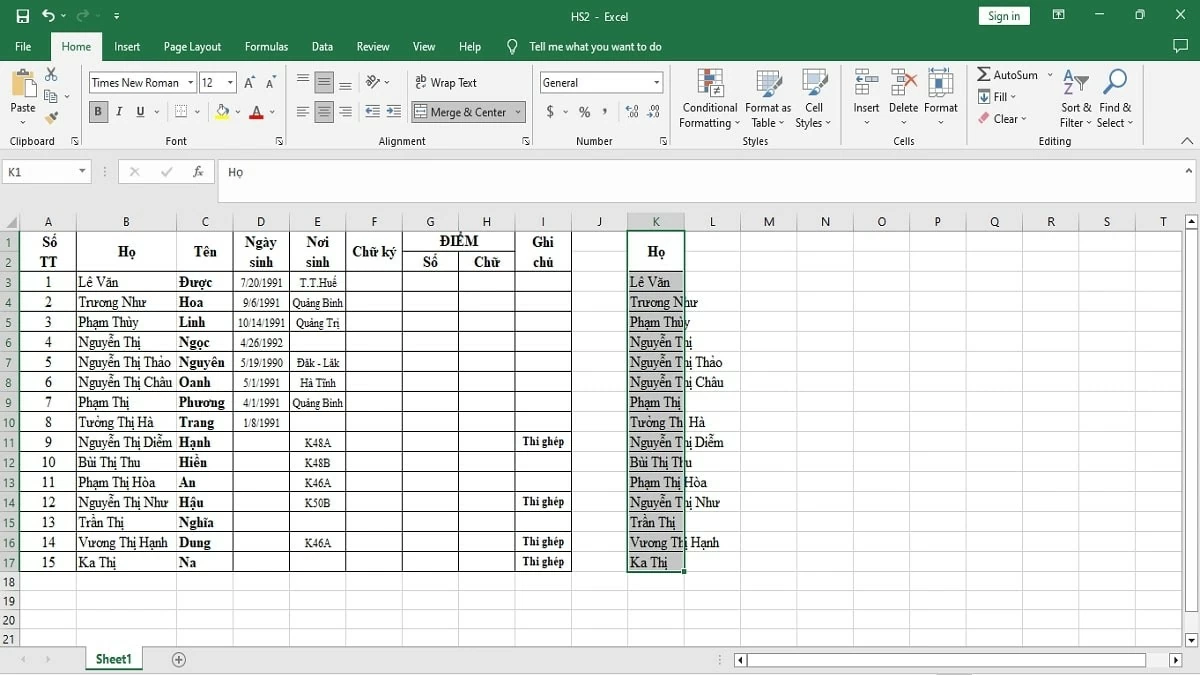
Trinn 2: Undersøk hver valgte celle og kolonne, og sammenlign deretter verdiene mellom de to filene for å finne eventuelle forskjeller.
 |
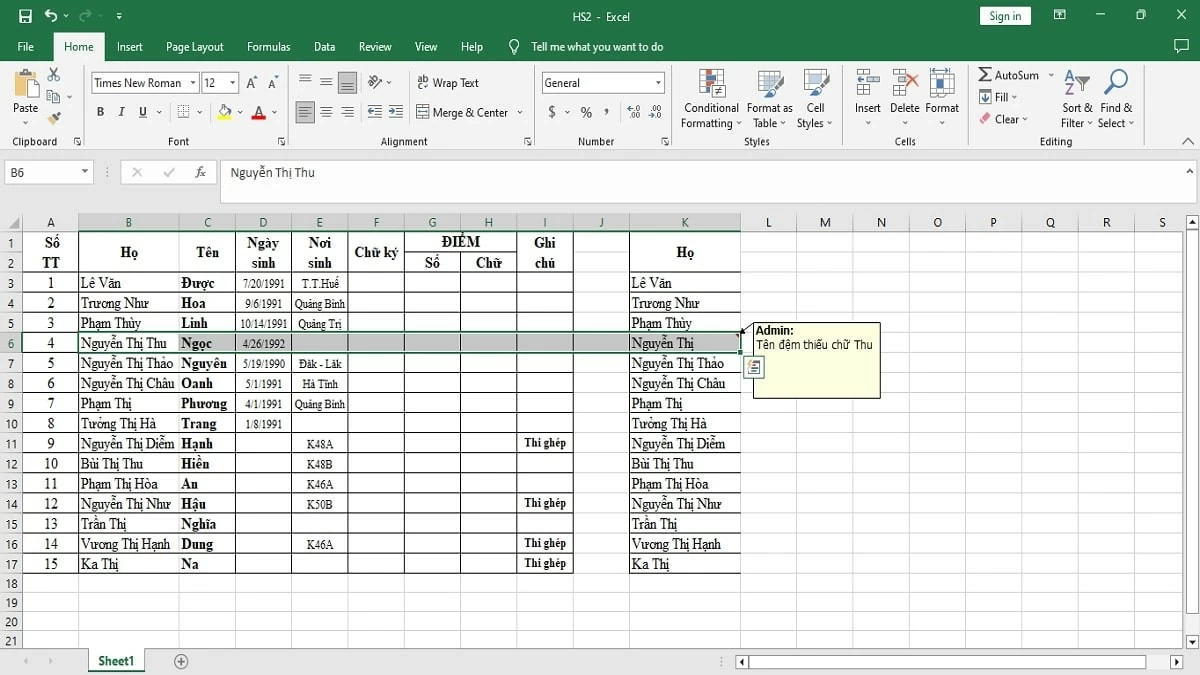
Trinn 3: Når du finner avvik, lag notater direkte i filen for enkel sporing og for å bestemme riktig handlingsforløp.
 |
Trinn 4: Hvis tabellen har mange kolonner og rader å sammenligne, organiser dataene systematisk for å forenkle verifiseringsprosessen.
Trinn 5: Basert på de innsamlede dataforskjellene kan du redigere, legge til eller slette data for å sikre samsvar mellom de to filene.
 |
Instruksjoner for å sammenligne to Excel-filer ved hjelp av side-ved-side-visning
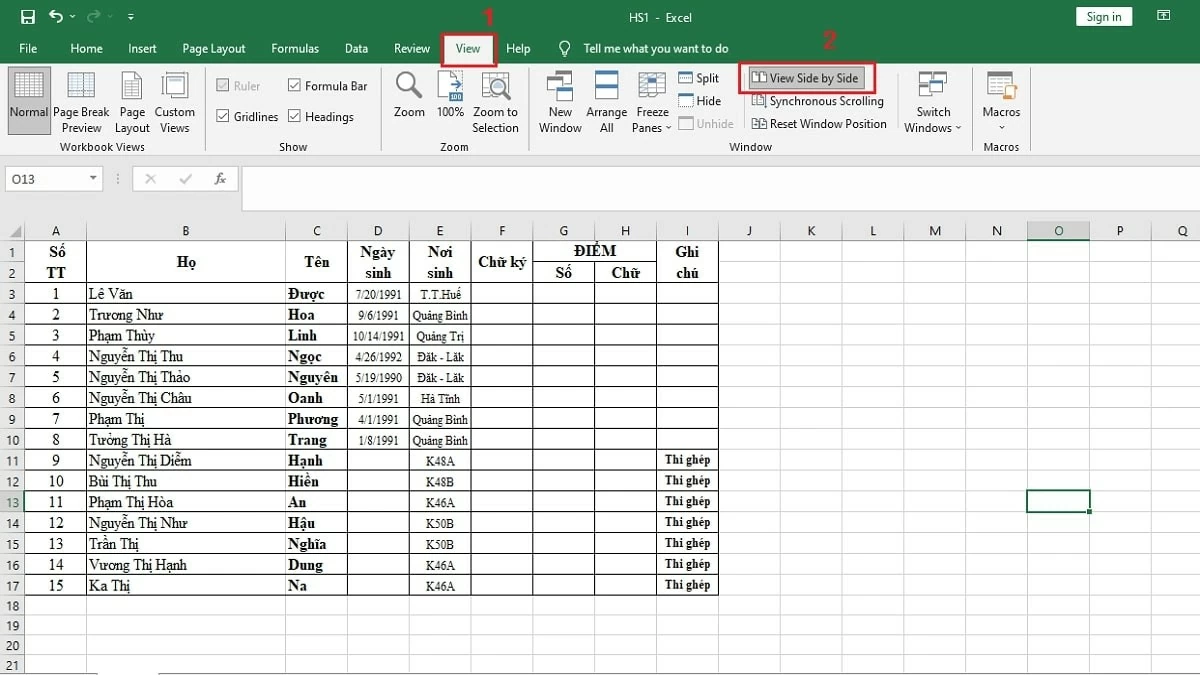
For å sammenligne data mellom to Excel-filer ved hjelp av alternativet «Vis side om side», åpne begge Excel-regnearkene du vil sjekke og ordne dem horisontalt eller vertikalt. Deretter fortsetter du med å sammenligne dataene ved å følge denne fremgangsmåten:
Trinn 1: Gå til Vis-fanen i Excel-filen din og velg alternativet Vis side om side .
 |
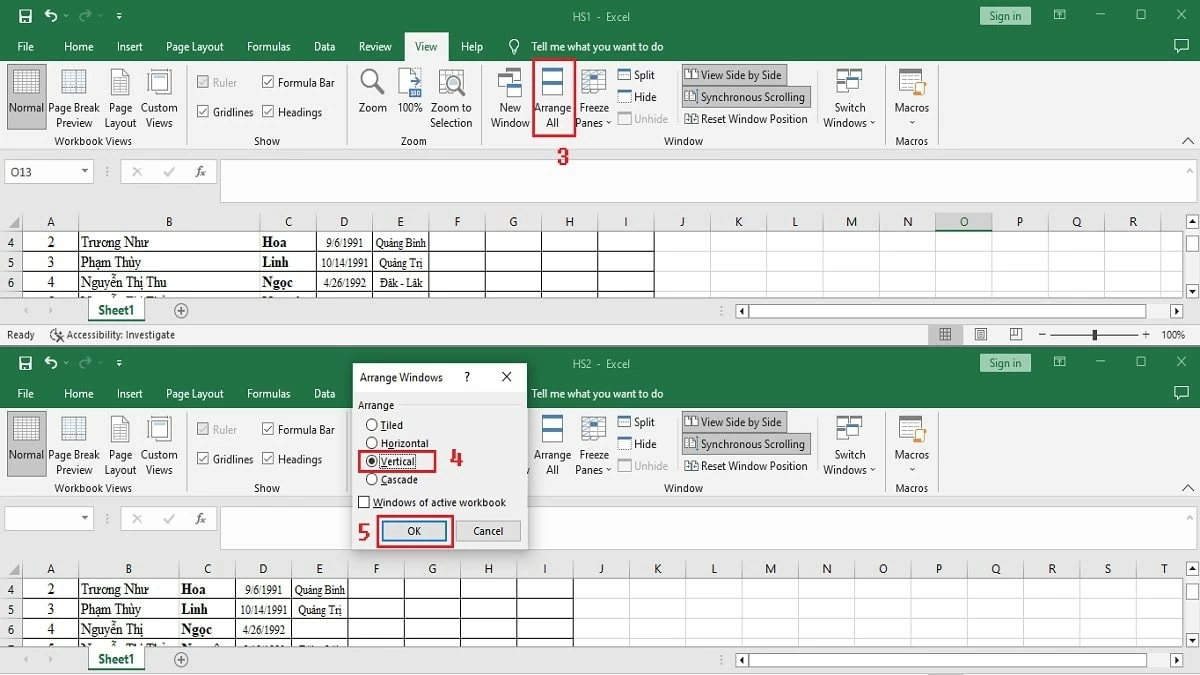
Trinn 2: For enklere sammenligning, klikk på Ordne alle for å justere visningen av de to Excel-regnearkene. Velg alternativet Vertikal og klikk OK for å vise begge regnearkene side om side vertikalt.
 |
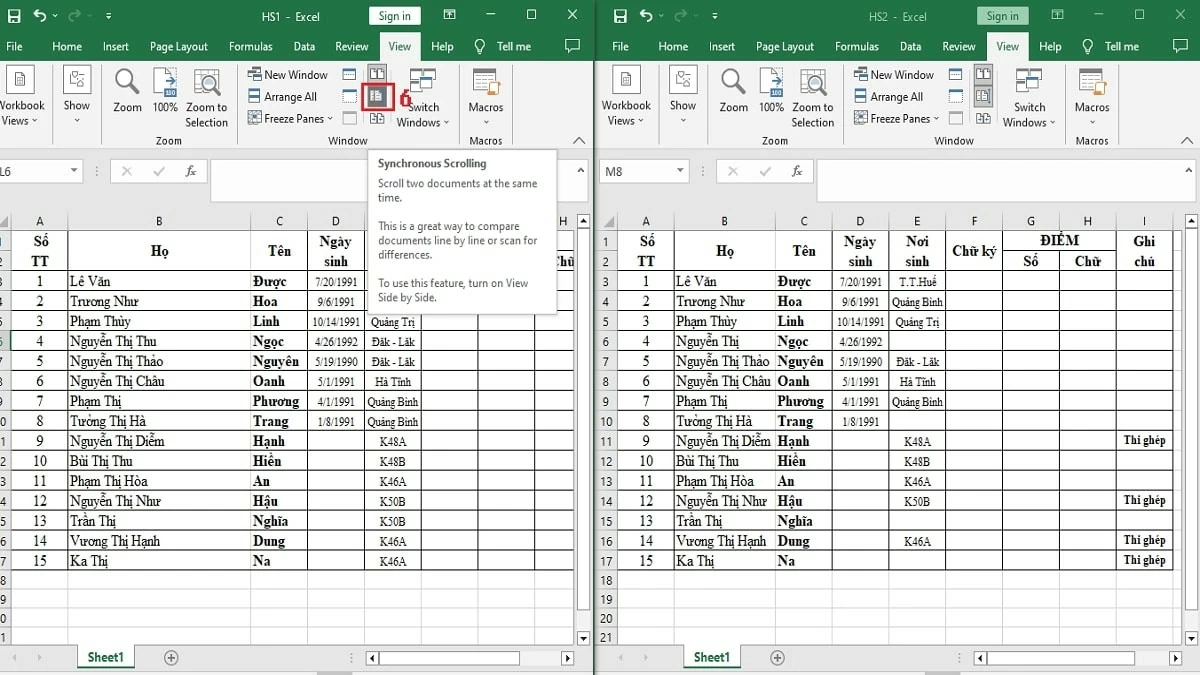
Trinn 3: Klikk på ikonet Aktiver synkron rulling for å bla gjennom begge Excel-filene samtidig. Dette gjør det enklere å sjekke og hjelper deg med å raskt se forskjeller mellom de to filene.
 |
Instruksjoner for å sammenligne data i to Excel-filer ved hjelp av HVIS-funksjonen.
Hvis de to Excel-filene eller regnearkene du må sjekke inneholder mye data, kan det være tidkrevende å sammenligne dem ved hjelp av metodene ovenfor. Du kan i stedet bruke metoden nedenfor for å oppdage forskjeller raskere:
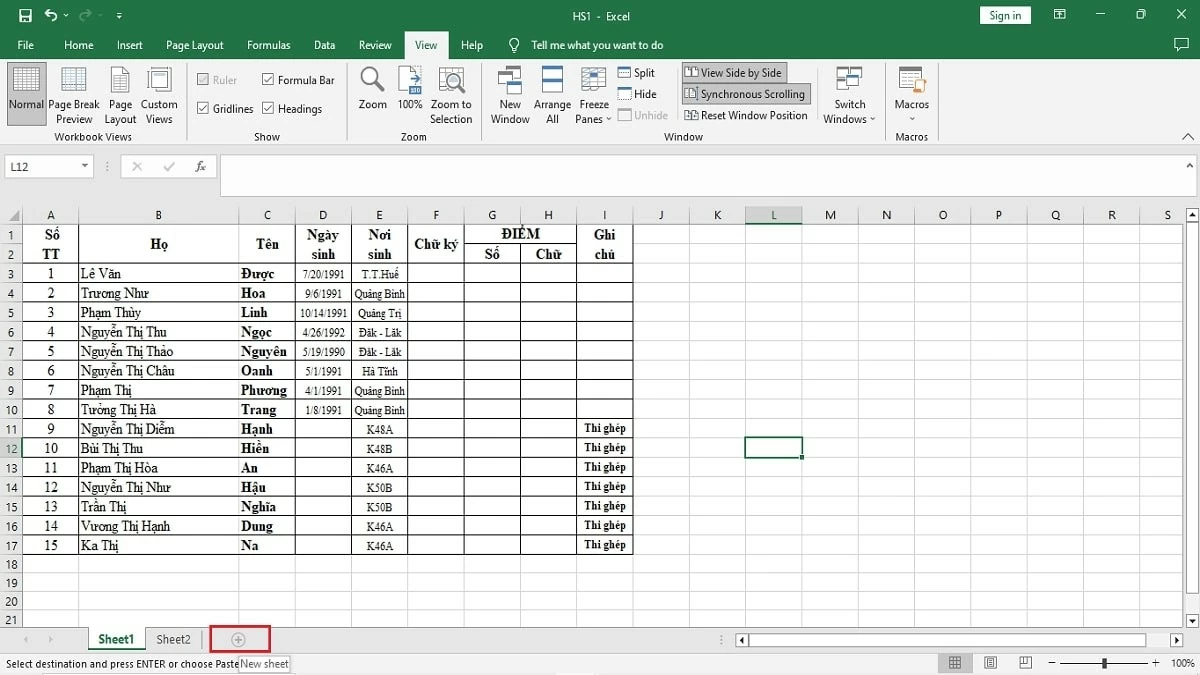
Trinn 1: Importer de to datafilene du vil sammenligne til Ark1 og Ark2 i Excel. Klikk deretter på «+»-ikonet. for å åpne et nytt vindu ved siden av.
 |
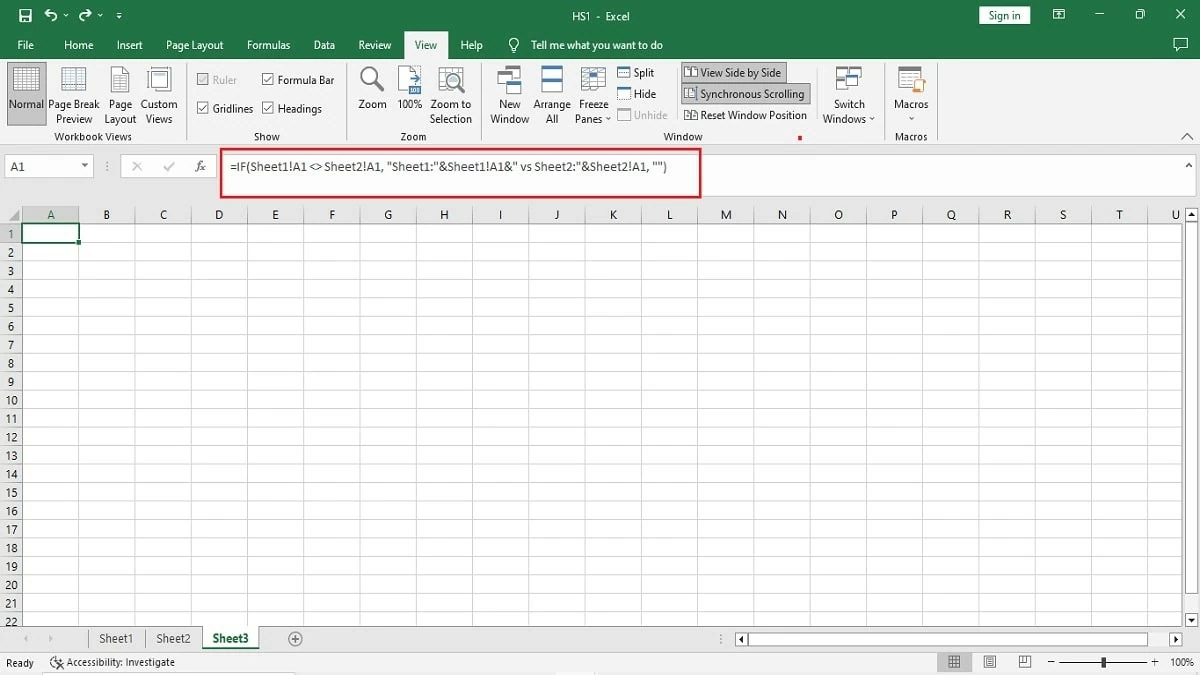
Trinn 2: Klikk på celle A1 i både Ark1 og Ark2. Skriv deretter inn funksjonen `=IF(Ark1!A1 Ark2!A1 , "Ark1:"&Ark1!A1&" vs Ark2:"&Ark2!A1, "")` i celle A1 i den nye tabellen , og trykk Enter.
 |
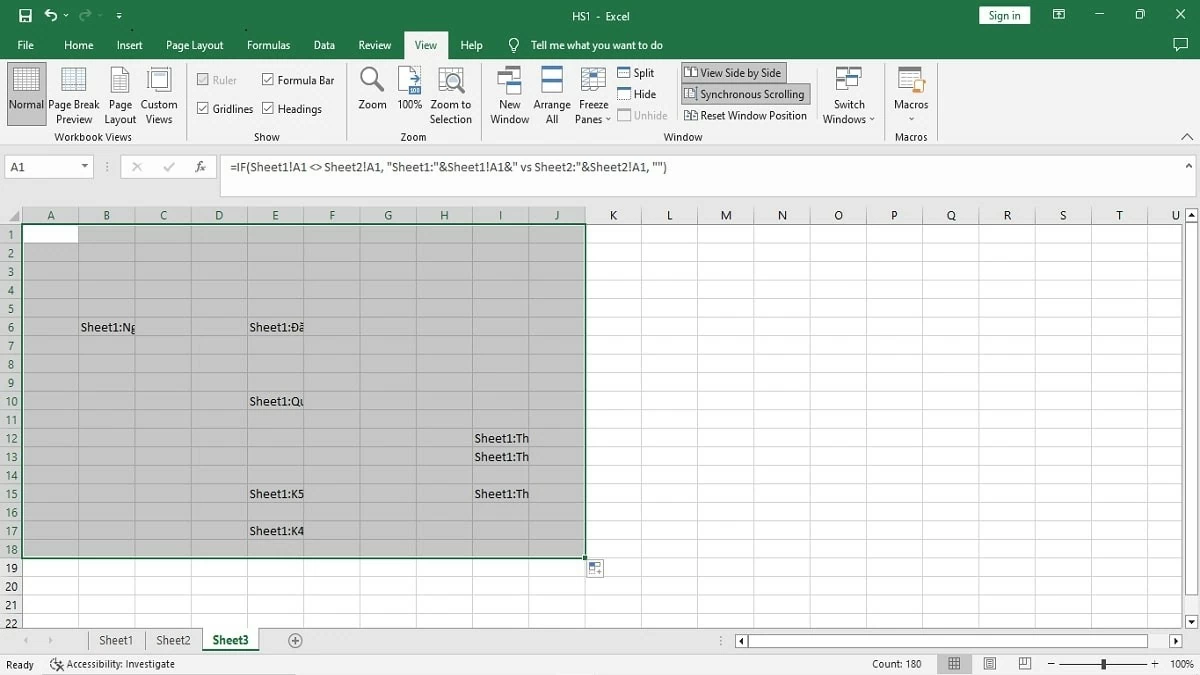
Trinn 3: For å sammenligne forskjellene mellom de to tabellene, drar du ganske enkelt musen fra celle A1 til slutten av dataområdet du vil sammenligne. Forskjellene vises umiddelbart.
 |
Instruksjoner for å sammenligne to regneark i samme Excel-regneark.
Hvis HVIS-funksjonen er for kompleks, kan du bruke metoden med å sammenligne to ark i samme Excel-regneark. Slik utfører du sjekken:
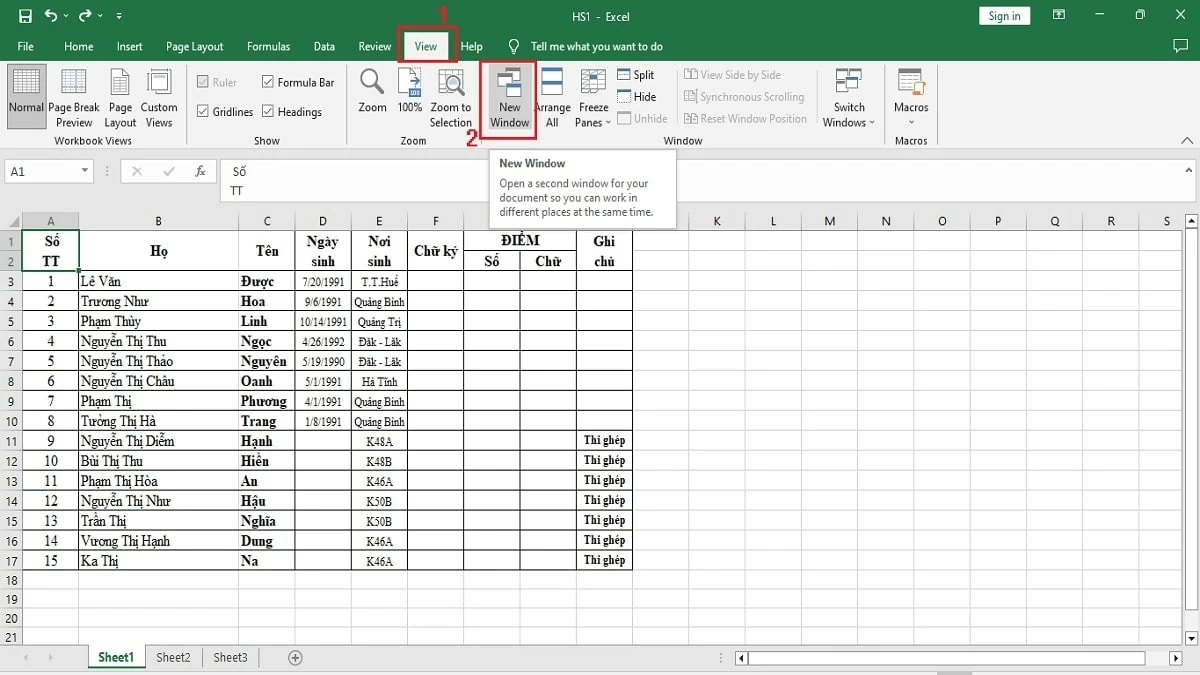
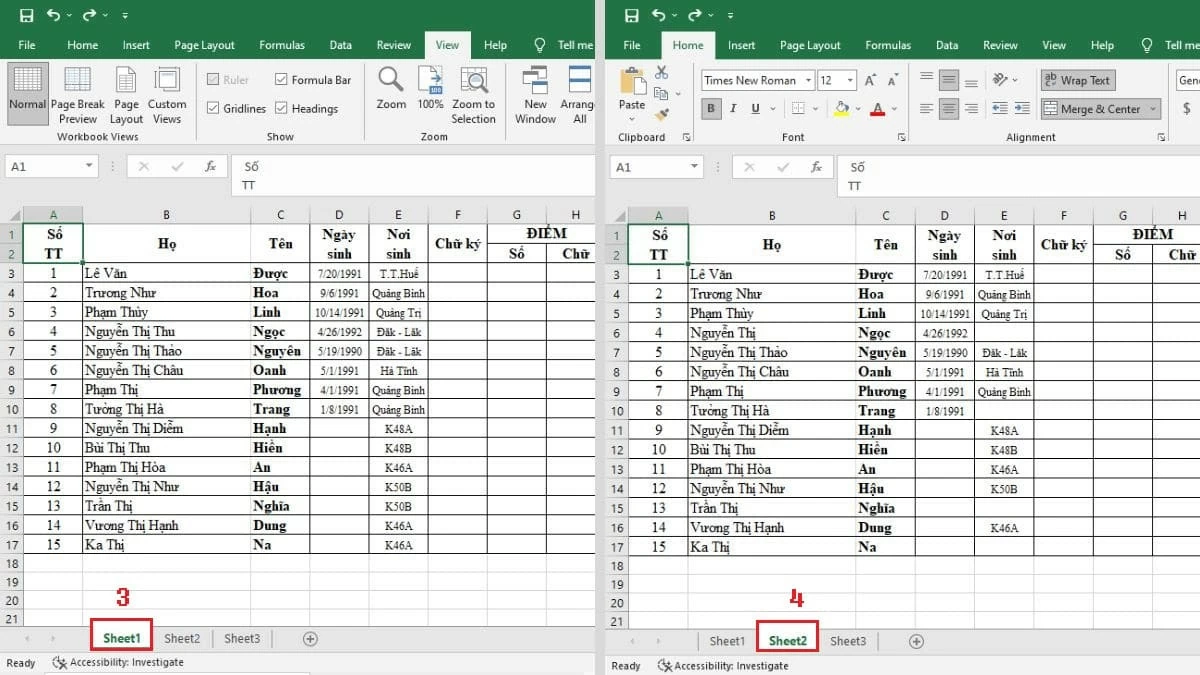
Trinn 1: Gå til Vis-fanen i Excel-filen din og velg Nytt vindu for å åpne et nytt vindu.
 |
Trinn 2: I det første vinduet klikker du på Ark1 og velger Ark2 i det andre vinduet.
 |
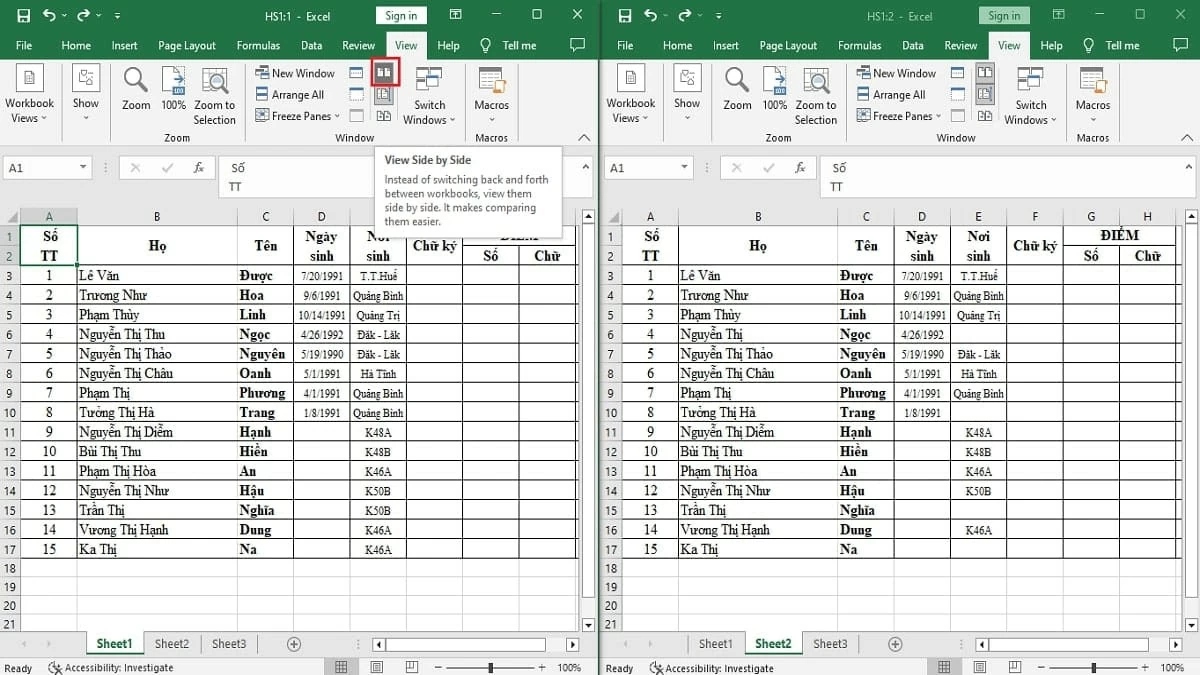
Trinn 3: Klikk deretter på «Vis side om side» for å vise to regneark side om side, noe som gjør sammenligningen enklere.
 |
Instruksjoner for å sammenligne to Excel-filer ved hjelp av Sammenlign og Slå sammen arbeidsbøker
I tillegg til å sammenligne data mellom to Excel-filer, kan du bruke funksjonen Sammenlign og slå sammen arbeidsbøker hvis du vil slå dem sammen. Denne funksjonen vil fremheve forskjellene slik at du enkelt kan identifisere dem, nærmere bestemt som følger:
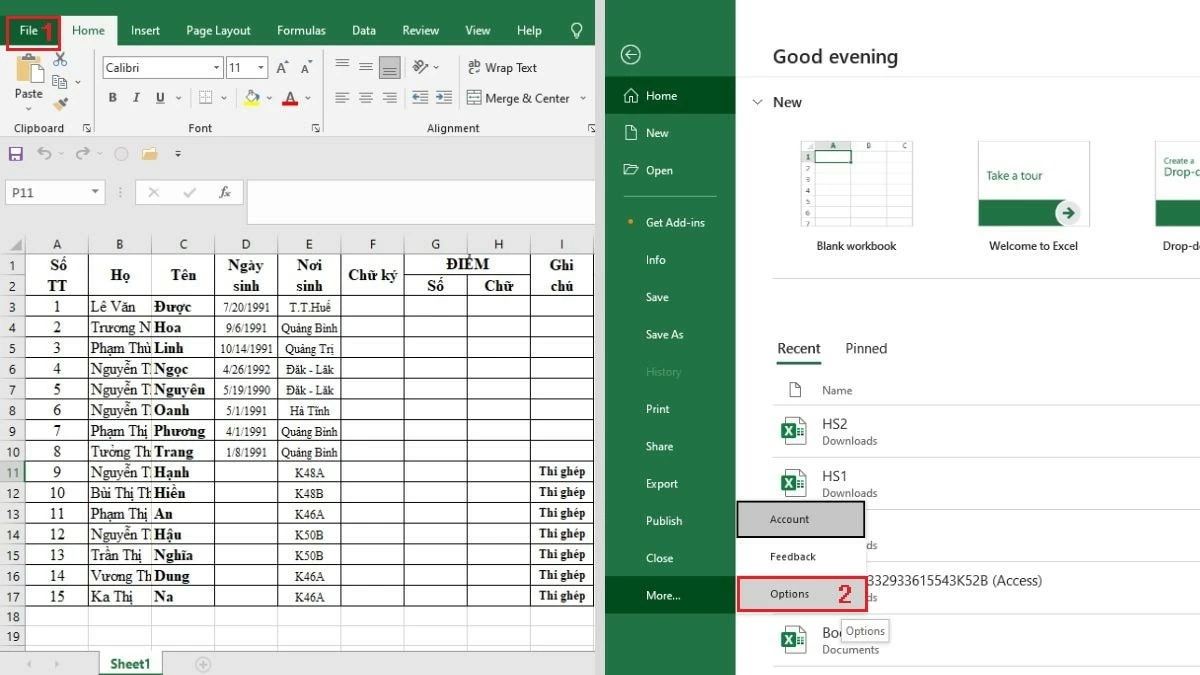
Trinn 1: Klikk på Fil-fanen i Excel-filen, bla deretter ned og velg Alternativer.
 |
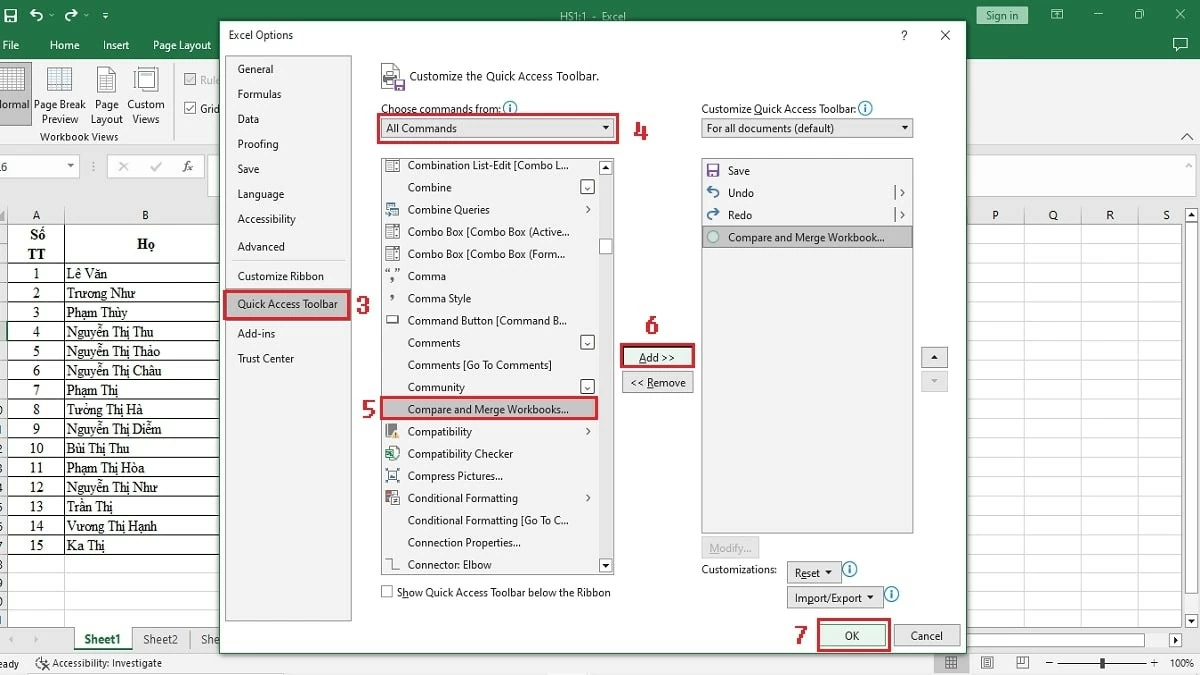
Trinn 2: Klikk på verktøylinjen for hurtigtilgang og velg Alle kommandoer. Finn og velg deretter Sammenlign og slå sammen arbeidsbøker i rullegardinlisten, klikk Legg til, og klikk OK for å bekrefte.
 |
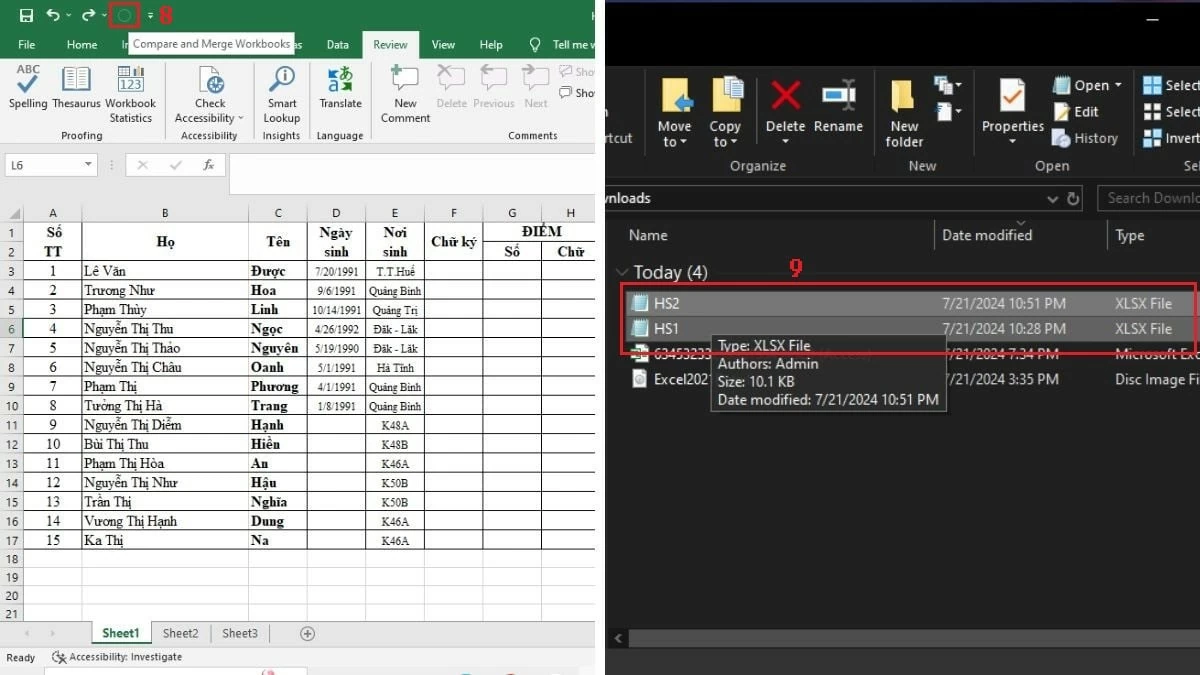
Trinn 3: Klikk på ikonet Sammenlign og slå sammen arbeidsbøker i Excel, og velg deretter datafilene du vil sammenligne og slå sammen i det nye vinduet.
 |
Oppsummert har denne artikkelen veiledet deg gjennom fem enkle og raske måter å sammenligne forskjellene mellom to Excel-filer. Med disse detaljerte trinnene håper vi at du enkelt og effektivt kan sammenligne data i to Excel-filer eller regneark. Dette vil hjelpe deg med å administrere og spore arbeidet ditt mer effektivt, og forbedre produktiviteten din betydelig.
[annonse_2]
Kilde: https://baoquocte.vn/5-cach-loai-bo-su-trung-lap-du-lieu-giua-2-file-excel-282602.html








































































































Kommentar (0)