

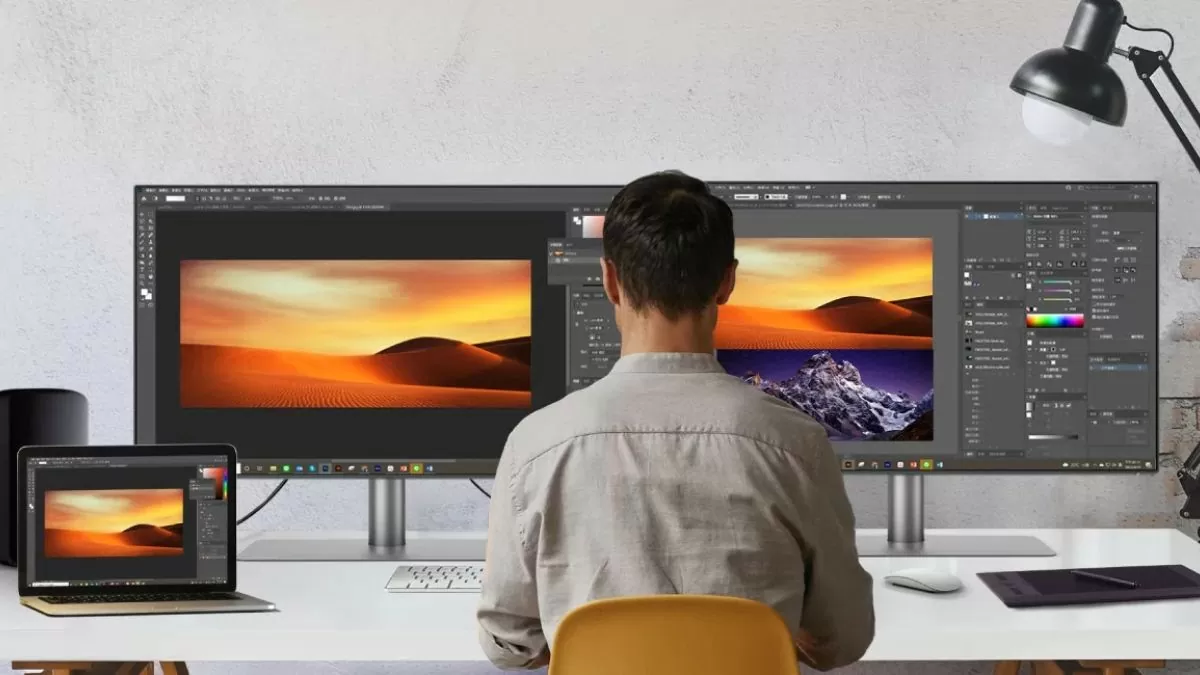
Å bruke to uavhengige skjermer på Windows 10 forbedrer produktiviteten. Denne artikkelen vil veilede deg i hvordan du bruker hurtigtaster for å veksle mellom de to dataskjermene dine!
 |
Instruksjoner for hvordan du bruker to uavhengige dataskjermer på Windows 10
For å bruke to uavhengige skjermer på Windows 10, må du koble skjermene riktig til datamaskinen. Her er de spesifikke trinnene:
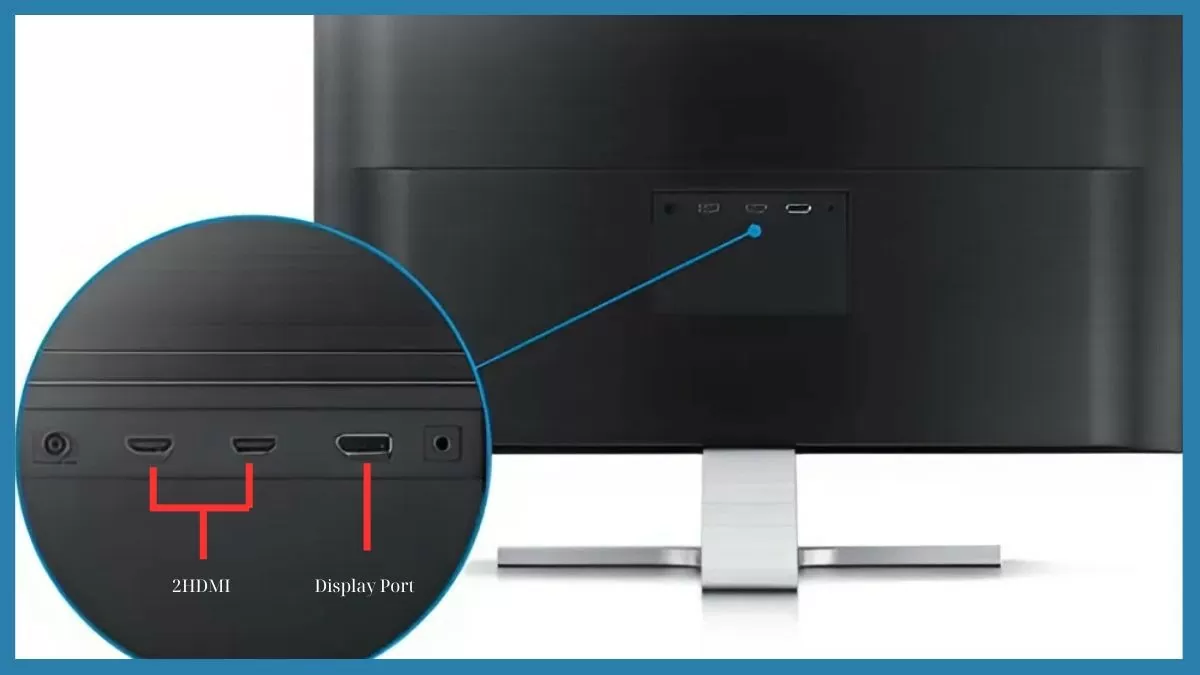
- Koble til hovedskjermen : Koble den til HDMI- eller DisplayPort-porten på datamaskinen. Dette vil være hovedskjermen for arbeid.
- Koble til en sekundær skjerm : Koble den til den gjenværende HDMI-, DisplayPort- eller VGA-porten for å utvide arbeidsplassen.
- Slå på begge skjermene og start datamaskinen : Systemet vil automatisk oppdage de tilkoblede skjermene.
Hvis datamaskinen ikke gjenkjenner den sekundære skjermen, bør du sjekke kabelen eller tilkoblingene på grafikkortet.
 |
Slik setter du opp to skjermer i Windows 10
Etter at du har koblet til de to skjermene, må du justere skjerminnstillingene for å bruke to skjermer på Windows 10:
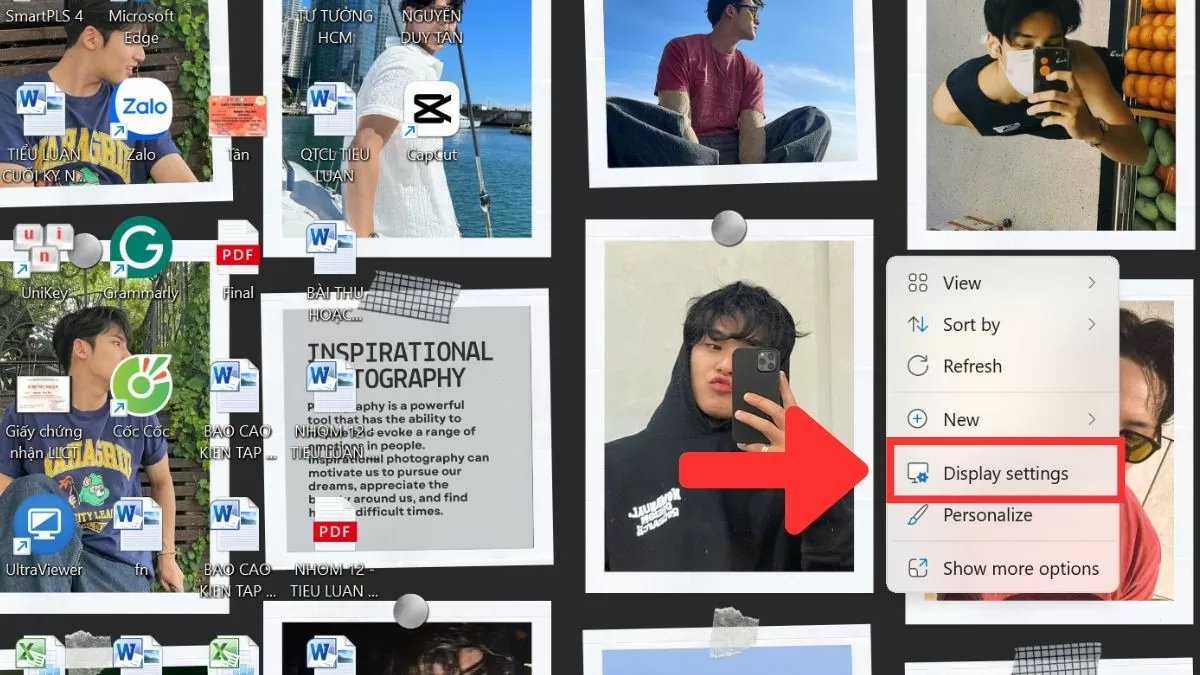
Trinn 1 : Høyreklikk på skrivebordet og velg «Skjerminnstillinger».
 |
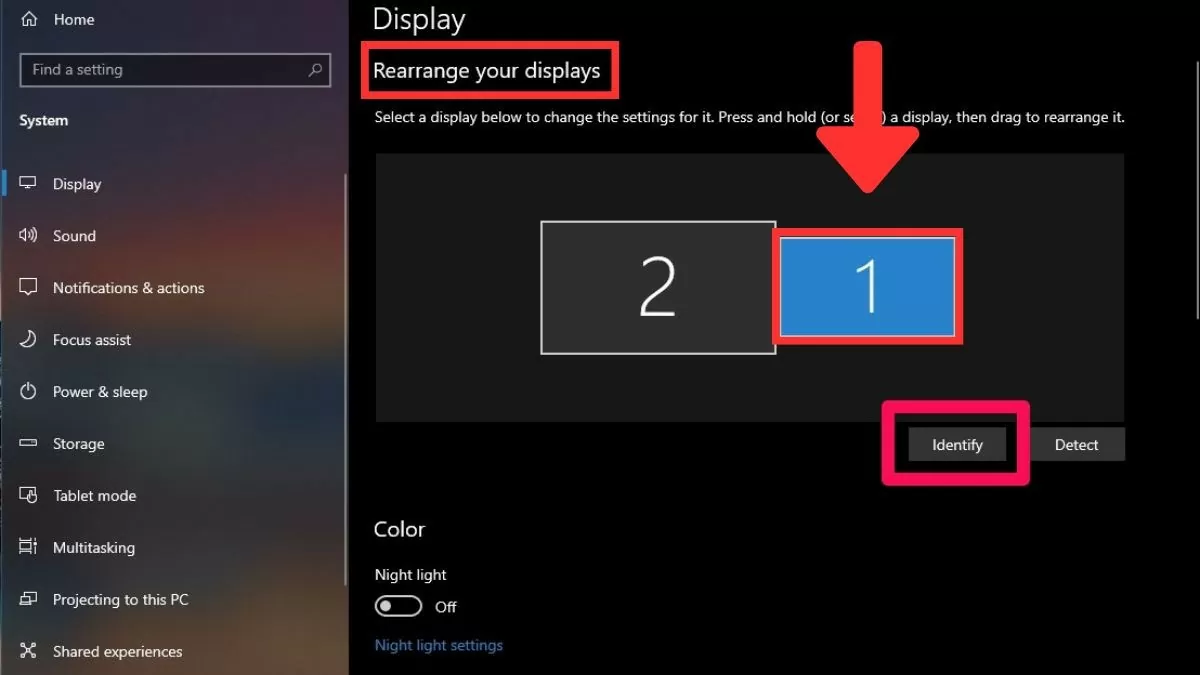
Trinn 2: I delen «Omorganiser skjermene dine» vises begge skjermene. Du kan dra og slippe skjermene for å arrangere dem slik du ønsker, og dermed skape et praktisk arbeidsområde.
 |
Trinn 3: I delen «Flere skjermer» har du alternativer for å konfigurere hvordan innholdet vises på skjermene.
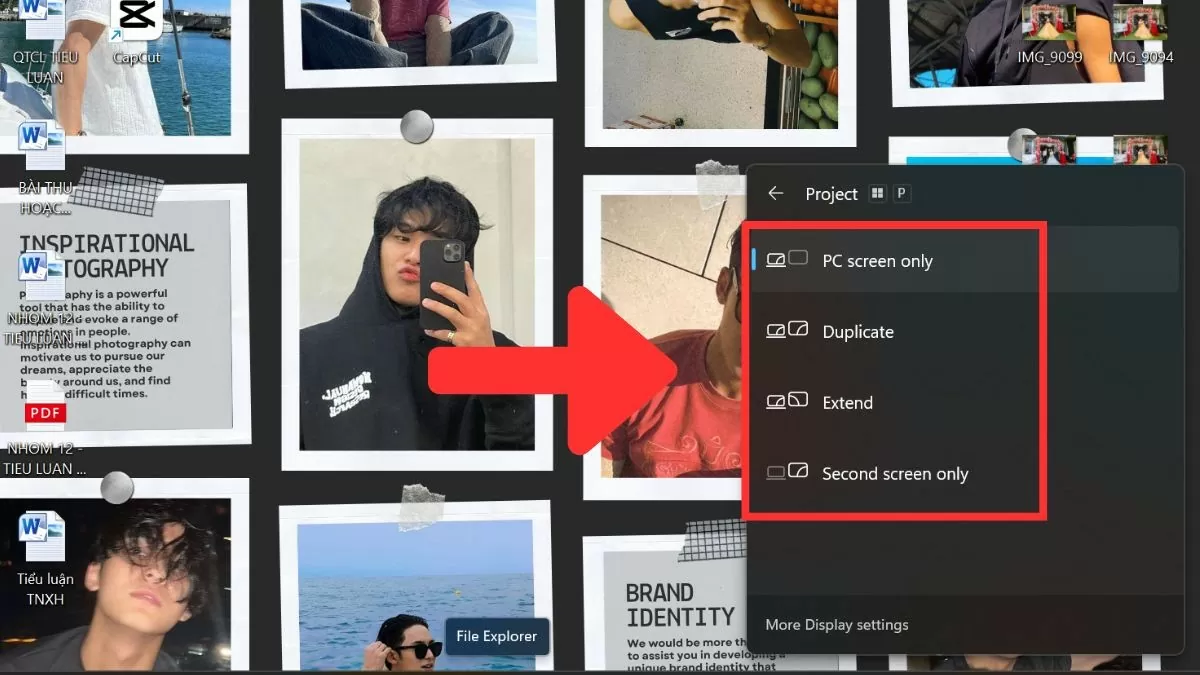 |
Oppsummert er det en effektiv løsning å bruke to uavhengige skjermer på Windows 10 for å øke arbeidsproduktiviteten, spesielt for de som trenger å jobbe med flere vinduer samtidig. Med enkle oppsetttrinn og fleksible hurtigtaster for å bytte mellom skjermer, kan du enkelt administrere og navigere mellom vinduer raskt og praktisk.
[annonse_2]
Kilde

![[Bilde] Den seige kampånden i vietnamesisk kvinnefotball](/_next/image?url=https%3A%2F%2Fvphoto.vietnam.vn%2Fthumb%2F1200x675%2Fvietnam%2Fresource%2FIMAGE%2F2025%2F12%2F17%2F1765990260956_ndo_br_4224760955870434771-copy-jpg.webp&w=3840&q=75)
![[Live] Galla for lokalsamfunnsaksjoner 2025](/_next/image?url=https%3A%2F%2Fvphoto.vietnam.vn%2Fthumb%2F1200x675%2Fvietnam%2Fresource%2FIMAGE%2F2025%2F12%2F16%2F1765899631650_ndo_tr_z7334013144784-9f9fe10a6d63584c85aff40f2957c250-jpg.webp&w=3840&q=75)
![[Foto] Statsminister Pham Minh Chinh mottar Laos utdannings- og idrettsminister Thongsalith Mangnormek](/_next/image?url=https%3A%2F%2Fvphoto.vietnam.vn%2Fthumb%2F1200x675%2Fvietnam%2Fresource%2FIMAGE%2F2025%2F12%2F16%2F1765876834721_dsc-7519-jpg.webp&w=3840&q=75)
![[Foto] Statsminister Pham Minh Chinh mottar guvernøren i Tochigi-provinsen (Japan)](/_next/image?url=https%3A%2F%2Fvphoto.vietnam.vn%2Fthumb%2F1200x675%2Fvietnam%2Fresource%2FIMAGE%2F2025%2F12%2F16%2F1765892133176_dsc-8082-6425-jpg.webp&w=3840&q=75)
![[Bilde] Lekkede bilder før gallaen for Community Action Awards 2025.](/_next/image?url=https%3A%2F%2Fvphoto.vietnam.vn%2Fthumb%2F1200x675%2Fvietnam%2Fresource%2FIMAGE%2F2025%2F12%2F16%2F1765882828720_ndo_br_thiet-ke-chua-co-ten-45-png.webp&w=3840&q=75)


































































![[Direkte] Avslutningsseremoni og prisutdeling for video-/klippkonkurransen «Imponerende Vietnam-turisme» 2025](https://vphoto.vietnam.vn/thumb/402x226/vietnam/resource/IMAGE/2025/12/17/1765974650260_z7273498850699-00d2fd6b0972cb39494cfa2559bf85ac-1765959338756946072104-627-0-1338-1138-crop-1765959347256801551121.jpeg)




















Kommentar (0)