

Ønsker du å raskt fjerne objekter fra bildene dine på iPhone? Med iOS 18 kan du enkelt fjerne uønskede detaljer og få bildene dine til å se perfekte ut. Sjekk det ut nå!
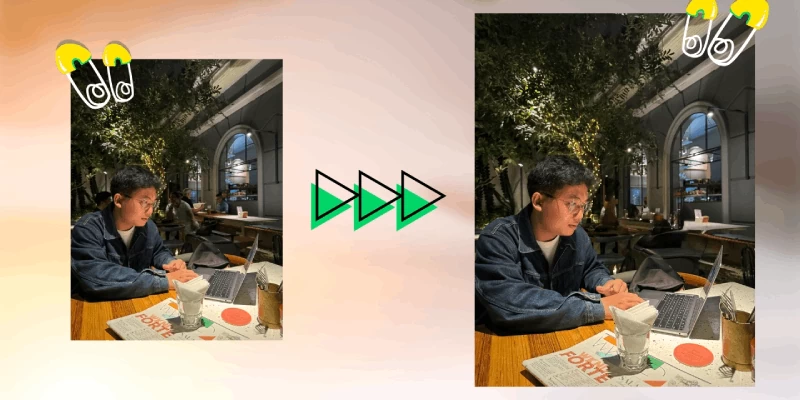 |
Har du noen gang tatt et flott bilde med iPhonen din, bare for å få det ødelagt av uønskede gjenstander som biler, fremmede eller søppel? Ikke bekymre deg, med iOS 18 kan du enkelt fjerne uønskede detaljer, noe som gjør bildene dine enda bedre. Oppdag hvordan du fjerner objekter på iPhonen din og tar bildene dine til neste nivå!
Veiledning for hvordan du effektivt fjerner objekter fra bilder.
Trinn 1: Åpne Bilder-appen på iPhonen din, velg bildet du vil redigere, og trykk deretter på Rediger. Deretter velger du Opprydding-funksjonen. iPhonen din vil automatisk oppdage og markere objekter som kan fjernes. Trykk på objektet du vil fjerne, eller tegn en sirkel rundt det hvis objektet ikke oppdages.
 |
Trinn 2 : Etter at du har slettet objektene, klikker du bare på "Slett "-knappen for å fullføre prosessen.
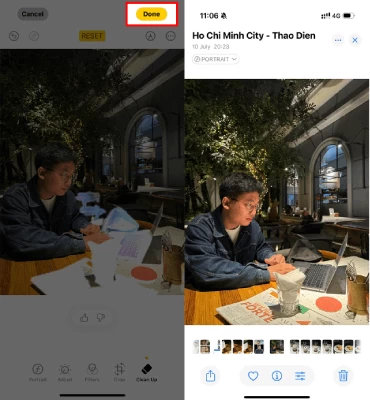 |
En veiledning om hvordan du enkelt fjerner uønskede detaljer fra bilder på iPhone.
Hvis du ikke har oppdatert til iOS 18, kan du fortsatt bruke apper til å fjerne uønskede detaljer fra bilder. Nedenfor finner du en veiledning om hvordan du fjerner uønskede detaljer fra bilder ved hjelp av apper.
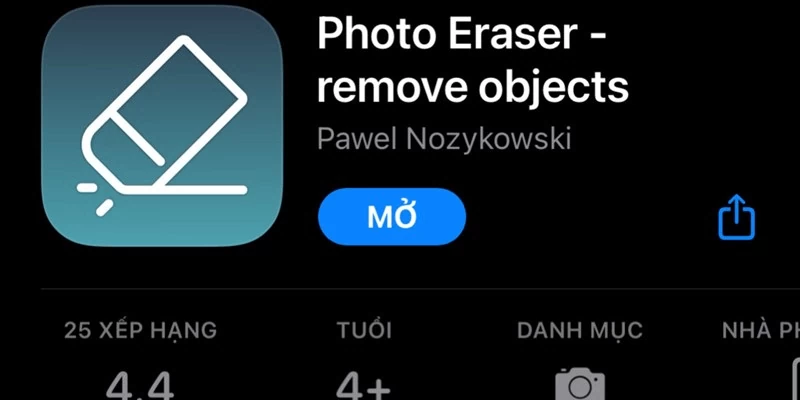
Trinn 1: Last ned Photo Eraser-appen ved hjelp av lenken nedenfor.
 |
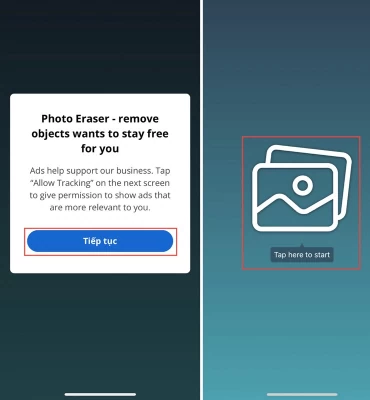
Trinn 2: Åpne Photo Eraser-appen, gi tilgang til bildene dine, og trykk på Fortsett. Trykk deretter på bildeikonet for å begynne.
 |
Trinn 3: Velg bildet du vil fjerne uønskede objekter fra, og klikk deretter på Rediger-alternativet (håndikonet). Deretter markerer du området du vil fjerne, og klikker på Spill av-knappen.
 |
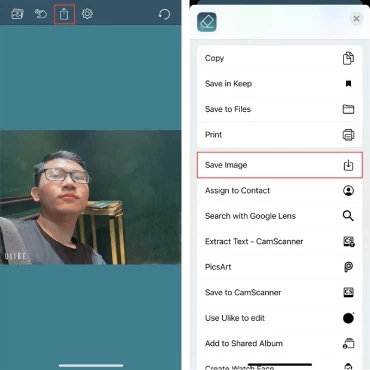
Trinn 4: Se det resulterende bildet etter at du har fjernet objektet, og trykk deretter på Del-ikonet. Velg deretter Lagre bilde for å lagre bildet på iPhonen din.
 |
Ovennevnte er en veiledning som hjelper deg med å fjerne uønskede objekter fra bilder for å få bilder av høyere kvalitet og mer perfekte resultater. Hvis du synes det er nyttig og nyttig, kan du dele denne nyttige informasjonen med de rundt deg.
[annonse_2]
Kilde: https://baoquocte.vn/xoa-vat-the-trong-anh-บน-iphone-cuc-don-gian-285099.html
![[Bilde] Den seige kampånden i vietnamesisk kvinnefotball](/_next/image?url=https%3A%2F%2Fvphoto.vietnam.vn%2Fthumb%2F1200x675%2Fvietnam%2Fresource%2FIMAGE%2F2025%2F12%2F17%2F1765990260956_ndo_br_4224760955870434771-copy-jpg.webp&w=3840&q=75)

![[Live] Galla for lokalsamfunnsaksjoner 2025](/_next/image?url=https%3A%2F%2Fvphoto.vietnam.vn%2Fthumb%2F1200x675%2Fvietnam%2Fresource%2FIMAGE%2F2025%2F12%2F16%2F1765899631650_ndo_tr_z7334013144784-9f9fe10a6d63584c85aff40f2957c250-jpg.webp&w=3840&q=75)
![[Foto] Statsminister Pham Minh Chinh mottar guvernøren i Tochigi-provinsen (Japan)](/_next/image?url=https%3A%2F%2Fvphoto.vietnam.vn%2Fthumb%2F1200x675%2Fvietnam%2Fresource%2FIMAGE%2F2025%2F12%2F16%2F1765892133176_dsc-8082-6425-jpg.webp&w=3840&q=75)
![[Foto] Statsminister Pham Minh Chinh mottar Laos utdannings- og idrettsminister Thongsalith Mangnormek](/_next/image?url=https%3A%2F%2Fvphoto.vietnam.vn%2Fthumb%2F1200x675%2Fvietnam%2Fresource%2FIMAGE%2F2025%2F12%2F16%2F1765876834721_dsc-7519-jpg.webp&w=3840&q=75)
![[Bilde] Lekkede bilder før gallaen for Community Action Awards 2025.](/_next/image?url=https%3A%2F%2Fvphoto.vietnam.vn%2Fthumb%2F1200x675%2Fvietnam%2Fresource%2FIMAGE%2F2025%2F12%2F16%2F1765882828720_ndo_br_thiet-ke-chua-co-ten-45-png.webp&w=3840&q=75)







































































![[Direkte] Avslutningsseremoni og prisutdeling for video-/klippkonkurransen «Imponerende Vietnam-turisme» 2025](https://vphoto.vietnam.vn/thumb/402x226/vietnam/resource/IMAGE/2025/12/17/1765974650260_z7273498850699-00d2fd6b0972cb39494cfa2559bf85ac-1765959338756946072104-627-0-1338-1138-crop-1765959347256801551121.jpeg)





















Kommentar (0)