

Przeniesienie danych z dysku C na dysk D komputera jest konieczne, aby skutecznie zwolnić miejsce. Czy wiesz, jak to zrobić? Sprawdź poniższy artykuł!
 |
| 3 proste sposoby na przeniesienie danych z dysku C na dysk D w komputerze. |
Wiele osób zastanawia się, jak bezpiecznie i szybko przenieść dane z dysku C na dysk D w swoim komputerze. Dlatego w tym artykule przedstawimy trzy skuteczne metody przenoszenia danych. Prosimy o zapoznanie się ze szczegółowymi instrukcjami poniżej.
Metoda 1: Instrukcje dotyczące kopiowania danych przed konwersją
Aby uniknąć utraty danych podczas przenoszenia ich z dysku C na dysk D, należy wcześniej wykonać kopię zapasową. W przypadku ważnych zdjęć, filmów i plików Word na komputerze, należy utworzyć ich kopię zapasową na Dysku Google, w chmurze iCloud lub w usłudze Zalo. Są to bezpieczne lokalizacje przechowywania danych, które umożliwiają ich odzyskanie w przypadku utraty na komputerze.
 |
| 3 proste sposoby na przeniesienie danych z dysku C na dysk D w komputerze. |
Metoda 2: Instrukcje dotyczące korzystania ze zintegrowanego narzędzia do przesyłania danych
Eksplorator plików to narzędzie, które pomaga bezpiecznie i szybko przenieść dane z dysku C na dysk D. To wbudowane narzędzie systemu Windows, które umożliwia użytkownikom łatwe przeciąganie i upuszczanie oraz przenoszenie folderów i plików między dyskami. Alternatywnie można skorzystać z narzędzi obsługujących automatyczne przesyłanie danych, takich jak Macrium Reflect lub EaseUS Todo PCTrans.
Metoda 3: Instrukcje dotyczące przesyłania danych
Przenoszenie danych z dysku C na dysk D za pomocą Eksploratora plików jest proste i wygodne. Poniżej znajdują się szczegółowe instrukcje krok po kroku, które pomogą Ci pomyślnie ukończyć ten proces. Postępuj zgodnie z instrukcjami.
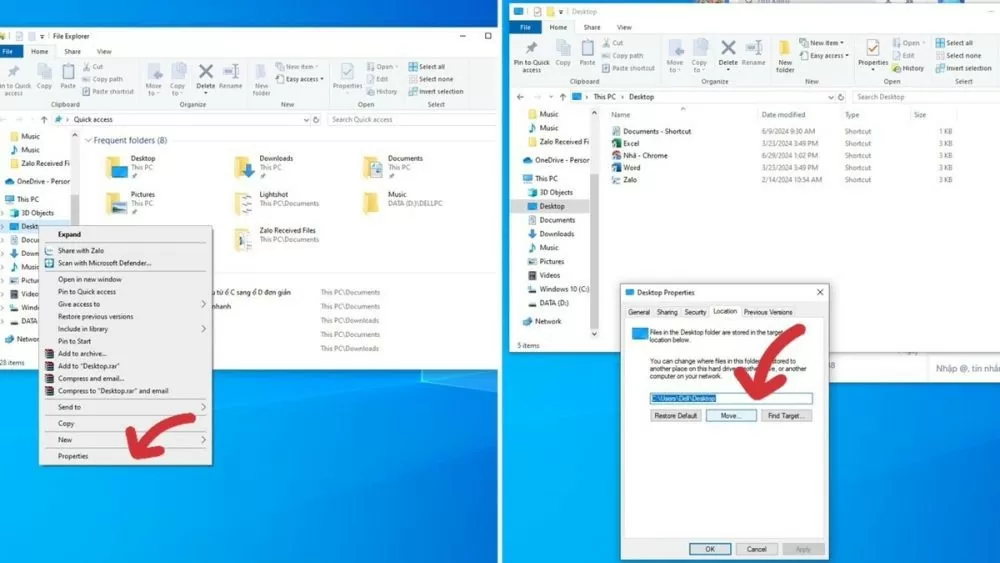
Krok 1: Naciśnij jednocześnie klawisz Windows (ikona z czterema małymi kwadratami) i klawisz E, aby otworzyć Eksplorator plików. Następnie kliknij lewym przyciskiem myszy „Pulpit” i prawym przyciskiem myszy, aby wybrać „Właściwości”.
Krok 2: Kliknij kartę „Lokalizacja” w panelu Właściwości pulpitu, następnie wybierz „Przenieś” i wybierz dysk D po lewej stronie komputera.
 |
| 3 proste sposoby na przeniesienie danych z dysku C na dysk D w komputerze. |
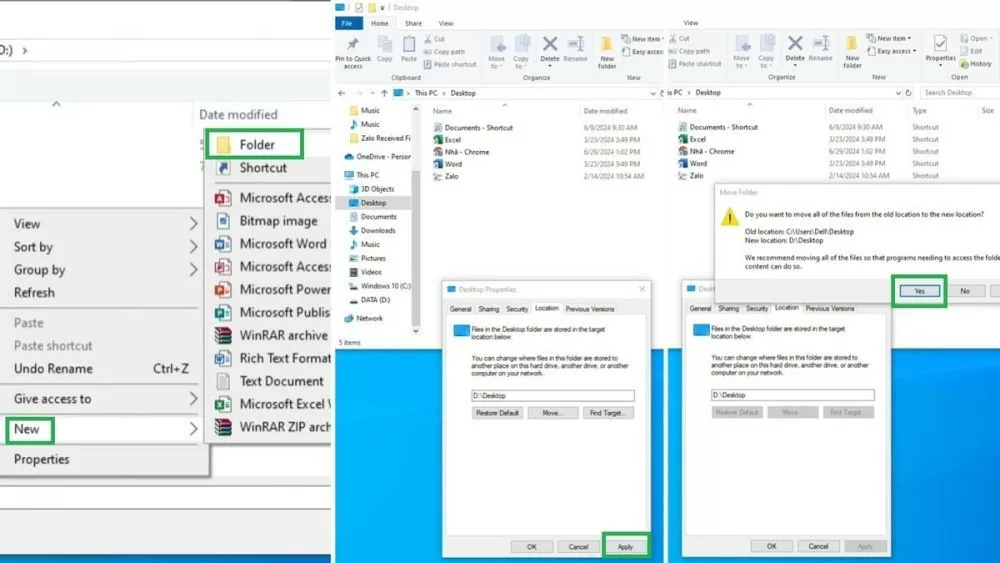
Krok 3 : Aby otworzyć nowy folder o nazwie „Pulpit” na dysku D, kliknij prawym przyciskiem myszy -> wybierz Nowy -> następnie wybierz Folder -> wpisz nazwę „Pulpit” i naciśnij Enter.
 |
| 3 proste sposoby na przeniesienie danych z dysku C na dysk D w komputerze. |
Krok 4: Kliknij „Zastosuj”, a następnie wybierz „Tak”, aby zakończyć przesyłanie danych z dysku C na dysk D.
Jeśli masz dalsze pytania dotyczące procesu przesyłania danych z dysku C na dysk D lub inny dysk w Twoim komputerze, mamy nadzieję, że ten artykuł pomoże Ci bez problemu wykonać ten transfer!
Source: https://baoquocte.vn/3-cach-chuyen-du-lieu-tu-oc-sang-od-tren-may-tinh-don-gian-279069.html








































































































Komentarz (0)