

Dodawanie informacji o lokalizacji do zdjęć na iPhonie pozwala szybciej wyszukiwać zdjęcia w kolekcji według lokalizacji. Jeśli nie włączyłeś usług lokalizacyjnych na iPhonie, aby automatycznie dodawać informacje o lokalizacji do zdjęć, możesz to zrobić ręcznie, korzystając z bardzo prostej sztuczki.
Jak dodać lokalizację do zdjęć na iPhonie
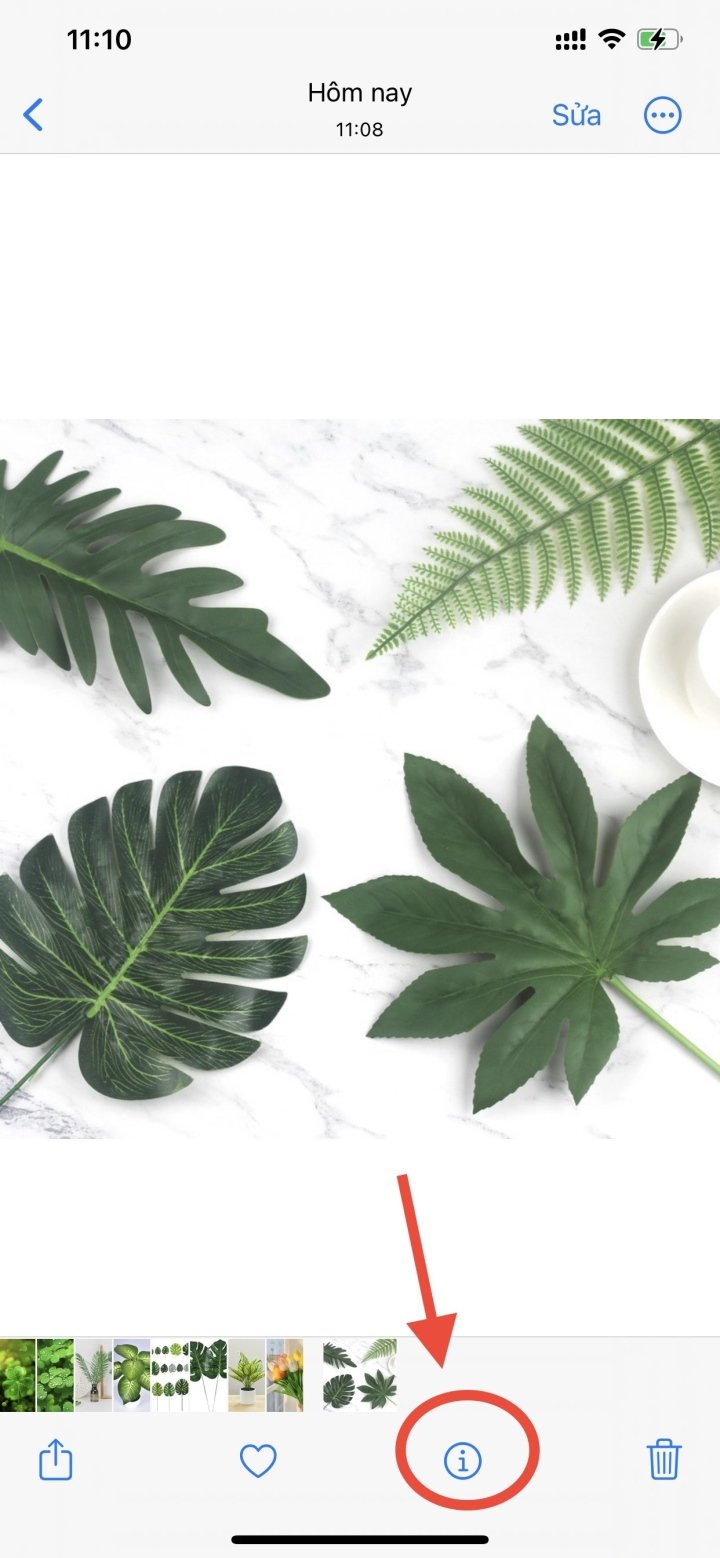
Krok 1: Wybierz obraz, do którego chcesz dodać lokalizację, a następnie kliknij ikonę „i” poniżej, aby wyświetlić informacje o obrazie.
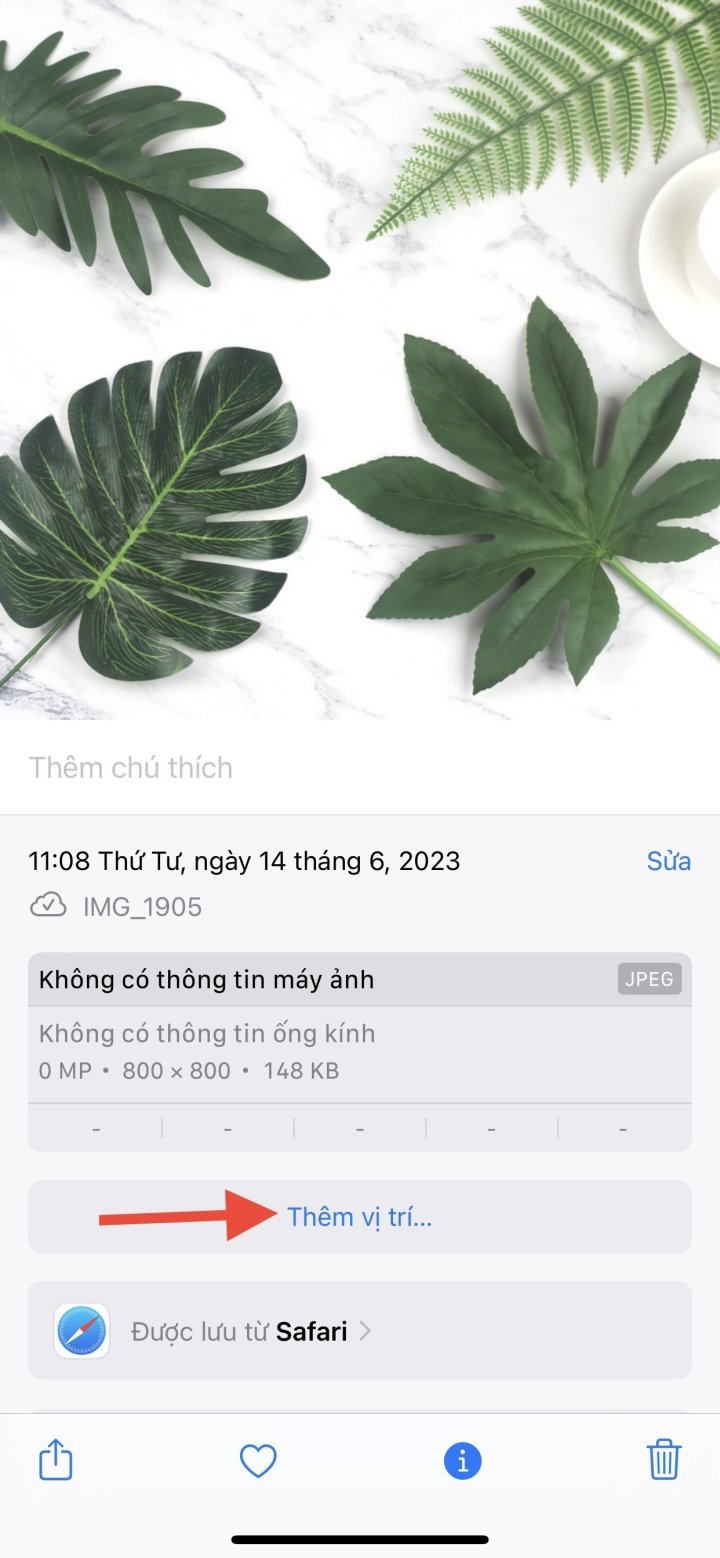
Krok 2: Gdy pojawi się interfejs wyświetlający podstawowe informacje o obrazie, kliknij „ Dodaj lokalizację” , aby dodać lokalizację do tego obrazu. Następnie wprowadź lokalizację, którą chcesz dodać do obrazu. Lokalizacje zostaną wyświetlone na poniższej liście, aby można je było wybrać i dodać do obrazu.

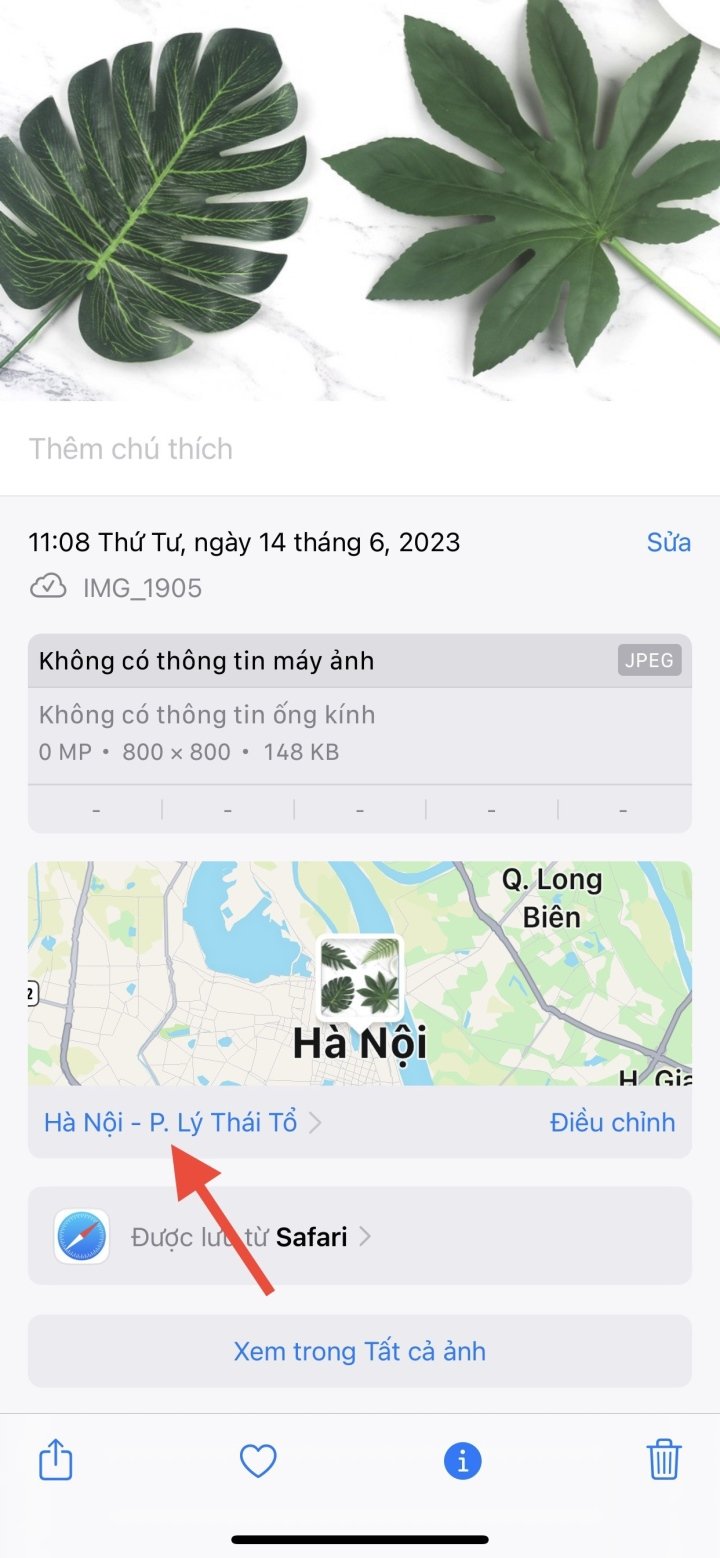
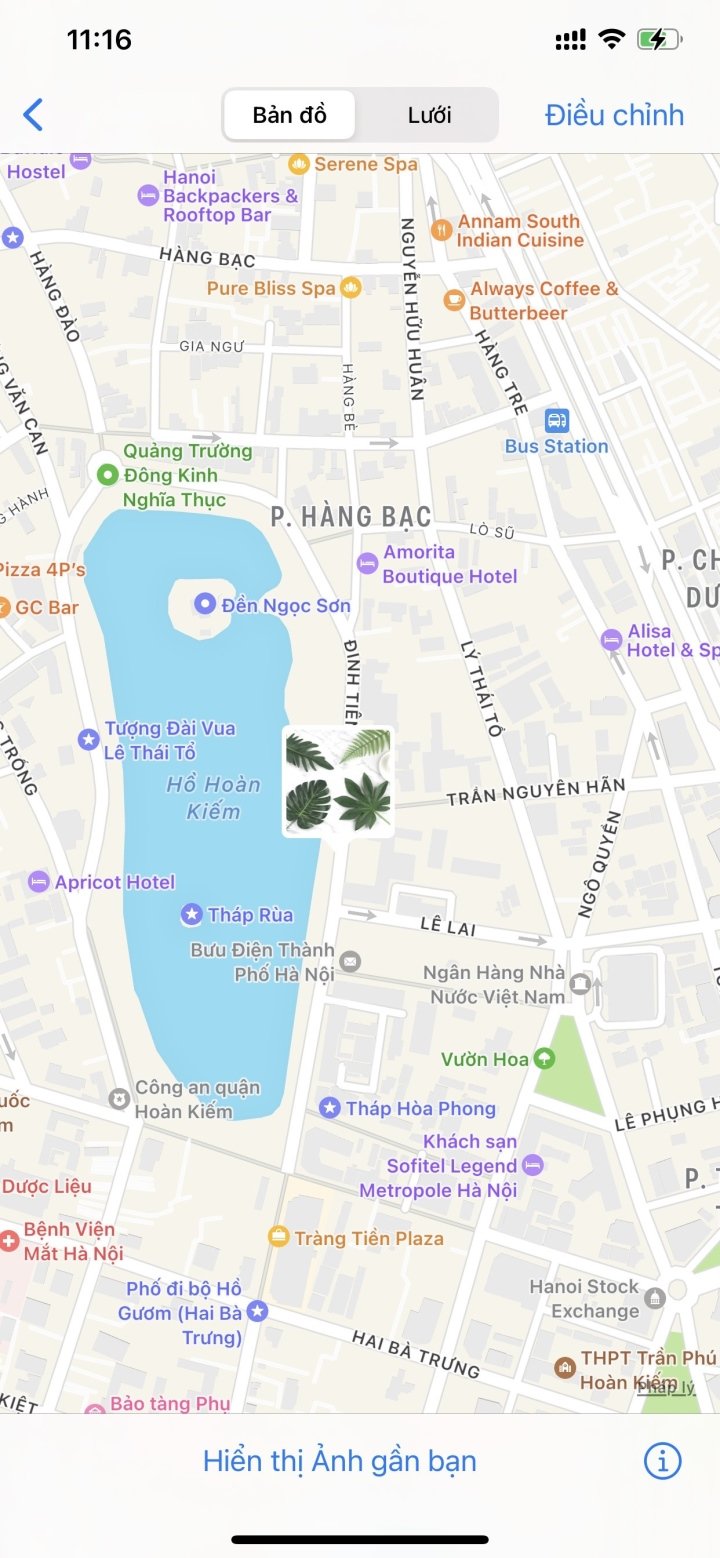
Krok 3: Lokalizacja została wstawiona na obraz za pomocą mapy, jak pokazano poniżej. Użytkownicy mogą kliknąć mapę, aby w razie potrzeby dokładniej wyświetlić lokalizację. Można również kliknąć „Dostosuj” , aby przywrócić wcześniej wstawioną lokalizację do obrazu.
Jak dodać lokalizacje do wielu zdjęć na iPhonie
Oprócz dodawania informacji o lokalizacji do pojedynczego zdjęcia, iPhone'y pozwalają również użytkownikom dodawać wiele zdjęć jednocześnie, oszczędzając czas i wysiłek. W tym artykule dowiesz się, jak dodawać informacje o lokalizacji do zdjęć na iPhonie.
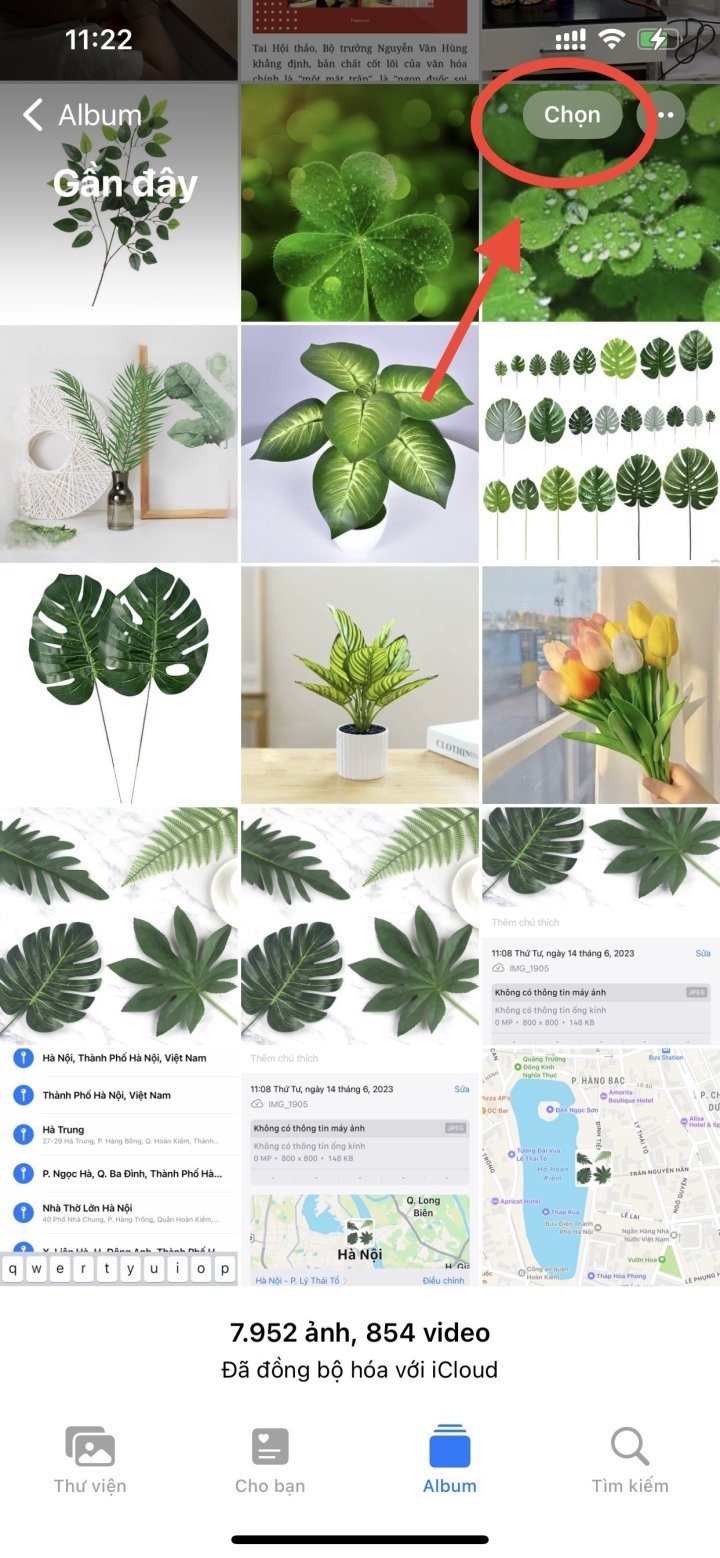
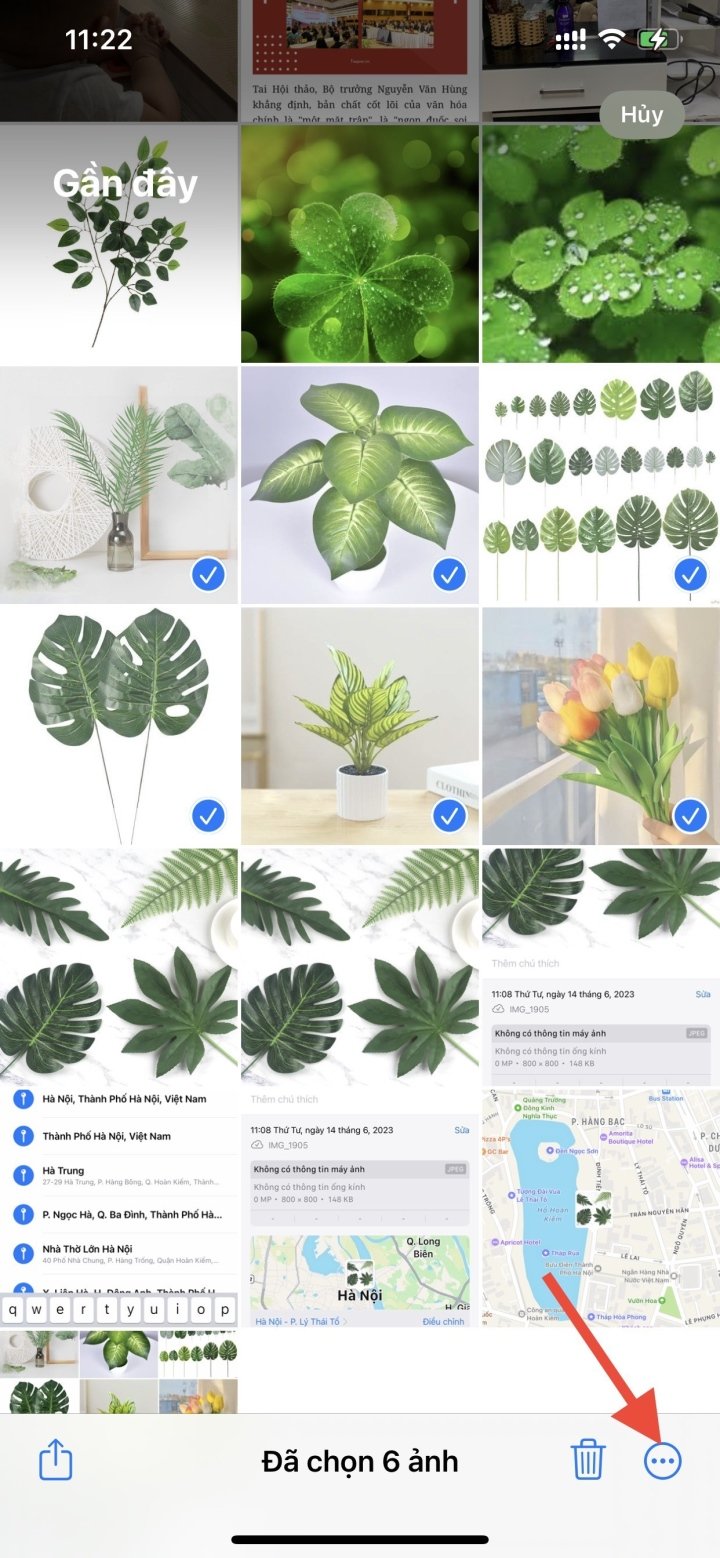
Krok 1: W interfejsie albumów na iPhonie dotknij przycisku „Wybierz ” w prawym górnym rogu ekranu. Następnie zaznacz pola wyboru obok zdjęć, które chcesz dodać do lokalizacji.
Po wybraniu obrazu kliknij ikonę z trzema kropkami w prawym dolnym rogu ekranu.
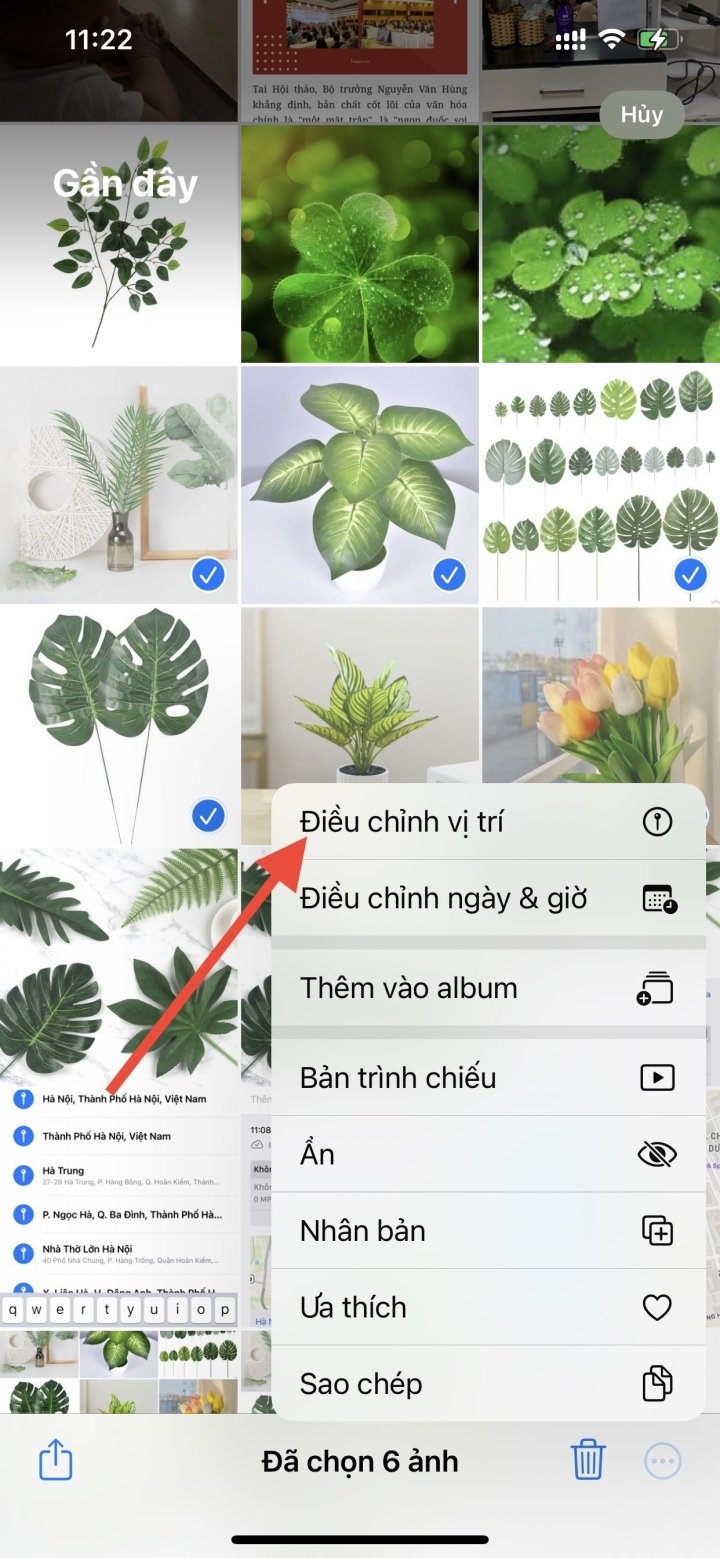
Krok 2: Następnie pojawi się interfejs personalizacji obrazu. Użytkownik wybiera opcję „Dostosuj położenie” , aby dodać pozycje do wybranych obrazów. Następnie pojawi się interfejs umożliwiający znalezienie żądanego punktu wstawiania.
Użytkownicy wpisują szukaną lokalizację w pasku wyszukiwania, a następnie klikają wynik poniżej, aby dokończyć wyszukiwanie.

Samouczek wideo pokazujący, jak dodawać informacje o lokalizacji do zdjęć na iPhonie.
Nhat Thuy
Korzystny
Emocja
Twórczy
Unikalny
Źródło
![[Zdjęcie] Uroczysta ceremonia kąpieli i procesja Buddy w Hue](https://vphoto.vietnam.vn/thumb/1200x675/vietnam/resource/IMAGE/2026/05/31/1780228263543_1-jpg.webp)
![[Grafika] Policja Hanoi oficjalnie koronowana na mistrza V-League 2025/2026](https://vphoto.vietnam.vn/thumb/1200x675/vietnam/resource/IMAGE/2026/05/31/1780244769054_ndo_br_039d561b692be875b13a-jpg.webp)
![[Zdjęcie] Sekretarz generalny, prezydent i jego żona rozpoczynają wizytę państwową na Filipinach.](https://vphoto.vietnam.vn/thumb/1200x675/vietnam/resource/IMAGE/2026/05/31/1780230559452_anh-man-hinh-2026-05-31-luc-19-28-11.png)

![[Zdjęcie] Podziwiaj koralowe „arcydzieło” pośród milionowego dziedzictwa prowincji Dak Lak.](https://vphoto.vietnam.vn/thumb/1200x675/vietnam/resource/IMAGE/2026/05/31/1780221235105_anh-man-hinh-2026-05-31-luc-16-53-27.png)


















![[Wideo] Zachód słońca w lagunie Lap An – gdzie słońce zachodzi nad sieciami rybackimi](https://vphoto.vietnam.vn/thumb/340x192/vietnam/resource/IMAGE/2026/05/31/1780192137701_beach-landscape-sea-water-nature-grass-745871-pxhere-com.jpeg)






































![[Zdjęcie] Podziwiaj koralowe „arcydzieło” pośród milionowego dziedzictwa prowincji Dak Lak.](https://vphoto.vietnam.vn/thumb/402x226/vietnam/resource/IMAGE/2026/05/31/1780221235105_anh-man-hinh-2026-05-31-luc-16-53-27.png)


































Komentarz (0)