Jaka jest minimalna ilość pamięci RAM, jaką powinien mieć komputer z systemem Windows 11?
Pamięć RAM to jeden z najważniejszych komponentów, który bezpośrednio wpływa na wydajność komputera osobistego. To właśnie tam przechowywane są tymczasowe dane systemowe i uruchomione oprogramowanie, co decyduje o możliwościach wielozadaniowości i płynności działania urządzenia.

Większość współczesnych laptopów ma pamięć RAM przylutowaną bezpośrednio do płyty głównej i nie obsługuje rozbudowy pamięci RAM (ilustracja: X).
Im większa pojemność pamięci RAM, tym więcej zadań komputer może wykonać jednocześnie, co zmniejsza zacinanie się i opóźnienia podczas otwierania wielu aplikacji lub pracy z dużą ilością danych.
Obecnie 8 GB pamięci RAM jest nadal uważane za standard w niedrogich laptopach z systemem Windows. Jednak ta ilość staje się coraz bardziej ograniczona w obliczu stale rosnących wymagań użytkowników.
Wielu użytkowników uważa, że 8 GB pamięci RAM wystarcza do podstawowych zadań. W rzeczywistości jednak oprogramowanie jest stale aktualizowane, co zwiększa zapotrzebowanie na zasoby systemowe.
Warto zauważyć, że wiele aplikacji posiada zintegrowane funkcje sztucznej inteligencji, które wymagają znacznej ilości pamięci RAM do przetwarzania danych bezpośrednio na urządzeniu. W takich przypadkach 8 GB pamięci RAM jest niewystarczające do wykonywania wielu zadań jednocześnie lub wykonywania wymagających zadań.
Jeśli chodzi o możliwości rozbudowy, użytkownicy komputerów stacjonarnych mogą łatwo dodać pamięć RAM poprzez gniazda na płycie głównej. Tymczasem większość współczesnych laptopów korzysta z pamięci RAM lutowanej, co uniemożliwia jej rozbudowę po zakupie.

Obecnie użytkownicy powinni wybierać modele laptopów wyposażone w co najmniej 16 GB pamięci RAM, aby zaspokoić podstawowe potrzeby i wydłużyć żywotność urządzenia (ilustracja: AI).
Dlatego wybór konfiguracji już na samym początku jest szczególnie ważny.
W tym kontekście laptop wyposażony w co najmniej 16 GB pamięci RAM to rozsądny wybór, aby zapewnić długotrwałą wydajność. Taka ilość pamięci RAM w zupełności zaspokaja potrzeby zarówno w pracy biurowej i przeglądaniu internetu, jak i w bardziej wymagających zadaniach, takich jak programowanie, edycja zdjęć i wideo czy gry.
Dzięki 16 GB pamięci RAM komputer może płynnie pracować podczas otwierania wielu kart przeglądarki, przetwarzania dużych plików lub jednoczesnego uruchamiania wielu programów, bez efektu zawieszania się.
Nie tylko użytkownicy komputerów z systemem Windows, ale także użytkownicy MacBooków powinni w pierwszej kolejności wybierać wersje wyposażone w 16 GB lub więcej pamięci RAM, aby uzyskać maksymalną wydajność i wydłużyć żywotność urządzenia.
Co należy zrobić, jeśli używasz komputera z małą ilością pamięci RAM?
Jeśli używasz komputera z systemem Windows i ograniczoną ilością pamięci RAM, możesz użyć funkcji wirtualnej pamięci RAM, aby zwiększyć pojemność pamięci RAM, dzięki czemu komputer będzie działał płynniej.
Pamięć RAM wirtualna to funkcja systemu Windows umożliwiająca wykorzystanie dysku twardego do rozszerzenia pojemności fizycznej pamięci RAM.
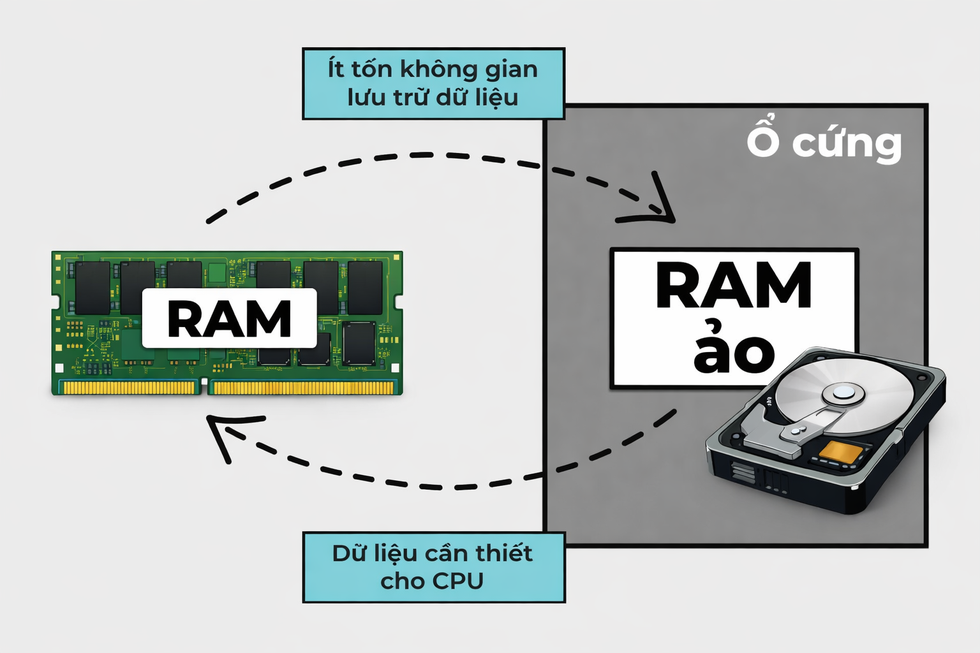
Ilustracja przedstawia mechanizm wirtualnej pamięci RAM, który polega na przeniesieniu pewnych danych z pamięci RAM na dysk twardy w celu rozszerzenia pojemności operacyjnej (ilustracja: LC).
W szczególności, gdy system potrzebuje dużo pamięci RAM do wykonywania intensywnych zadań, system Windows przenosi część danych z pamięci RAM do pliku na dysku twardym, zwanego plikiem stronicowania lub plikiem wymiany. Pozwala to systemowi na jednoczesne uruchamianie wielu programów bez konieczności zapełniania pamięci.
Wirtualna pamięć RAM umożliwia systemowi Windows płynniejsze uruchamianie wielu programów, zapobiegając zawieszaniu się systemu lub awariom programów z powodu niewystarczającej ilości pamięci RAM. Funkcja ta jest przydatna na komputerach z małą ilością pamięci RAM, na którą użytkownicy nie mogą sobie pozwolić, lub na komputerach, które nie obsługują dodawania pamięci RAM.
Uwaga: Wirtualna pamięć RAM jest najskuteczniejsza, jeśli komputer jest wyposażony w szybki dysk SSD. Jeśli komputer nadal korzysta z wolnego dysku twardego (HDD) o niskiej prędkości odczytu/zapisu, korzystanie z wirtualnej pamięci RAM może spowolnić działanie komputera.
Instrukcje dotyczące konfiguracji pamięci wirtualnej RAM na komputerze z systemem Windows 11.
Aby skonfigurować lub zmienić ilość pamięci wirtualnej RAM na komputerze z systemem Windows 11, wykonaj następujące czynności:
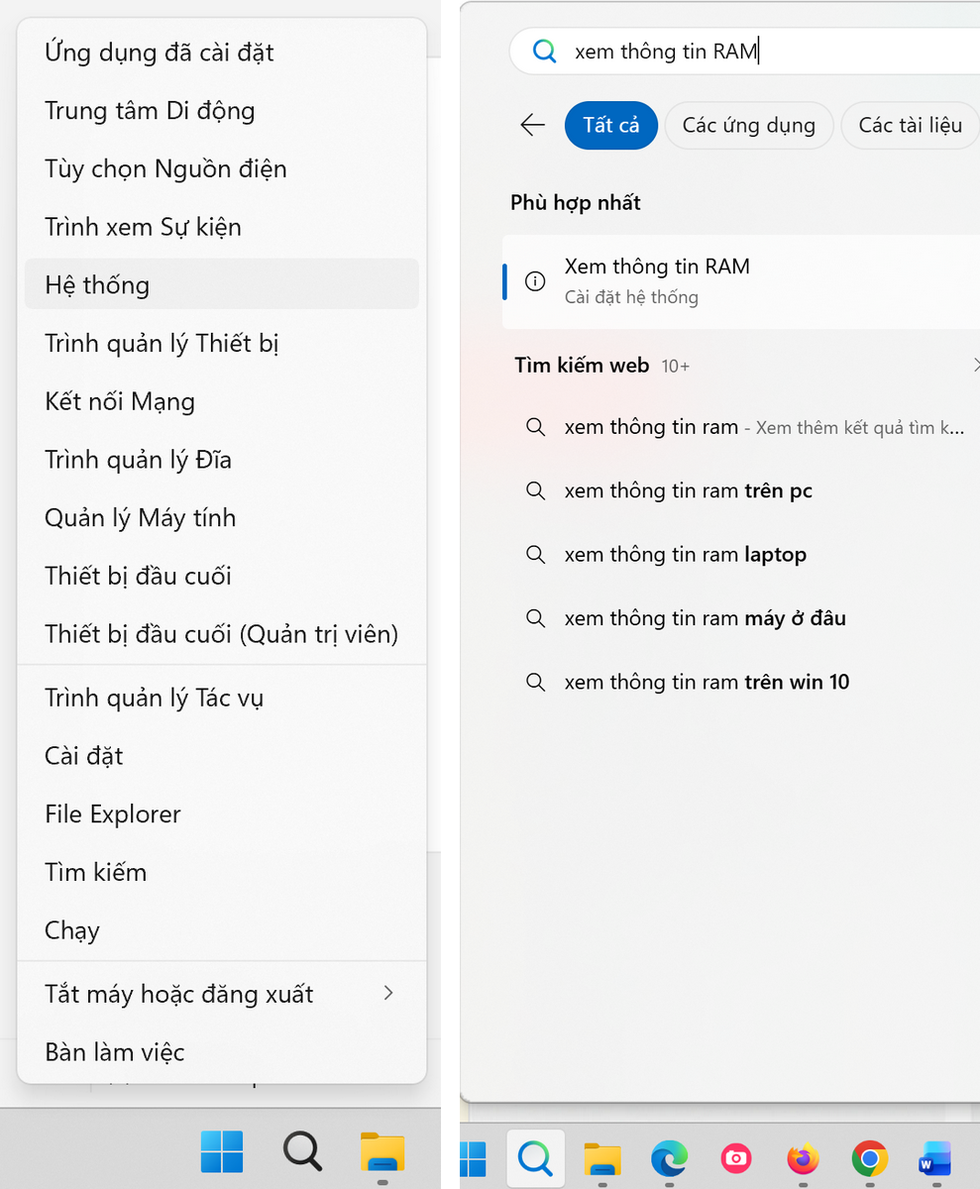
- Najpierw kliknij prawym przyciskiem myszy przycisk „Start” w systemie Windows 11 i wybierz „System” z wyświetlonego menu. Możesz również kliknąć przycisk wyszukiwania w systemie Windows 11, wpisać „wyświetl informacje o pamięci RAM”, a następnie wybrać „wyświetl informacje o pamięci RAM” z poniższych wyników.
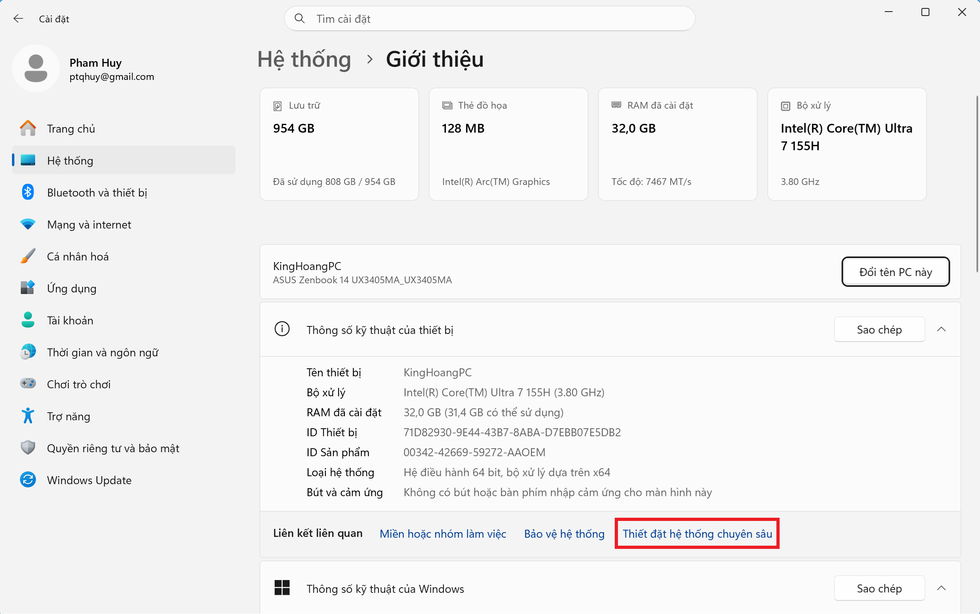
- W oknie „System”, które się pojawi, zobaczysz, ile pamięci RAM posiada Twój komputer i czy musisz korzystać z funkcji wirtualnej pamięci RAM.
Tutaj należy kliknąć opcję „Zaawansowane ustawienia systemu”.
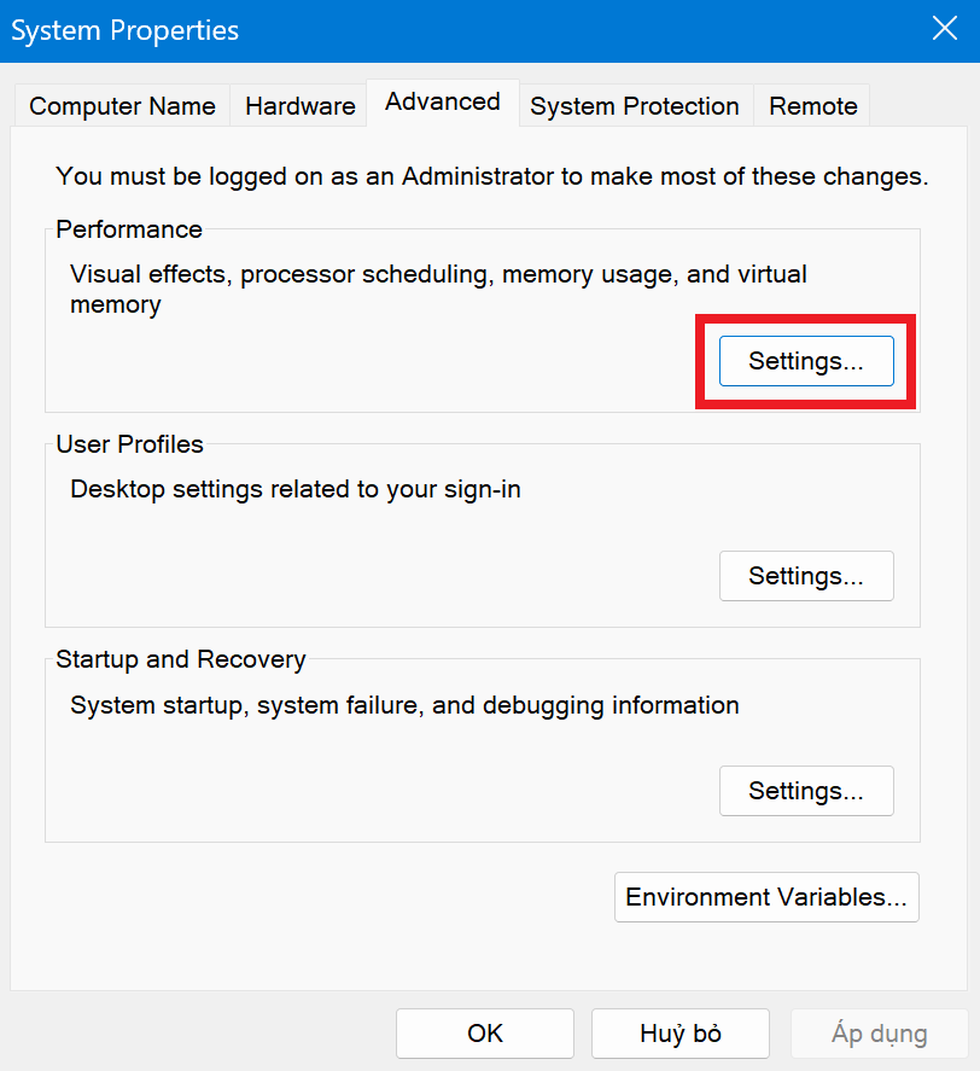
- W wyświetlonym oknie wybierz zakładkę „Zaawansowane”, a następnie kliknij przycisk „Ustawienia” w sekcji „Wydajność”.
- Kontynuuj, wybierając zakładkę „Zaawansowane” w wyświetlonym oknie „Opcje wydajności”. Zobaczysz tam sekcję „Pamięć wirtualna”, która określa ilość wirtualnej pamięci RAM, którą system Windows automatycznie skonfigurował na Twoim komputerze.
Możesz kliknąć przycisk „Zmień”, aby ustawić i zmienić pojemność wirtualnej pamięci RAM według własnych upodobań.
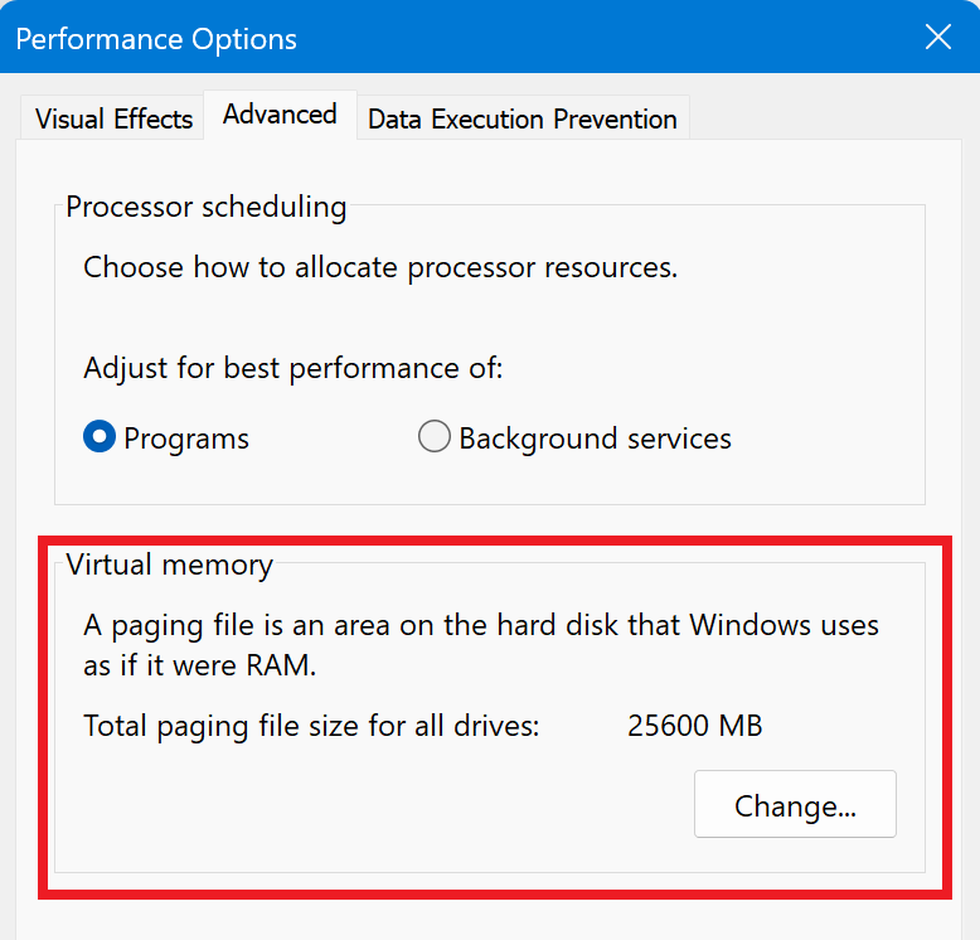
Domyślnie system Windows automatycznie ustawia ilość pamięci wirtualnej RAM tak, aby odpowiadała dostępnej ilości miejsca na dysku twardym komputera.
Po kliknięciu przycisku „Zmień” odznacz opcję „Automatycznie zarządzaj rozmiarem pliku stronicowania dla wszystkich dysków”, a następnie wybierz partycję dysku twardego, którą chcesz wykorzystać jako wirtualną pamięć RAM dla systemu.
Zazwyczaj używamy partycji systemowej (partycji dysku C), a następnie klikamy opcję „Rozmiar niestandardowy”, aby ustawić pojemność wirtualnej pamięci RAM. W tym ustawieniu użytkownicy wypełniają dwa parametry w polach „Rozmiar początkowy” i „Rozmiar maksymalny”.
Należy ustawić rozmiar początkowy tak, aby odpowiadał ilości fizycznej pamięci RAM dostępnej aktualnie na komputerze, a maksymalny rozmiar pamięci RAM powinien być dwukrotnie większy od fizycznej pamięci RAM. Na przykład, jeśli komputer ma 8 GB pamięci RAM, ustaw „Rozmiar początkowy” na 8 GB (8000 MB), a „Rozmiar maksymalny” na 16 GB (16000 MB).
Na koniec naciśnij przycisk „OK”, aby zapisać ustawienia.
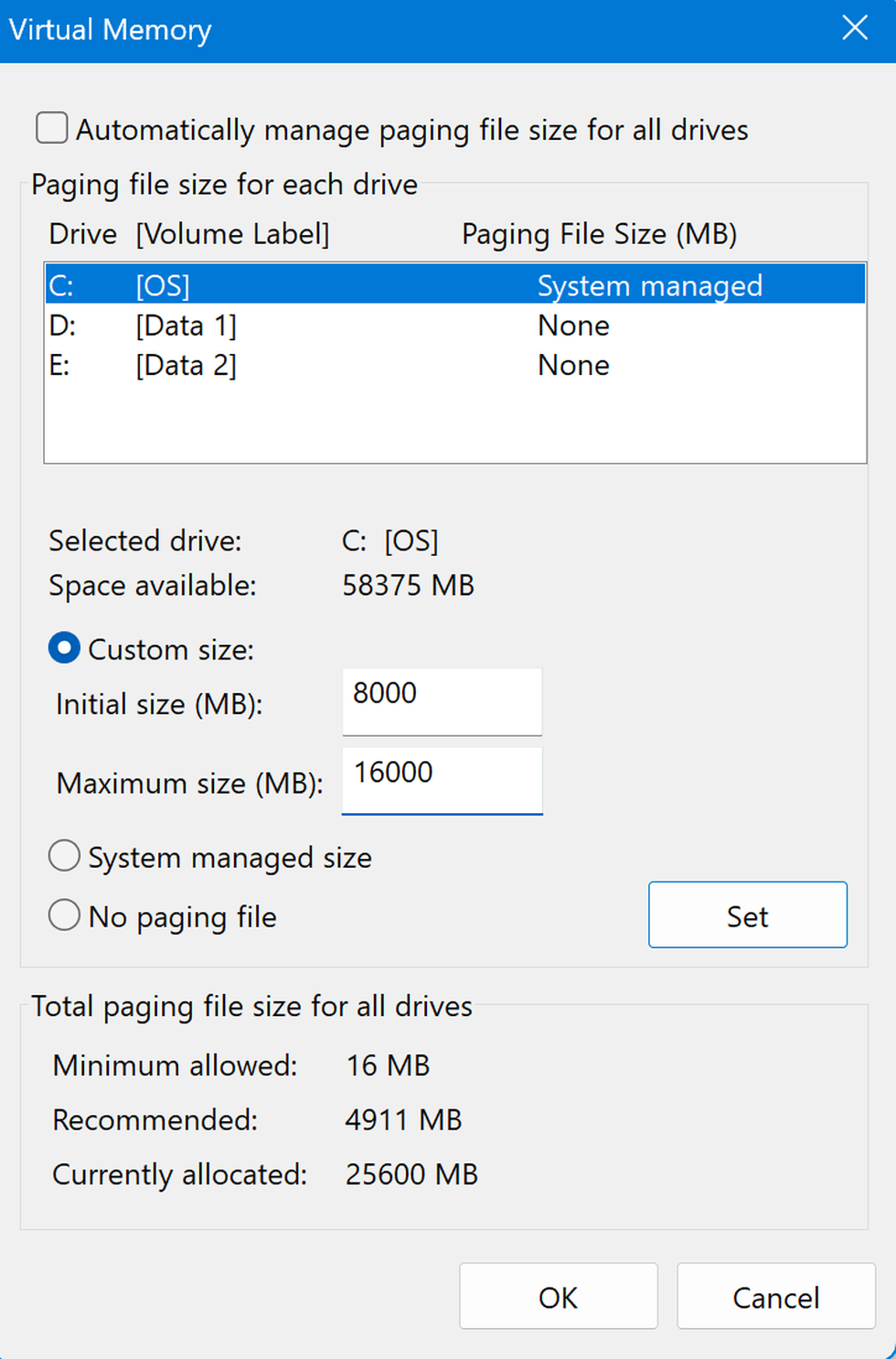
Uruchom ponownie komputer, aby ustawienia zostały zastosowane. Następnie możesz kontynuować korzystanie z komputera, aby sprawdzić, czy zmiany w ustawieniach wirtualnej pamięci RAM przyniosły efekt.
Uwaga: Ponieważ wirtualna pamięć RAM wykorzystuje wolne miejsce na dysku twardym do wykonywania swojej funkcji, nie można ustawić pojemności wirtualnej pamięci RAM większej niż pozostała wolna przestrzeń na wybranej partycji dysku twardego. Informacje w sekcji „Dostępne miejsce” pokazują, ile wolnego miejsca jest dostępne na wybranej partycji dysku twardego, co pozwala na odpowiednie ustawienie wirtualnej pamięci RAM.
Source: https://dantri.com.vn/cong-nghe/cach-thiet-lap-bo-nho-ram-ao-giup-may-tinh-chay-windows-muot-ma-hon-20260319195701134.htm


![[Zdjęcie] Sekretarz Komitetu Partii Zgromadzenia Narodowego, przewodniczący Zgromadzenia Narodowego przewodniczy posiedzeniu Stałego Komitetu i Komitetu Wykonawczego Komitetu Partii Zgromadzenia Narodowego.](https://vphoto.vietnam.vn/thumb/1200x675/vietnam/resource/IMAGE/2026/06/03/1780480353201_ndo_br_bnd-2585-jpg.webp)
![[Zdjęcie] Sekretarz generalny i prezes To Lam przewodniczy spotkaniu z Centralnym Komitetem Organizacyjnym.](https://vphoto.vietnam.vn/thumb/1200x675/vietnam/resource/IMAGE/2026/06/03/1780482764658_a1-bnd-4741-3342-jpg.webp)


![[Zdjęcie] Pierwsze posiedzenie XIV Kongresu Związku Zawodowego Wietnamu](https://vphoto.vietnam.vn/thumb/1200x675/vietnam/resource/IMAGE/2026/06/03/1780465947883_ndo_br_img-3852-jpg.webp)



















































![[Wideo] Zachód słońca w lagunie Lap An – gdzie słońce zachodzi nad sieciami rybackimi](https://vphoto.vietnam.vn/thumb/1200x675/vietnam/resource/IMAGE/2026/05/31/1780192137701_beach-landscape-sea-water-nature-grass-745871-pxhere-com.jpeg)









































Komentarz (0)