

Niniejszy artykuł odzwierciedla osobistą opinię recenzenta technologicznego Philipa Berne'a z Tech Radar.
W smartfonach najbardziej nie znoszę menu Ustawień. Organizacja menu Ustawień to dla producentów bardzo trudne zadanie, a dzisiejsze telefony to potwierdzają. Nawet najlepsze telefony mają okropne menu Ustawień.
Ale właśnie dlatego chcę skupić się na Ustawieniach w mojej argumentacji, aby wyjaśnić, dlaczego oprogramowanie OneUI Samsunga jest tak kiepskie, a iOS Apple'a lepszy. Przygotujcie się, bo chociaż Ustawienia są kiepskie wszędzie, to szczególnie źle działają na telefonach Samsunga.
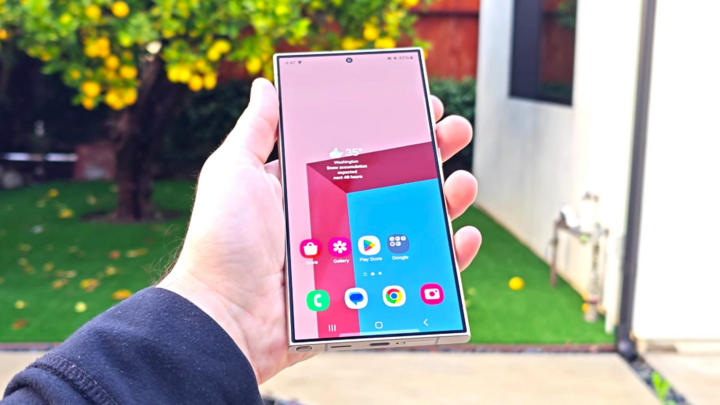
Samsung Galaxy S24 Ultra. (Zdjęcie: Notebookcheck)
Czego mogę oczekiwać od menu Ustawień? Niczego. Szczerze mówiąc. Mam nadzieję, że nigdy nie będę musiał z niego korzystać. W idealnym smartfonie Ustawienia by nie istniały. Rewolucja w dziedzinie sztucznej inteligencji (AI) w smartfonach prowadzi do tego etapu. W końcu to AI będzie zarządzać Ustawieniami. Powiesz AI, czego potrzebujesz, a ona sama się dostosuje.
Aby osiągnąć ten cel, Samsung mógłby mieć najlepszą aplikację Ustawienia na rynku smartfonów. Bixby, szeroko krytykowany asystent cyfrowy Samsunga, został stworzony do zarządzania Ustawieniami. Większość czynności wykonywanych na smartfonie Galaxy, na które będę narzekać poniżej, można uprościć dzięki Bixby.
Przytrzymaj przycisk Bixby i poproś telefon o „włączenie hotspotu Wi-Fi” lub „zmianę trybu wyświetlania na Live”, a Bixby to zrobi. Bixby zna ustawienia lepiej niż ktokolwiek inny. To część problemu: ustawienia Galaxy są tak skomplikowane, że wymagają sztucznej inteligencji.
Ustawienia powinny być minimalistyczne.
Wracając do mojego pierwotnego argumentu: im prostsza i mniej czasochłonna instalacja, tym lepiej.
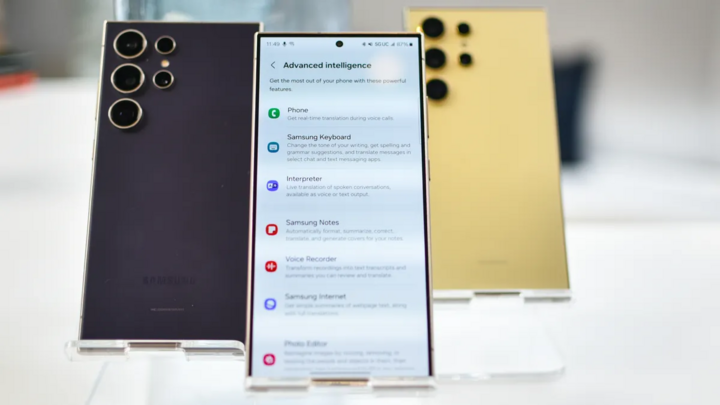
Ustawienia w urządzeniach Galaxy są często „głęboko ukryte”. (Zdjęcie: Future)
Najczęściej używane ustawienia telefonu powinny być dostępne za pomocą jednego przesunięcia palcem. Na iPhonie 15 przesuwam palcem w dół od prawego górnego rogu ekranu i od razu mam dostęp nie tylko do jasności ekranu i Wi-Fi, ale także do szybkiego kliknięcia „Nie przeszkadzać”, aktywacji trybu oszczędzania energii, zdalnego uruchomienia Apple TV, a nawet utworzenia nowego przypomnienia.
Na Samsungu Galaxy S24 przesunąłem palcem w dół od góry ekranu i zobaczyłem sześć przycisków Szybkich Ustawień oraz mnóstwo powiadomień. Aby znaleźć wszystkie Szybkie Ustawienia, musiałem ponownie przesunąć palcem. Na tym polega różnica między Apple a Samsungiem. Zbyt wiele zadań wymaga dodatkowych czynności na telefonie Samsung.
Fani Samsunga będą na mnie krzyczeć, bo tak naprawdę wystarczy jedno przesunięcie palcem, żeby zobaczyć wszystkie przyciski Szybkich Ustawień, ale to opcja, którą trzeba ręcznie włączyć. Gdzie się ją włącza? Po dwukrotnym przesunięciu palcem w dół zobaczysz małą ikonę ołówka „Dostosuj”. Stuknięcie w tę ikonę może aktywować kilka przydatnych funkcji, takich jak wyświetlenie wszystkich Szybkich Ustawień jednym przesunięciem palca.
Możesz również skonfigurować „gorący narożnik”, aby wyświetlać wszystkie Szybkie Ustawienia jednocześnie, tak jak robi to Apple. Oczywiście, powodzenia w znalezieniu tej opcji, choć idealnie powinna być włączona domyślnie. A właściwie, powodzenia w znalezieniu którejkolwiek z tych opcji.
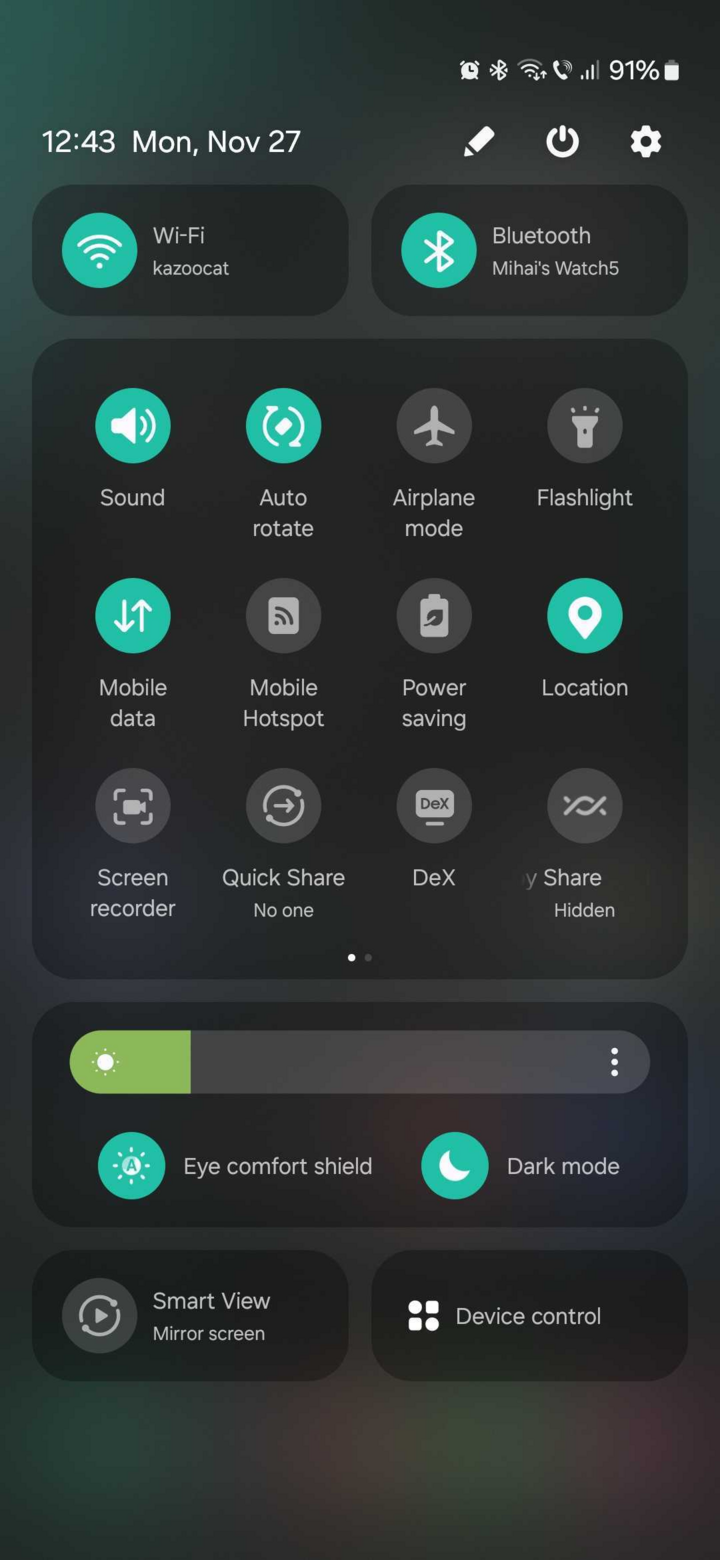
Szybkie menu ustawień w Galaxy. (Zdjęcie: Sammobile)
Pomyślcie tylko, te opcje nie są dostępne w aplikacji Ustawienia. Chcecie zobaczyć przyciski Szybkich Ustawień jednym przesunięciem palca? Tej opcji nie ma nigdzie w menu Ustawienia. Jest tylko w małym menu ołówka, o którym wspomniałem wcześniej, do którego dostęp można uzyskać tylko poprzez dwukrotne przesunięcie palcem w dół. Nagle mój Galaxy S24 Ultra bardziej przypominał poruszanie się po labiryncie niż nowoczesny smartfon.
Interfejs użytkownika (UI) powinien być spójny.
Jeśli chodzi o aplikację Ustawienia, Apple i Samsung mają zupełnie inne podejście. Na iPhonie wszystkie ustawienia znajdują się w aplikacji Ustawienia. Wszystkie ustawienia każdej używanej aplikacji, a także wszystkie podstawowe ustawienia telefonu, są w jednym miejscu. Dlatego lista Ustawień jest bardzo długa, ponieważ obejmuje wszystkie aplikacje w telefonie.
W Galaxy S24, podobnie jak we wszystkich telefonach z Androidem, w każdej aplikacji znajdują się Ustawienia. Byłoby wspaniale, gdyby Ustawienia były dobrze zorganizowane. Moje ustawienia Gmaila znajdują się w Gmailu, a ustawienia Facebooka w Facebooku, ale wszystkie pozostałe ustawienia w telefonie powinny być w aplikacji Ustawienia. Niestety, telefony Samsunga nie organizują tego w ten sposób i wydaje się, że nie ma tu żadnego spójnego układu.
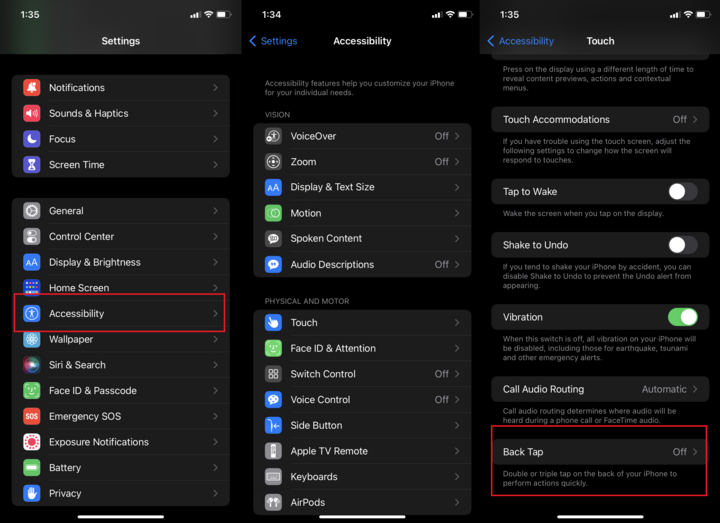
Menu w systemie iOS są długie, ale nietrudno się do nich przyzwyczaić. (Zdjęcie: PCMag)
Czasami ustawienia znajdują się w aplikacji Ustawienia. Czasami są ukryte pod dziwnymi małymi ikonami, jak na powyższym przykładzie z ołówkiem. Jeśli gdziekolwiek na swoim Galaxy zauważysz tajemniczy zestaw kropek, czyli serię ułożonych na sobie pikseli, może to być ukryte menu ustawień.
Najgorsze jest to, że aplikacja Ustawienia Samsunga to istny bałagan. Chociaż aplikacja Ustawienia Apple'a ma bardzo długą listę funkcji, gdy już zaczniesz się w niej rozglądać, bardzo łatwo się do niej przyzwyczaić. Niezależnie od tego, jakiej funkcji szukasz, znajdziesz ją w jednym lub dwóch krokach.
Aby to przetestować, wybrałem 10 najczęstszych powodów, dla których korzystam z menu Ustawienia. Bez korzystania z zaawansowanych skrótów, takich jak naciśnięcie i przytrzymanie przycisku Szybkie Ustawienia, i bez szukania po prostu potrzebnych ustawień, zaplanowałem liczbę kroków potrzebnych do osiągnięcia celu dotyczącego Ustawień na iPhonie 15 i Galaxy S24. Wyniki były jednoznaczne.
| Funkcjonować | iPhone/iOS 17 | Galaxy/OneUI 6.1 | Liczba kroków (iPhone/Galaxy) | Zwycięska strona |
| Włącz punkt dostępu Wi-Fi. | Ustawienia > Osobisty punkt dostępu > Zezwalaj innym na łączenie się | Ustawienia > Połączenia > Mobilny punkt dostępu i udostępnianie połączenia > Przełącz mobilny punkt dostępu | 3/4 | iPhone |
| Zmień tapetę | Ustawienia > Tapeta | Ustawienia > Tapeta i styl | 2/2 | Pokój |
| Włącz tryb oszczędzania baterii. | Ustawienia: Bateria > Tryb niskiego zużycia energii | Ustawienia > Pielęgnacja urządzenia > Dotknij „Bateria” > Oszczędzanie energii | 3/4 | iPhone |
| Dodaj urządzenia Bluetooth | Ustawienia > Bluetooth | Ustawienia > Połączenia > Bluetooth > Kliknij „Bluetooth” | 2/4 | iPhone |
| Włącz tryb ciemny | Ustawienia > Wyświetlacz i jasność > Wybierz „Ciemny” | Ustawienia > Wyświetlacz > Ciemny | 2/2 | Pokój |
| Zwolnij miejsce w pamięci. | Ustawienia > Ogólne > Pamięć iPhone'a > Sugerowane | Ustawienia > Pielęgnacja urządzenia > Dotknij „Pamięć” > Przejrzyj stare pliki; „Nieużywane aplikacje”; „Duplikaty plików”; „Duże pliki” | 4/4 | Pokój |
| Sprawdź aktualizacje systemu | Ustawienia > Ogólne > Aktualizacja oprogramowania | Ustawienia > Pielęgnacja urządzenia > Aktualizacja oprogramowania | 3/3 | Pokój |
| Zmień hasło blokady ekranu | Ustawienia > Face ID i kod dostępu > Zmień kod dostępu | Ustawienia > Ekran blokady i zabezpieczenia > Typ blokady ekranu > PIN/Wzór/itp. | 3/4 | iPhone |
| Wyłącz powiadomienia w aplikacji Tinder. | Ustawienia > Powiadomienia > Tinder > Zezwalaj na powiadomienia – przełącznik | Ustawienia > Powiadomienia > Powiadomienia aplikacji > Tinder > przełącznik Zezwalaj na powiadomienia | 4/5 | iPhone |
| Przywróć ustawienia fabryczne. | Ustawienia > Ogólne > Przenieś lub zresetuj iPhone'a > Przygotuj na nowego iPhone'a / Zresetuj / Wymaż całą zawartość i ustawienia | Ustawienia > Zarządzanie ogólne > Resetuj > Resetuj... wszystkie ustawienia / Ustawienia sieci komórkowej / Ustawienia Wi-Fi i Bluetooth / Ustawienia ułatwień dostępu / Przywracanie danych fabrycznych | 4/4 | Pokój |
Telefony Galaxy nigdy nie są szybsze od konkurencji. W przypadku połowy tych ustawień iPhone wykonuje mniej kroków niż Galaxy. W przypadku drugiej połowy, sekcja Ustawienia wykonuje taką samą liczbę kroków na obu telefonach. Nic nie jest szybsze w telefonach Galaxy.
Samsung może mieć szybszy procesor, więcej megapikseli i wszystkie potrzebne parametry. Ale nie pokona Apple, jeśli nie zapewni lepszego doświadczenia użytkownika. To dowód na to, że telefony Samsunga są bardziej skomplikowane w obsłudze. Więcej kroków oznacza wolniejszą wydajność. Czas, aby Samsung znacząco ulepszył swoje oprogramowanie, jeśli chce mieć najlepszy i najszybszy telefon dostępny obecnie na rynku.
Źródło



![[Grafika] Prawie 125 000 uczniów w Hanoi zdało egzamin z literatury w ramach egzaminu wstępnego do 10. klasy.](https://vphoto.vietnam.vn/thumb/1200x675/vietnam/resource/IMAGE/2026/05/30/1780117233041_ndo_br_thiet-ke-chua-co-ten-2-png.webp)


































































































Komentarz (0)