

O que você precisa fazer para converter WEBP em JPG para uso prático? Este artigo compartilha 4 maneiras rápidas de converter WEBP em JPG usando URLs online, o Canva e outras ferramentas!
 |
Ao trabalhar com imagens WEBP, às vezes é necessário convertê-las para JPG para melhor compatibilidade e praticidade. Aqui estão quatro maneiras simples, rápidas e eficazes de fazer isso:
Como converter WEBP para JPG usando URL
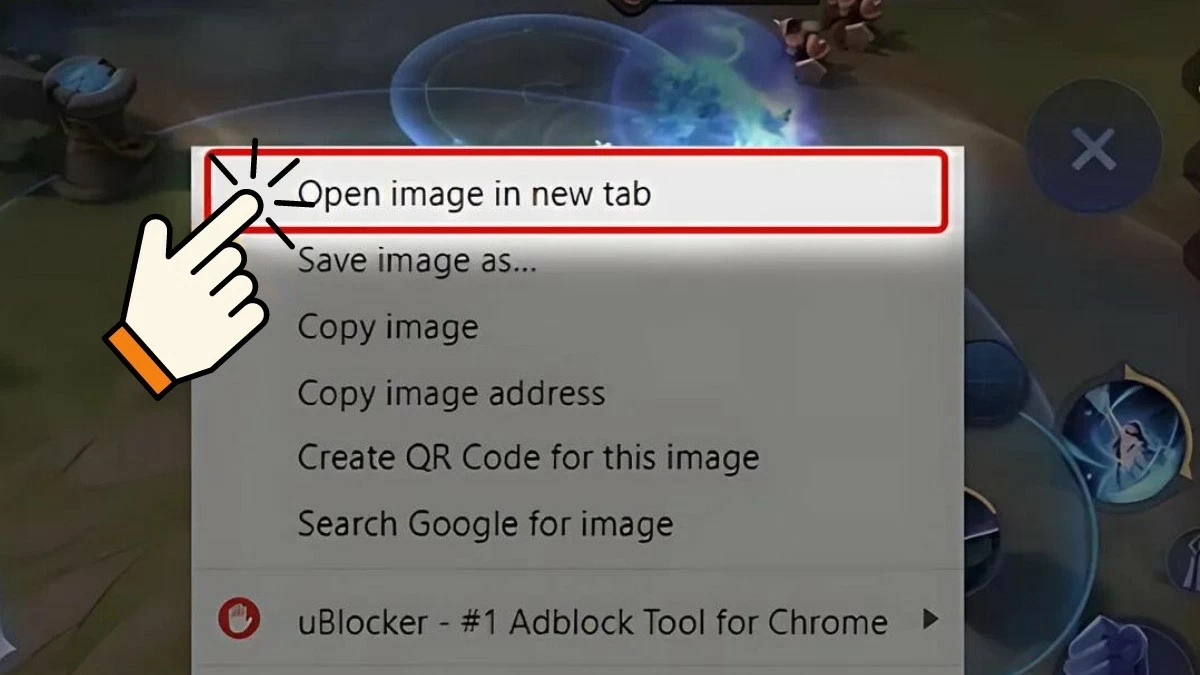
Passo 1: Para converter um arquivo WEBP para JPG, primeiro abra a imagem que deseja converter. Clique com o botão direito do mouse na imagem e selecione "Abrir imagem em uma nova guia".
 |
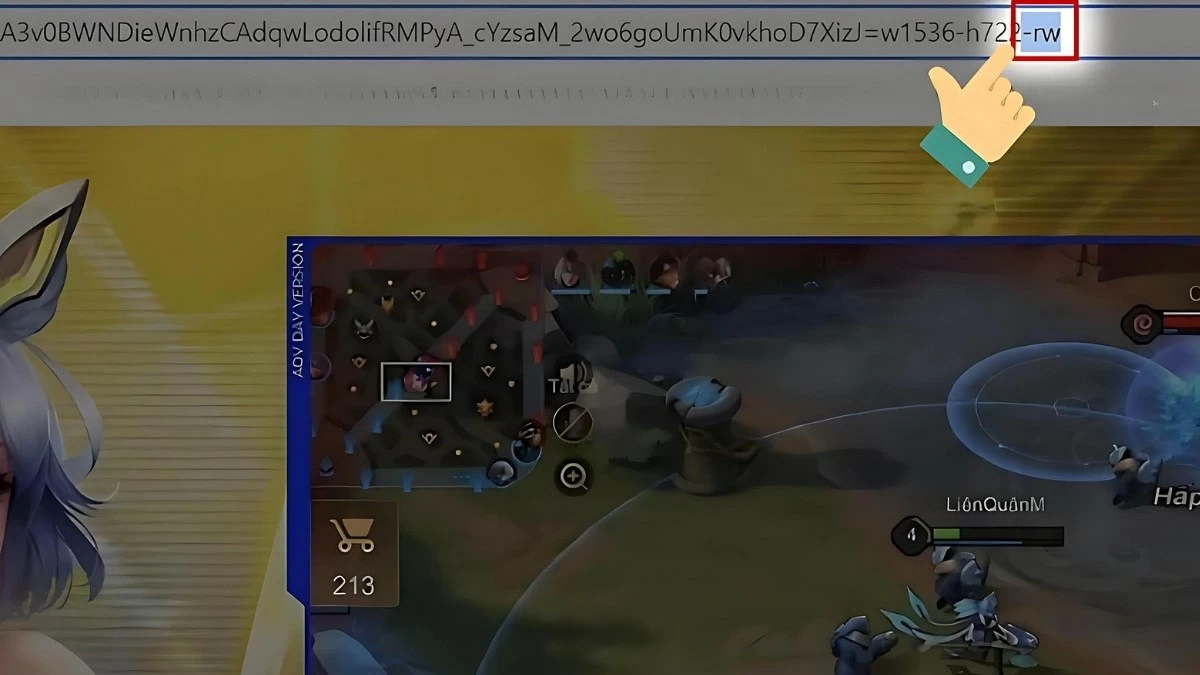
Passo 2: Na nova aba, você verá o URL da imagem. Agora, remova quaisquer caracteres desnecessários do URL, como "-rw".
 |
Passo 3: Pressione Enter para recarregar a URL. A imagem agora aparecerá em uma nova aba com a URL editada.
 |
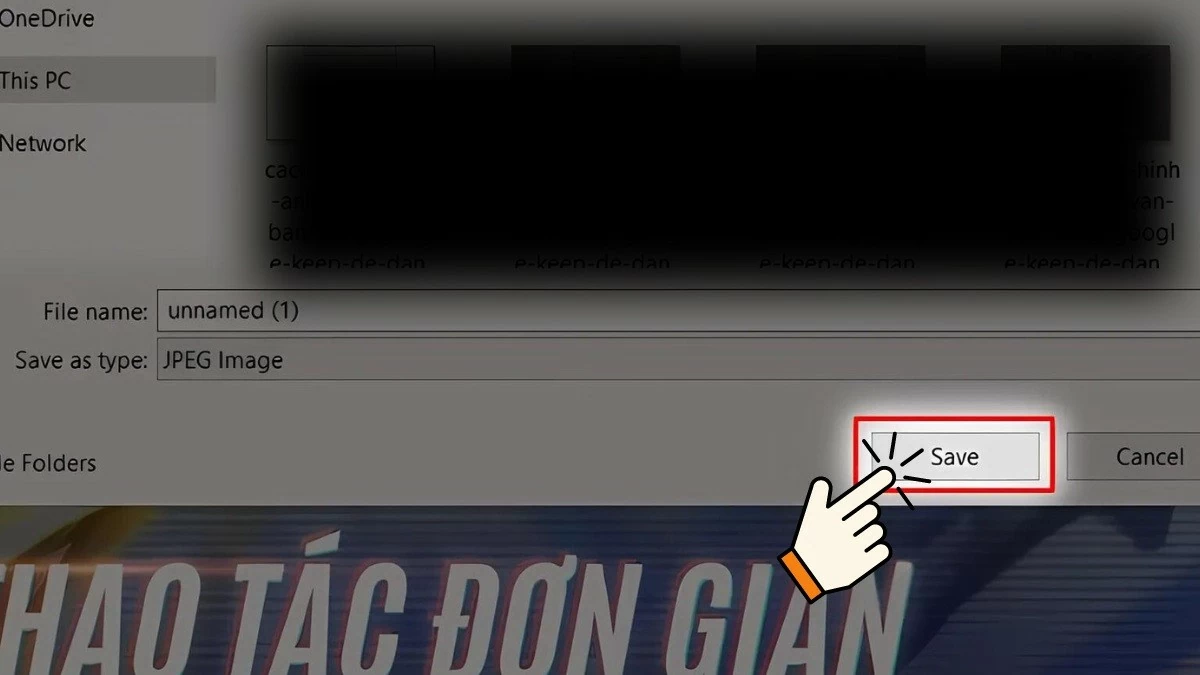
Passo 4: Para salvar a imagem como JPG, clique com o botão direito do mouse na imagem e selecione "Salvar imagem como". Na janela que aparecer, o formato padrão será "Imagem JPEG" na seção "Salvar como tipo".
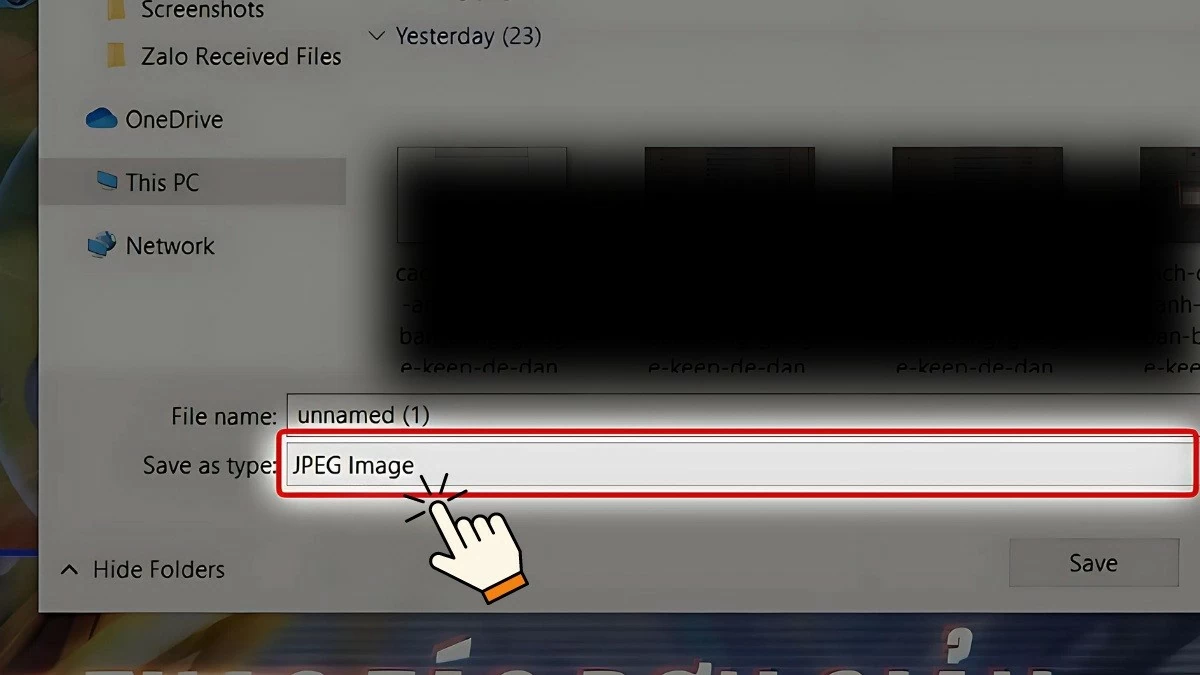 |
Passo 5: Escolha uma pasta para salvar o arquivo no seu computador e clique em "Salvar" para concluir facilmente o processo de conversão do arquivo WEBP para JPG.
 |
Como usar facilmente um navegador que não suporta WEBP
Alguns navegadores não suportam o formato WEBP; você pode usar estas ferramentas para converter rapidamente para JPG. Aqui estão as instruções detalhadas:
Passo 1: Abra a imagem WEBP em um navegador como o Google Chrome ou o Opera e selecione a imagem que deseja converter.
 |
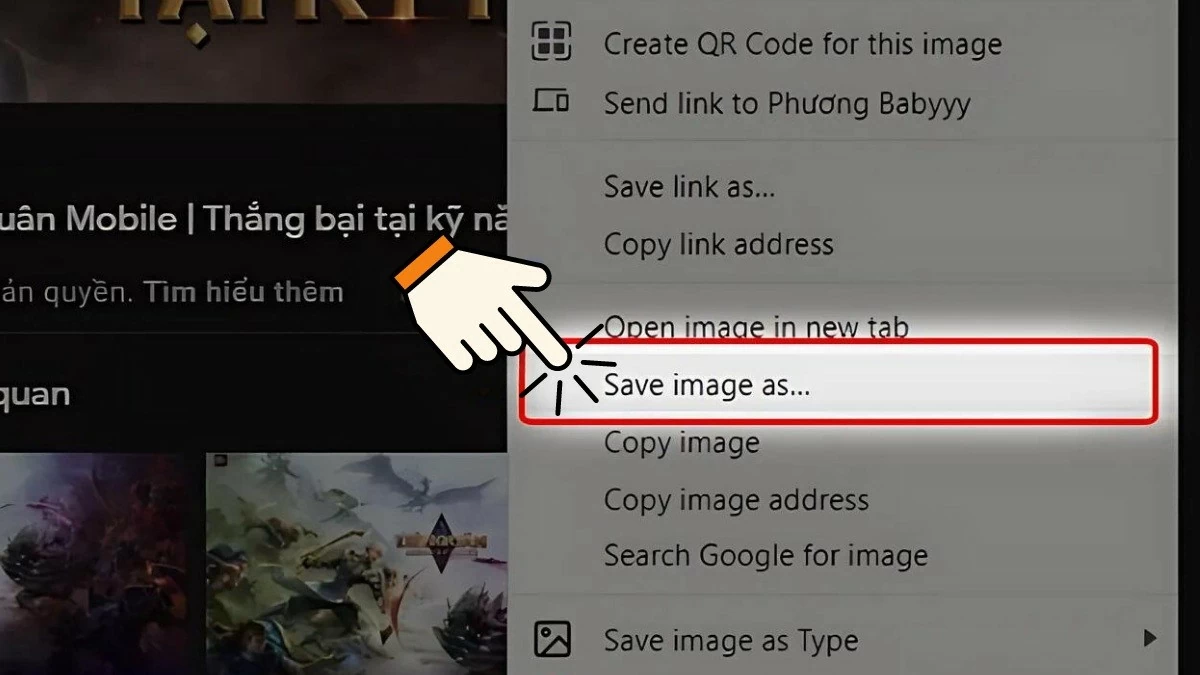
Passo 2: Clique com o botão direito do mouse na imagem e selecione "Salvar imagem como" para converter o arquivo WEBP em JPG e salvá-lo em seu computador.
 |
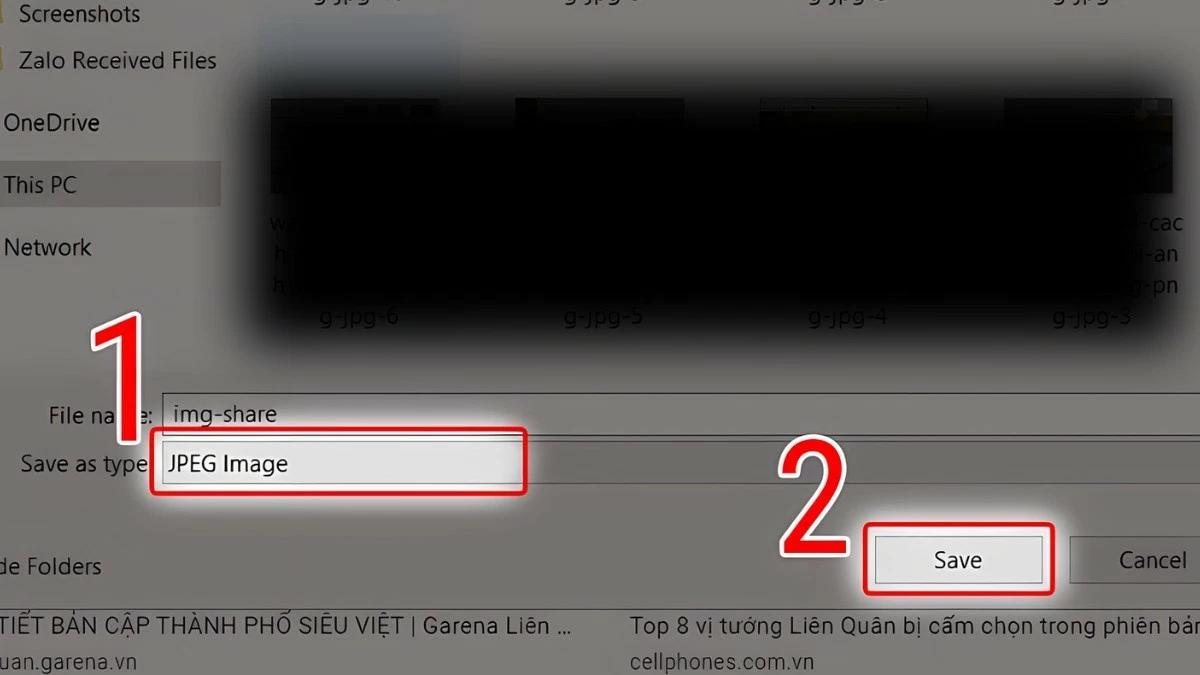
Passo 3: Na janela de salvar imagem, o formato será exibido como "JPEG" na seção "Salvar como tipo". Em seguida, escolha um local para salvar e clique em "Salvar" para concluir o processo.
 |
Como usar o Canva para converter arquivos WEBP em JPG (software)
A seguir, um guia detalhado sobre como converter arquivos WEBP para JPG online usando o software Canva:
Passo 1: Primeiro, abra o Canva e faça login na sua conta. Se você ainda não tem uma conta, pode se cadastrar gratuitamente para explorar todos os recursos que o Canva oferece.
 |
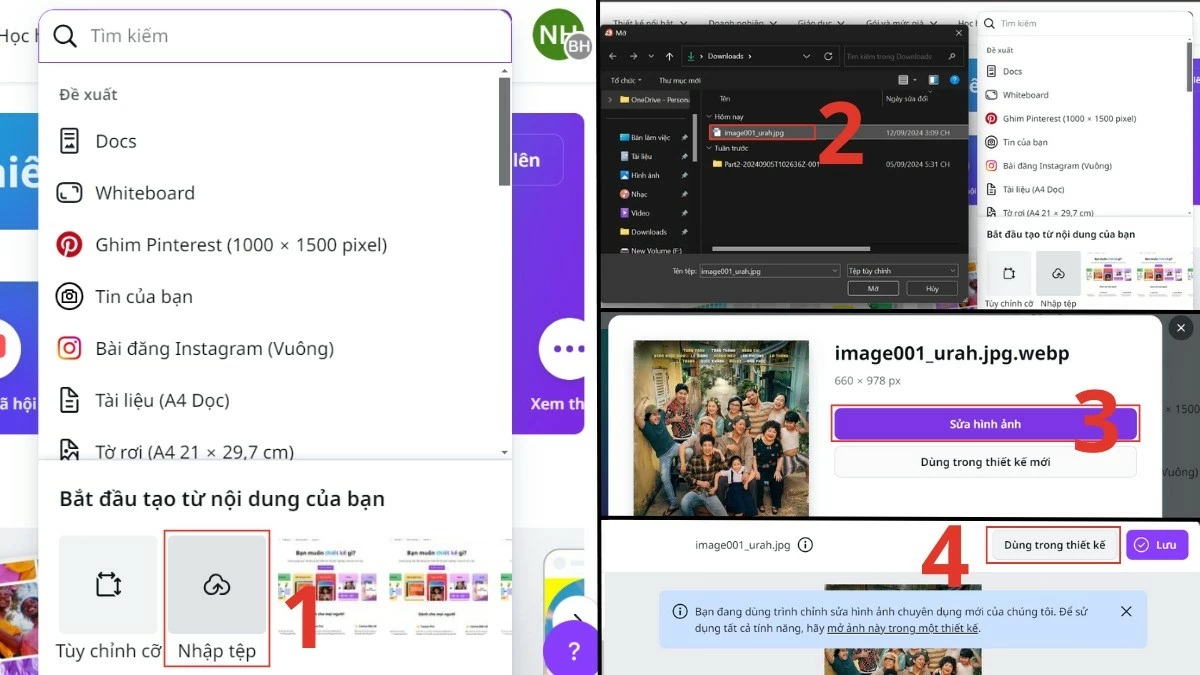
Passo 2: Na página inicial do Canva, selecione "Criar design". Em seguida, clique em "Importar arquivo" para carregar uma imagem WEBP. Depois, selecione "Editar imagem" e "Usar no design" para adicionar a imagem à área de trabalho.
 |
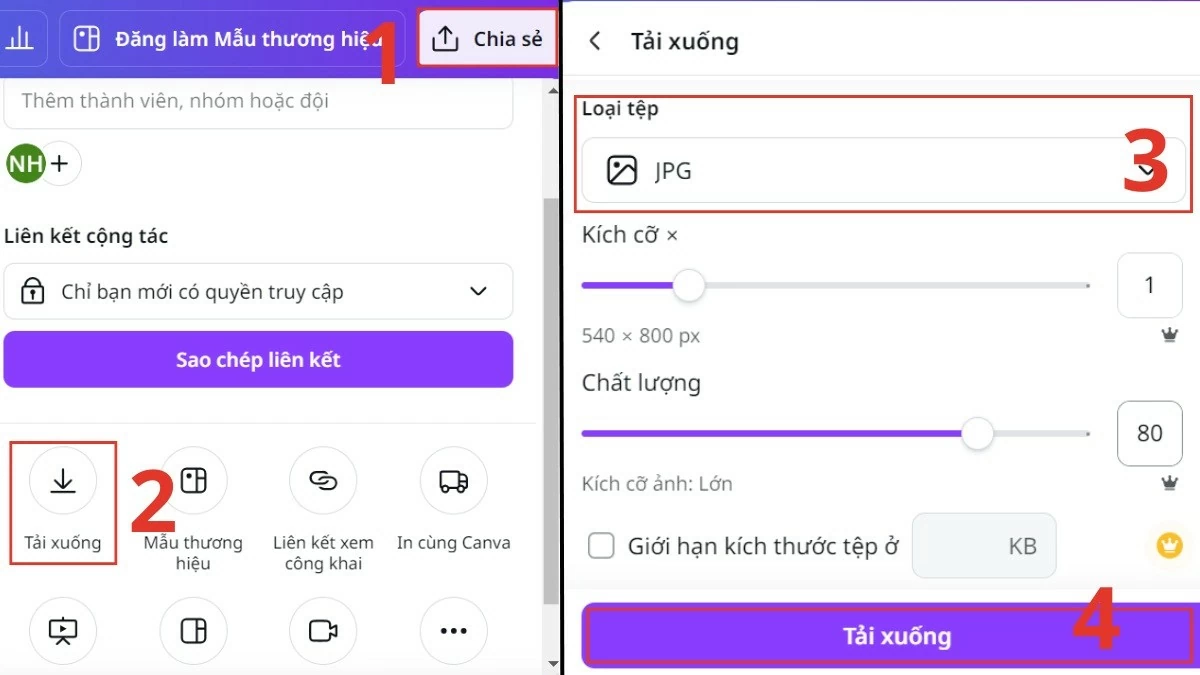
Passo 3: Na página de edição, clique no botão "Compartilhar" e selecione "Baixar". Para concluir a conversão de WEBP para JPG, selecione o formato JPG na seção "Tipo de arquivo". Em seguida, clique em "Baixar" para finalizar.
 |
Como usar facilmente o utilitário Salvar imagem como tipo
A seguir, instruções sobre como usar o utilitário "Salvar imagem como tipo" para converter arquivos WEBP em JPG, permitindo que você altere facilmente o formato da imagem conforme necessário:
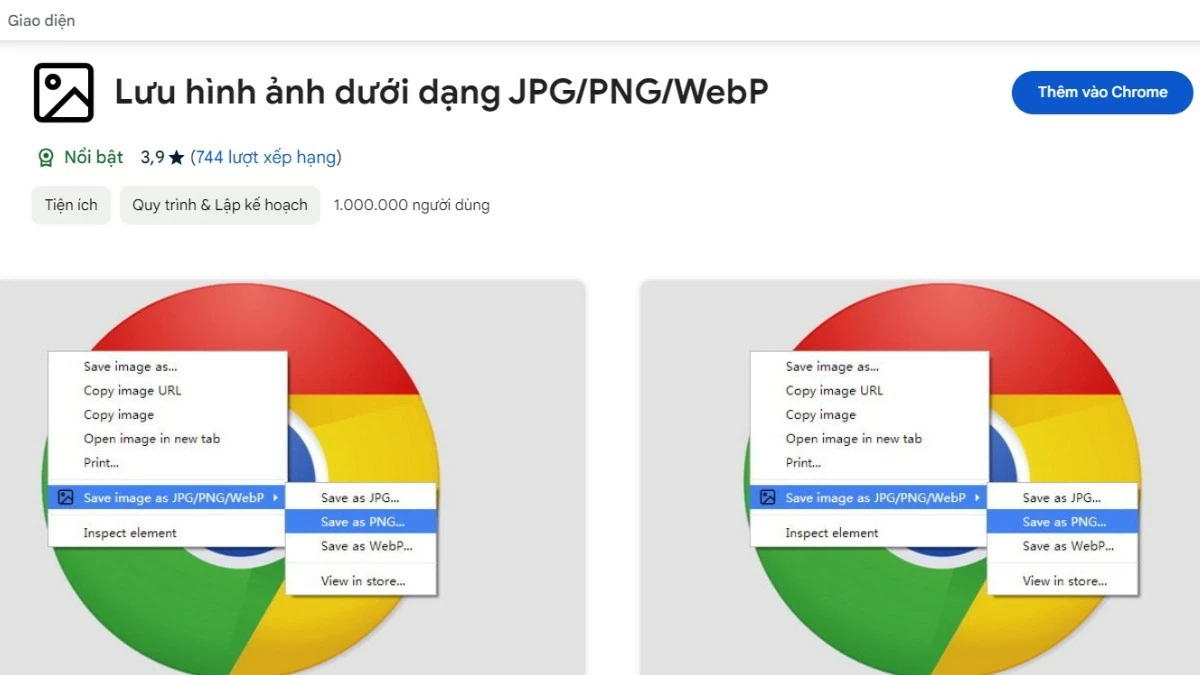
Passo 1: Primeiro, instale ou abra a extensão "Salvar imagem como tipo" no seu navegador. Em seguida, selecione a imagem que deseja converter de WEBP para JPG.
 |
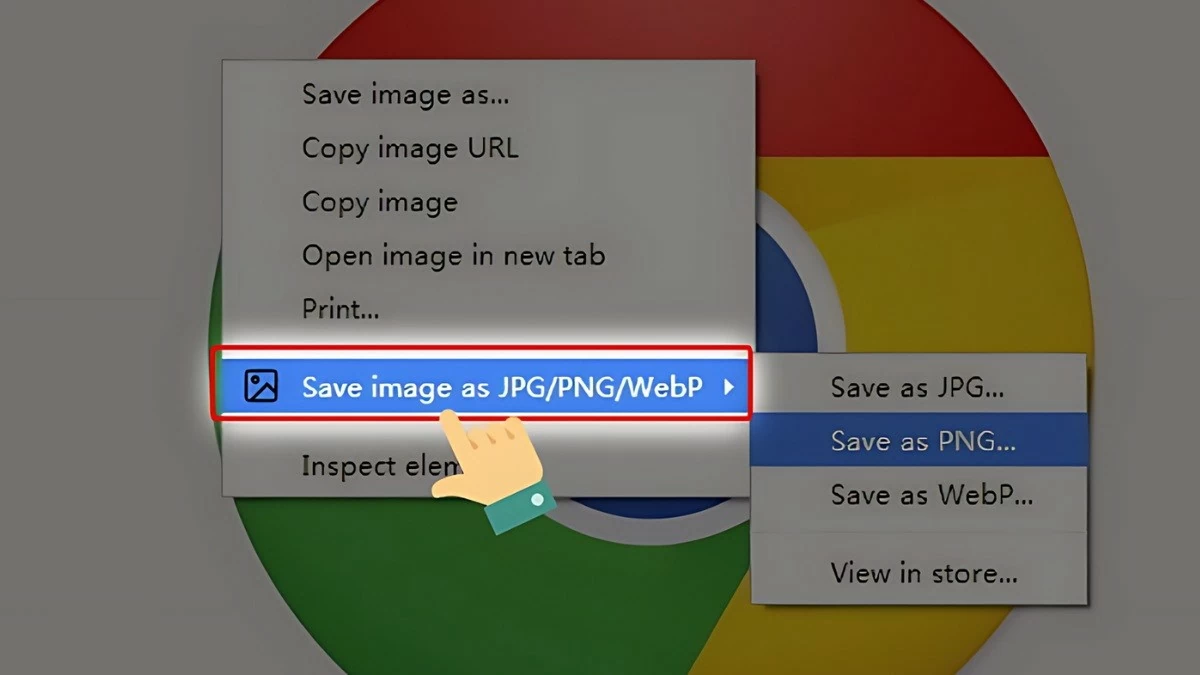
Passo 2: Para salvar a imagem rapidamente, clique com o botão direito do mouse na imagem e selecione "Salvar imagem como PNG/JPG/WebP" no menu que aparece.
 |
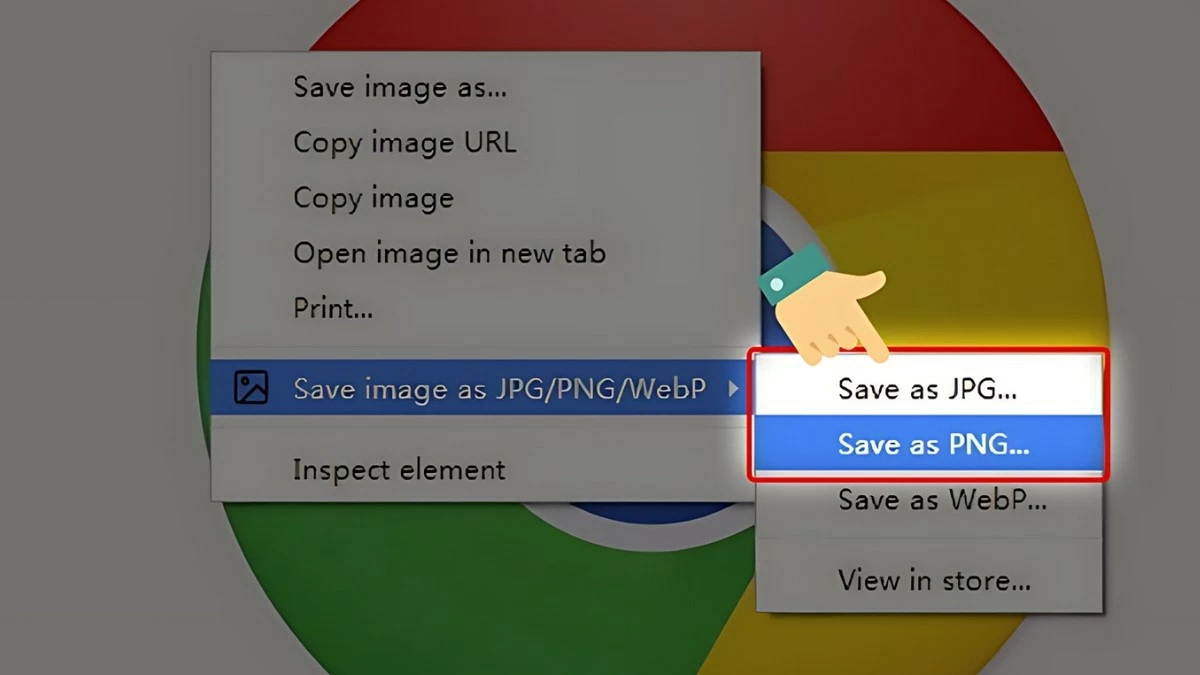
Passo 3: Escolha o formato "Salvar como PNG" ou "Salvar como JPG" de acordo com suas necessidades e aguarde alguns instantes para que o programa termine de salvar a imagem em seu computador.
 |
Esperamos que, com esses quatro métodos simples de conversão de imagens, você consiga converter facilmente arquivos WEBP para JPG online, de acordo com suas necessidades. De softwares e ferramentas online a extensões de navegador, cada método oferece praticidade e eficiência no processamento de imagens, ajudando você a converter arquivos rapidamente. Escolha o método que melhor se adapta às suas necessidades para aprimorar sua experiência ao trabalhar com imagens na web!
Fonte: https://baoquocte.vn/bat-mi-4-cach-chuyen-doi-anh-webp-sang-jpg-don-gian-288238.html


![[Foto] O primeiro-ministro Pham Minh Chinh preside uma reunião sobre o desenvolvimento econômico do setor privado.](/_next/image?url=https%3A%2F%2Fvphoto.vietnam.vn%2Fthumb%2F1200x675%2Fvietnam%2Fresource%2FIMAGE%2F2025%2F12%2F20%2F1766237501876_thiet-ke-chua-co-ten-40-png.webp&w=3840&q=75)

























































































Comentário (0)