

 |
Menu de gerenciamento da saúde da bateria em um MacBook. Foto: AppleInsider . |
Em comparação com os iPhones, os MacBooks não possuem tantos modos para ajudar a prolongar a duração da bateria. Foi somente no macOS 26 que a Apple adicionou algumas ferramentas de otimização de energia. Esses são recursos aos quais os usuários devem estar atentos para que seus MacBooks funcionem com maior duração de bateria.
Primeiramente, se você perceber que a bateria do seu MacBook está acabando e você não tem o carregador por perto, aproveite o Modo de Pouca Energia. Quando ativado, esse recurso reduzirá imediatamente o consumo de energia do dispositivo.
Segundo a Fast Company , os ajustes feitos ao ativar o modo de economia de bateria em um MacBook incluem a redução da velocidade do clock da CPU, a diminuição do brilho da tela e a limitação de tarefas em segundo plano, como a verificação de e-mails.
Algumas pessoas se preocupam com o impacto desse modo no desempenho do dispositivo. Na realidade, a menos que você esteja usando softwares que exigem muito processamento gráfico, a diferença com o modo de economia de bateria ativado não é muito perceptível. Tarefas como navegar na internet, enviar e-mails ou usar processadores de texto continuam funcionando sem problemas.
Para ativar o modo de economia de bateria no seu MacBook, clique no ícone da bateria na barra de menus e selecione "Pouca energia" . Se quiser manter o funcionamento contínuo, acesse Ajustes > Bateria > Modo de Pouca Energia > selecione " Sempre" .
A partir do macOS 26.4, a Apple adicionou um recurso de limite de carregamento. Assim como os iPhones, os MacBooks usam baterias de íon-lítio, que se degradam com o tempo. Esse processo é lento e geralmente só se torna perceptível quando a bateria já está bastante degradada, resultando em uma duração visivelmente menor.
Os usuários podem retardar o processo de degradação graças ao recurso de limitação de carga. Esse mecanismo reduz o tempo que a bateria precisa permanecer totalmente carregada, ajudando a diminuir a geração de calor. Altas temperaturas fazem com que os componentes químicos da bateria se desgastem mais rapidamente.
A função de limite de carga em um MacBook está localizada em Ajustes > Bateria > Carregamento . Em Limite de Carga , selecione o nível de carga desejado, geralmente entre 80% e 100%.
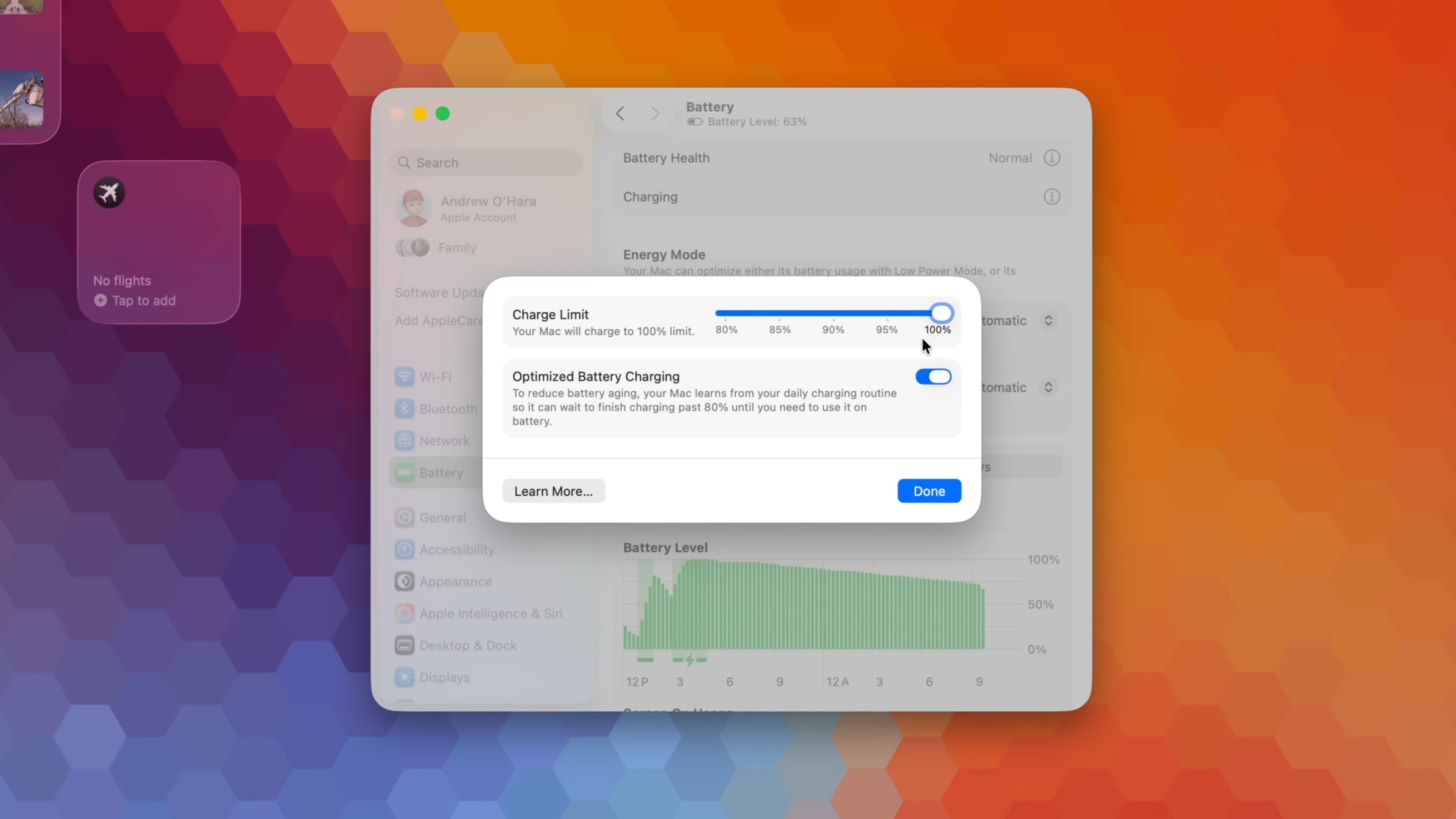 |
Modo de carregamento ideal da bateria no macOS 26.4. Imagem: AppleInsider . |
Além disso, o Carregamento Otimizado da Bateria é outra opção interessante. O sistema pode aprender seus hábitos diários de carregamento, como a hora de dormir, e desconectar o carregador pela manhã.
Quando este modo está ativado, o dispositivo mantém um nível de energia de 80% durante a noite e carrega apenas os 20% restantes antes do usuário acordar. Isso ajuda a retardar o envelhecimento da bateria, prolongando assim sua vida útil.
Segundo a Fast Company , os usuários também devem prestar atenção ao tipo de carregador. Se a potência de carregamento for muito baixa, o nível da bateria do MacBook dificilmente aumentará após algumas horas de carregamento, o que pode prejudicar o trabalho em viagens.
No macOS 26.4, os MacBooks são capazes de detectar carregadores de baixa potência, o que faz com que o dispositivo carregue mais lentamente do que o normal. Acesse Ajustes > Bateria e observe o gráfico na seção Nível da Bateria . Se você vir a mensagem "Carregador Lento" em laranja, considere comprar um carregador de maior potência.
O site da Apple fornece a potência recomendada do carregador para cada laptop. Por exemplo, o MacBook Neo é compatível com um carregador Apple de 20 W. O MacBook Air de 2022 e modelos posteriores são compatíveis com carregadores de 30 a 70 W.
Para os modelos de MacBook Pro de 2021 em diante, o fabricante recomenda o uso de um carregador de 67-96 W para o modelo de 14 polegadas e um carregador de 140 W para o modelo de 16 polegadas. Alguns modelos podem carregar mais rapidamente se for utilizado um carregador com maior potência e um cabo USB-C compatível.
Fonte: https://znews.vn/cach-don-gian-de-keo-dai-tuoi-tho-pin-macbook-post1654976.html




![[Imagem] Quase 125.000 estudantes de Hanói fizeram a prova de Literatura para o exame de admissão ao 10º ano.](https://vphoto.vietnam.vn/thumb/1200x675/vietnam/resource/IMAGE/2026/05/30/1780117233041_ndo_br_thiet-ke-chua-co-ten-2-png.webp)















![[Foto] Admire a "obra-prima" de coral em meio ao patrimônio milenar da província de Dak Lak.](https://vphoto.vietnam.vn/thumb/1200x675/vietnam/resource/IMAGE/2026/05/30/1780107638639_y25-jpg.webp)








































































Comentário (0)