

 |
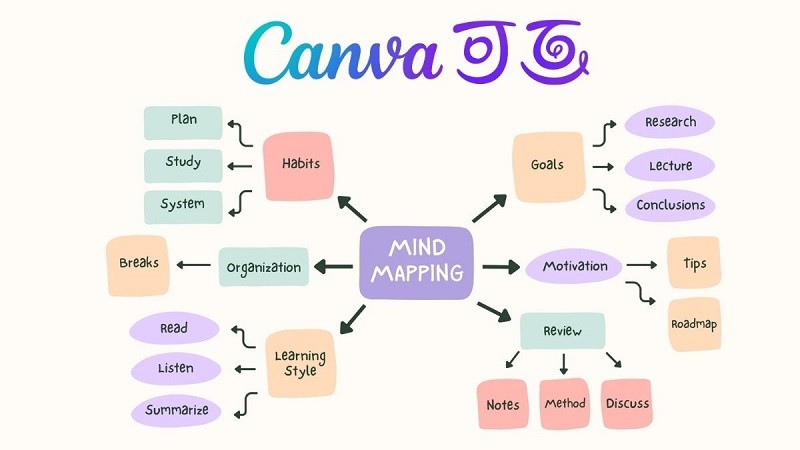
Există multe modalități de a crea hărți mentale pe Canva. Dacă trebuie să le finalizați într-un timp scurt, profitați de șabloanele predefinite de la Canva. Alternativ, vă puteți proiecta propria hartă mentală. Mai jos este un ghid detaliat despre cum să creați o hartă mentală pe Canva folosind un computer, acoperind ambele metode.
Creează o hartă mentală folosind un șablon predefinit pe Canva.
Canva vă oferă o bibliotecă imensă de șabloane de design pentru hărți mentale. Pentru a economisi timp, alegeți un șablon gata făcut și modificați-l pentru a se potrivi nevoilor dvs. Pentru a crea o hartă mentală în Canva, urmați acești pași.
Pasul 1: Mai întâi, deschideți browserul web și introduceți adresa site-ului web Canva (www.Canva.com) în bara de adrese. Dacă aveți deja un cont Canva, conectați-vă. Dacă nu aveți un cont, faceți clic pe Înregistrare și urmați instrucțiunile pentru a crea un cont nou și a începe să creați hărți mentale pe Canva.
 |
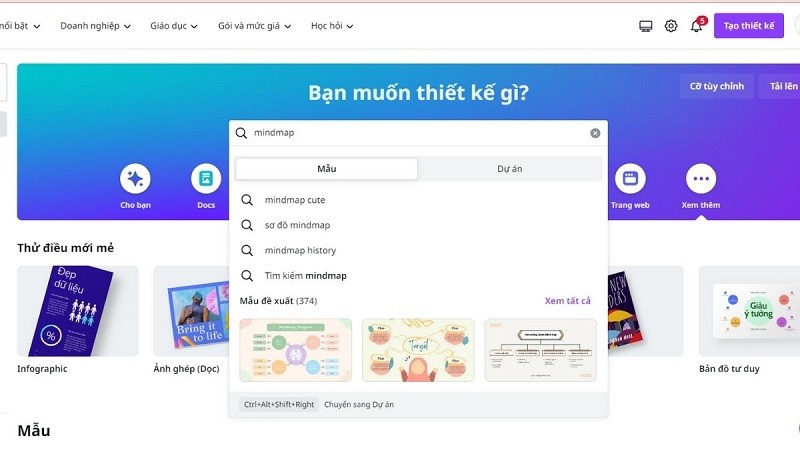
Pasul 2: După ce v-ați conectat cu succes, accesați pagina principală Canva. În caseta de căutare din partea de sus a paginii, tastați „Mindmap” și apăsați Enter. Canva va căuta șabloane de design pentru a vă crea Mindmap-ul.
 |
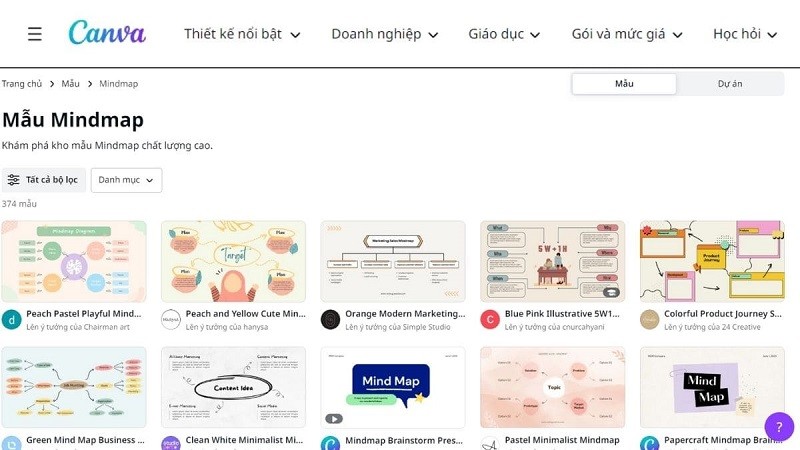
Pasul 3: După ce ați obținut rezultatele căutării, veți vedea o listă de șabloane Mindmap. În funcție de nevoile dvs., alegeți un șablon făcând clic pe el pentru a-l deschide. În cele din urmă, puteți edita și crea Mindmap-ul în Canva după preferințe.
 |
După ce ați terminat de creat harta mentală, faceți clic pe butonul Salvare din colțul din dreapta sus al editorului pentru a o salva. Puteți salva harta mentală ca imagine (PNG, JPG) sau PDF.
Creează-ți propria hartă mentală pe Canva.
Pe lângă utilizarea șabloanelor predefinite pe computer, puteți crea și hărți mentale în Canva, proiectându-vă propriile hărți. Iată pașii:
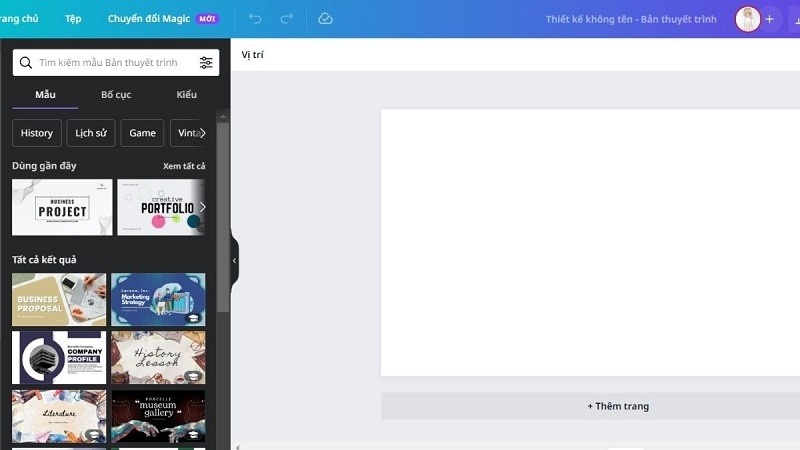
Pasul 1: Accesați site-ul Canva la www.Canva.com și conectați-vă. După conectarea cu succes, veți vedea un buton „Creați un design” pe pagina principală Canva. Faceți clic pe el pentru a începe să vă creați propria hartă mentală în Canva.
Apoi, vei putea alege dimensiunea paginii tale Mindmap. Poți selecta o dimensiune personalizată sau poți utiliza dimensiunea implicită pentru Mindmap în Canva.
 |
Pasul 2: Faceți clic pe secțiunea Componente pentru a adăuga casetele de formă corespunzătoare. Ar trebui să aranjați casetele și titlurile în prealabil pentru a se potrivi ideilor dvs.
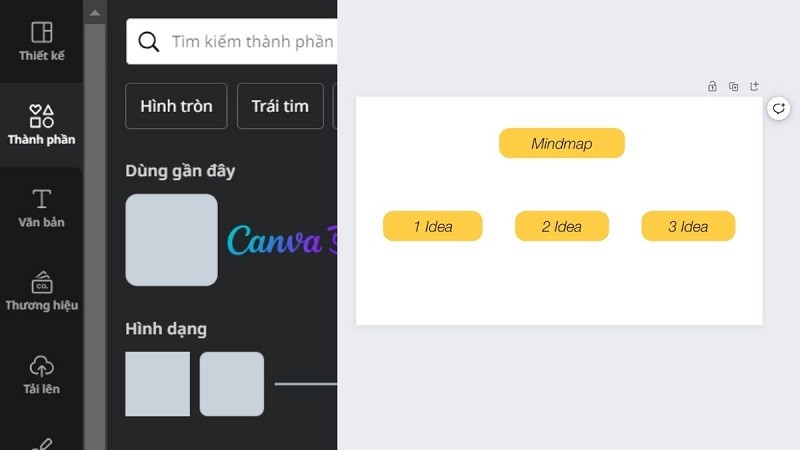 |
Pasul 3: Pentru a crea linii de legătură care arată relația dintre titluri, puteți selecta linii drepte în secțiunea Componente. Alternativ, puteți face clic pe opțiunea Desenare. Aici veți găsi trei tipuri de stilouri pe care le puteți utiliza. Mai exact, pentru a crea linii drepte atunci când creați o hartă mentală în Canva, puteți face acest lucru apăsând tasta Shift în timp ce mutați cursorul computerului.
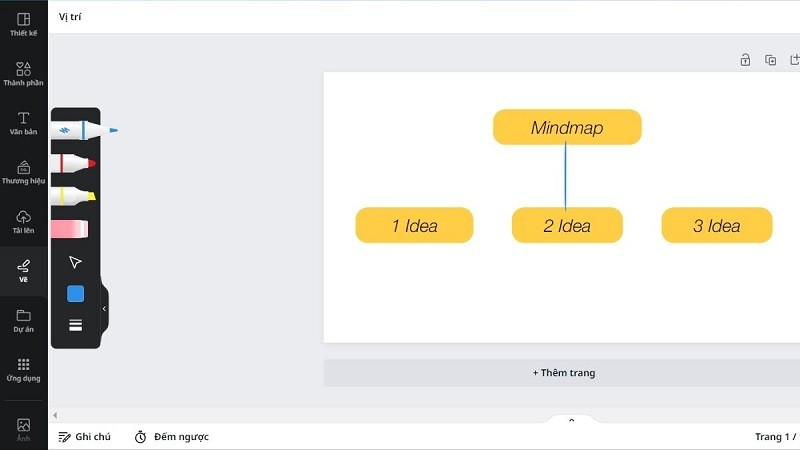 |
Cele de mai sus au fost un ghid despre cum să creezi o hartă mentală în Canva folosind atât șabloane predefinite, cât și designuri personalizate. Ambele metode sunt foarte simple și ușor de urmărit, permițând utilizatorilor să creeze liber hărți mentale care se potrivesc propriului lor stil.
Sursă


![[Foto] Prim-ministrul Pham Minh Chinh participă la Conferința privind implementarea sarcinilor pentru 2026 ale sectorului industriei și comerțului](/_next/image?url=https%3A%2F%2Fvphoto.vietnam.vn%2Fthumb%2F1200x675%2Fvietnam%2Fresource%2FIMAGE%2F2025%2F12%2F19%2F1766159500458_ndo_br_shared31-jpg.webp&w=3840&q=75)










































































































Comentariu (0)