

Dacă întâmpinați probleme cu iPhone-ul dvs., le puteți rezolva cu ușurință după cum urmează:
Întotdeauna la zi
Acesta este probabil cel mai des întâlnit sfat, deoarece actualizarea chiar funcționează. Utilizatorii nu numai că elimină orice erori sau probleme pe care le întâmpină, dar pot adăuga și alte actualizări de securitate pentru a-și menține iPhone-urile în siguranță.
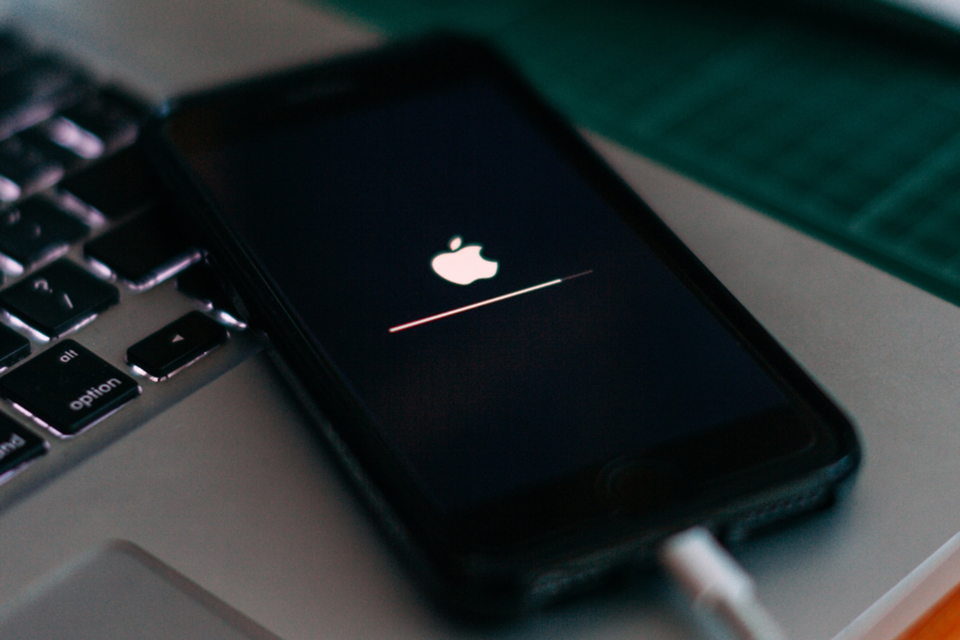
Actualizările de software pot ajuta la rezolvarea unor probleme.
Pentru a face acest lucru, utilizatorii pot verifica cele mai recente actualizări accesând Setări > General > Actualizare software .
Reporniți dispozitivul
O modalitate simplă, dar totuși destul de eficientă de a depana este să reporniți iPhone-ul pentru a-l reporni și a remedia orice probleme de memorie pe care le-ar putea întâmpina dispozitivul.
Pentru a reporni, pur și simplu apăsați și mențineți apăsat butonul de pornire împreună cu unul dintre butoanele de volum până când opțiunea „glisați pentru oprire” apare în partea de sus a ecranului. Trageți cursorul și așteptați câteva secunde, apoi apăsați/țineți apăsat butonul de pornire până când vedeți sigla Apple pe ecran.
Reinstalați sau actualizați aplicația.
Dacă întâmpinați probleme cu anumite aplicații, cea mai bună modalitate de a le remedia este să le actualizați, deoarece majoritatea aplicațiilor au erori pe care dezvoltatorii trebuie să le remedieze prin actualizări. Dacă nu există actualizări disponibile, utilizatorii pot încerca să șteargă și să reinstaleze aplicația pe iPhone.
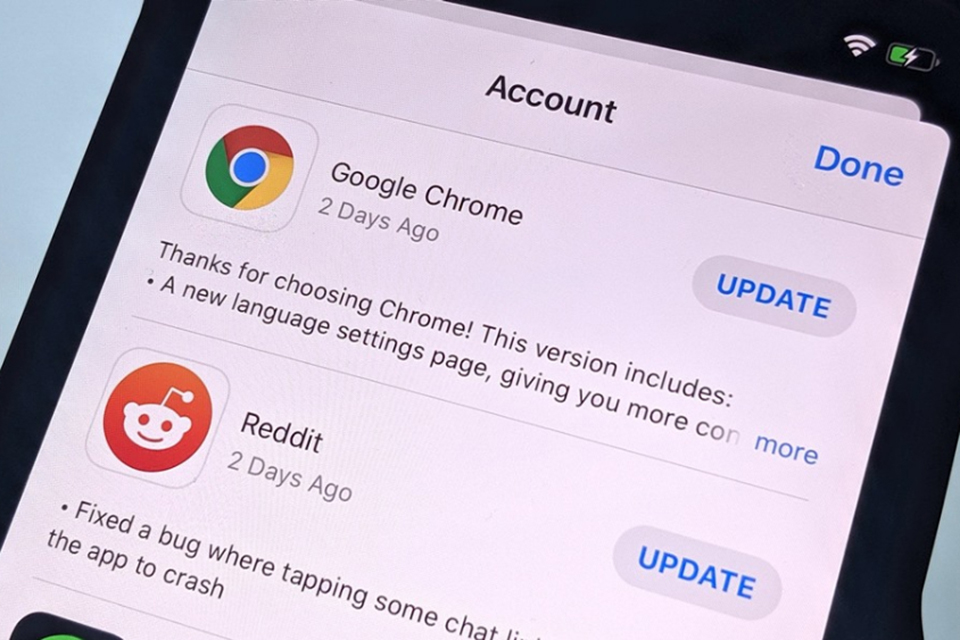
Accesați App Store pentru a verifica dacă există actualizări ale aplicației.
Gestionarea memoriei
Indiferent dacă spațiul de stocare este plin sau telefonul funcționează mai lent, gestionarea spațiului de stocare este o modalitate excelentă de a remedia unele probleme ale iPhone-ului. Există multe modalități de a elibera spațiul de stocare, dar utilizatorii pot începe prin a șterge aplicațiile pe care nu le mai folosesc.
Pentru a verifica ce aplicații nu ați folosit de ceva vreme, accesați Setări > General > Stocare iPhone . În partea de jos, veți vedea aplicațiile care ocupă cel mai mult spațiu, precum și pe cele pe care nu le-ați deschis de ceva vreme. Ștergeți aplicațiile pe care nu le mai utilizați pentru a elibera spațiu de stocare.
Păstrează-ți telefonul curat.
Dacă întâmpini frecvent probleme cu Face ID, Touch ID sau microfonul din cauza unui iPhone murdar, cea mai bună soluție este să-ți cureți telefonul în mod regulat. Deși este rezistent la apă, evită să-l atingi cu apă. În schimb, folosește o lavetă fără scame și șterge ușor iPhone-ul. Poți încerca, de asemenea, să folosești șervețele cu alcool sau șervețele dezinfectante Clorox.
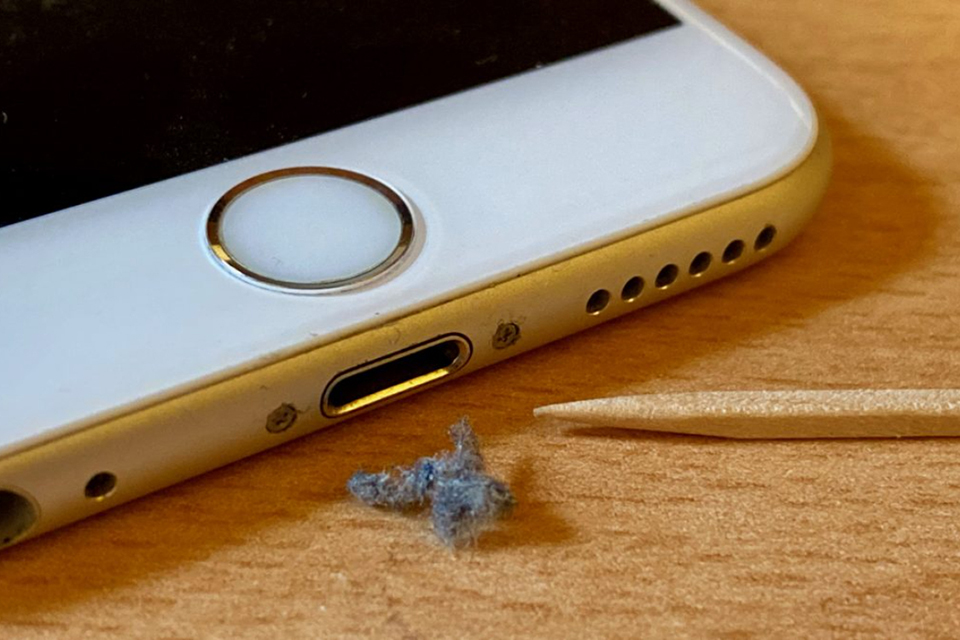
Curățarea iPhone-ului poate ajuta la rezolvarea unor probleme simple, cum ar fi încărcarea lentă, Face ID sau lipsa de răspuns la atingere.
Gestionați actualizarea aplicației în fundal
Reîmprospătarea aplicațiilor în fundal este o funcție a iPhone-ului care permite anumitor aplicații să ruleze în fundal. Aceasta menține aceste aplicații actualizate, astfel încât să fie gata de lansare atunci când utilizatorul le deschide și trimite notificări imediat ce este nevoie.
Deși este utilă, afectează performanța și durata de viață a bateriei, așa că gestionați această funcție accesând Setări > General > Reîmprospătare aplicații în fundal și dezactivând-o pentru aplicațiile de care nu aveți nevoie sau chiar dezactivând-o complet.
Șterge iPhone-ul
Una dintre soluțiile de ultimă instanță este resetarea iPhone-ului la setările din fabrică și repornirea acestuia de la zero. Acest lucru va elimina multe probleme potențiale, dar va șterge toate datele de pe dispozitiv, așa că asigurați-vă că faceți o copie de rezervă a datelor în prealabil.
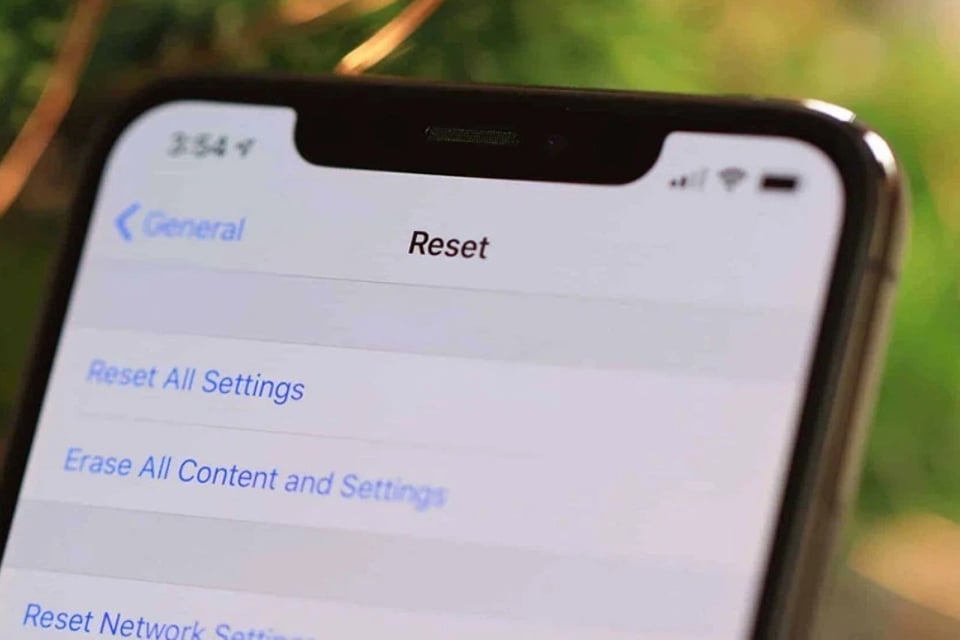
Ștergerea unui iPhone este aproape întotdeauna ultima soluție înainte de a duce telefonul la un service de reparații.
Pentru a șterge datele de pe iPhone, accesează Setări > General > Comutare sau resetare iPhone > Ștergere tot conținutul și setările și urmează instrucțiunile de pe ecran. Când iPhone-ul repornește, vei vedea ecranul de configurare inițială, unde poți alege să restaurezi datele dintr-o copie de rezervă. Totuși, încearcă să configurezi iPhone-ul ca nou pentru a vedea dacă problema persistă, deoarece ar putea fi o problemă hardware. Dacă nu, poți șterge din nou iPhone-ul și poți alege să restaurezi datele dintr-o copie de rezervă anterioară.
Legătură sursă



![[Foto] Președintele Adunării Naționale, Tran Thanh Man, în colaborare cu Comitetul permanent al Consiliului Etnic al Adunării Naționale](https://vphoto.vietnam.vn/thumb/1200x675/vietnam/resource/IMAGE/2026/05/21/1779337435930_ndo_br_1-jpg.webp)

![[Imagine] „Călătoria speranței” promovează mișcarea de donare de organe și țesuturi în Vietnam.](https://vphoto.vietnam.vn/thumb/1200x675/vietnam/resource/IMAGE/2026/05/20/1779294400833_1-8910-jpg.webp)


































































































Comentariu (0)