

iOS 18, Apples senaste version, har många nya funktioner men kan orsaka fördröjning för vissa användare. Kolla in dessa fyra enkla lösningar!
 |
För att effektivt åtgärda laggproblem på iOS 18, följ helt enkelt ett av de fyra stegen nedan.
Guide för att snabbt stänga bakgrundsappar
Att stänga bakgrundsappar kan bidra till att minska fördröjning på iOS 18. När många appar körs samtidigt förbrukar de systemresurser som RAM och CPU, vilket överbelastar din iPhone.
Detta kan orsaka lagg, särskilt när du öppnar tunga appar eller utför flera uppgifter samtidigt. Genom att stänga onödiga appar som körs i bakgrunden frigör du systemresurser, vilket hjälper din iPhone att fungera smidigare och minimerar lagg.
För att stänga bakgrundsappar på din iPhone, svep uppåt från skärmens nederkant för att öppna apphanteraren och svep sedan uppåt på apparna som körs i bakgrunden för att stänga dem.
 |
Guide för att rensa minnet
Att rensa lagringsutrymme är ett effektivt sätt att åtgärda lagg i iOS 18. När lagringsutrymmet är fullt måste systemet arbeta hårdare för att bearbeta uppgifter, vilket leder till långsamhet och lagg. Att ta bort onödiga appar, foton, videor och skräpdata frigör lagringsutrymme och hjälper enheten att fungera smidigare.
Dessutom hjälper rensning av appens cache till att ta bort onödig tillfällig data, optimera enhetens prestanda och minimera fördröjning.
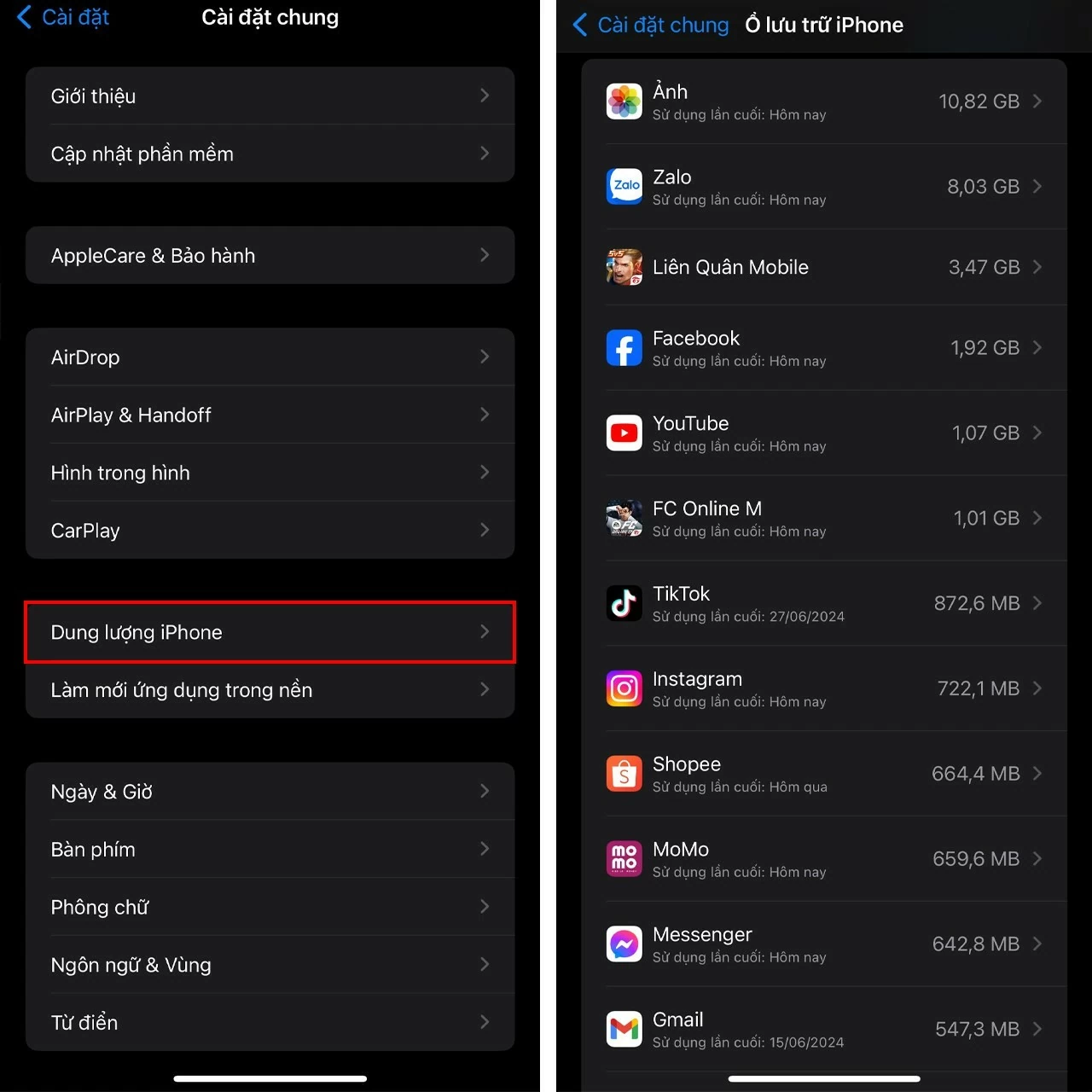
Öppna appen Inställningar > Välj Allmänt > Tryck på iPhone-lagring > Hitta och radera onödiga appar för att hjälpa din iPhone att fungera smidigare.
 |
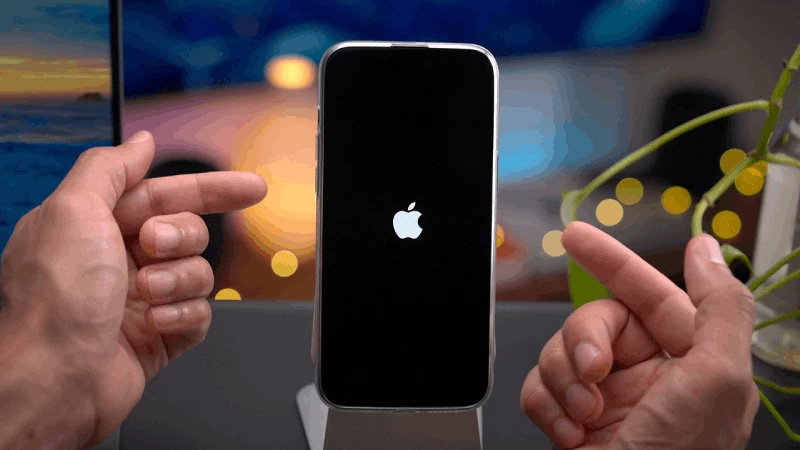
Instruktioner om hur du stänger av och sätter på din iPhone igen.
Att stänga av och starta om din iPhone kan hjälpa till att åtgärda laggproblem i iOS 18. När du stänger av den stängs alla appar och bakgrundsprocesser, vilket frigör RAM och minskar belastningen på systemet. Omstartsprocessen hjälper också till att "uppdatera" operativsystemet iOS 18 och eliminerar mindre buggar som kan orsaka lagg. Efter omstart kommer din iPhone att fungera smidigare, vilket ger en bättre användarupplevelse.
Håll strömknappen och volym upp-knappen intryckta samtidigt tills "Slide to power off" visas. Svep sedan för att stänga av enheten och tryck på strömknappen igen för att slå på iPhone igen.
 |
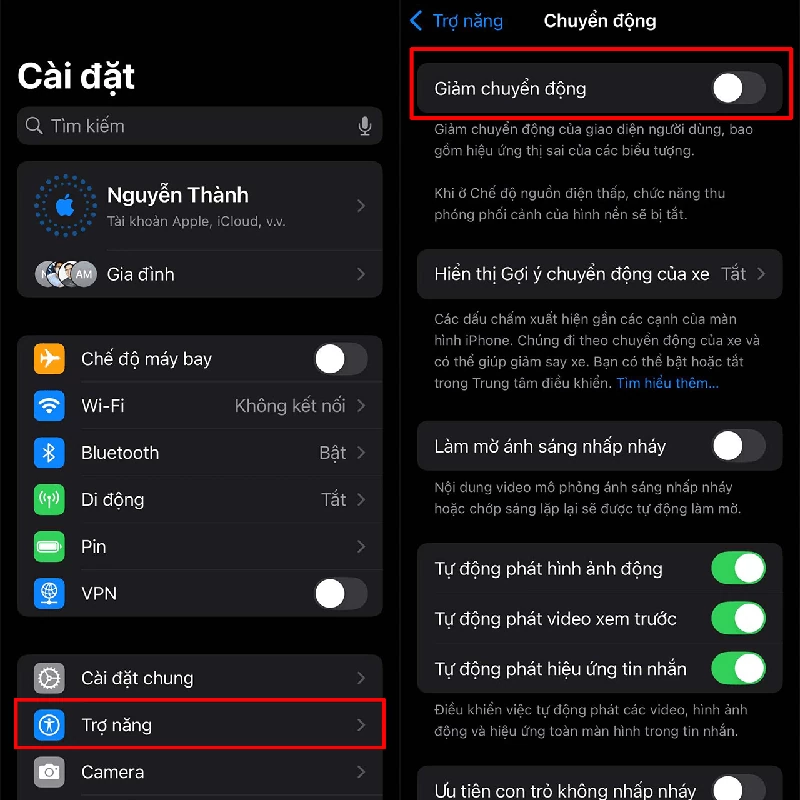
Instruktioner om hur man stänger av visuella effekter.
Att stänga av visuella effekter är ett effektivt sätt att minska systembelastningen och förbättra prestandan på iOS 18. Rörelse-, transparens- och skuggeffekter är visserligen visuellt tilltalande, men förbrukar mycket bearbetningsresurser. Genom att inaktivera dem behöver iPhone inte bearbeta dessa effekter, vilket frigör minne och minskar fördröjningen, särskilt på äldre enheter eller enheter med låg konfiguration. Detta resulterar i en smidigare upplevelse, särskilt när man använder flera appar eller utför krävande uppgifter.
För att stänga av visuella effekter, gå till Inställningar > Välj Tillgänglighet > Tryck på Rörelse > Aktivera Minska rörelse för att slutföra processen .
 |
Förhoppningsvis hjälper lösningarna ovan dig att göra din iPhone smidigare än någonsin. Glöm inte att det är mycket viktigt att regelbundet uppdatera ditt operativsystem och dina appar för att bibehålla optimal prestanda och undvika fel.
[annons_2]
Källa: https://baoquocte.vn/4-cach-khac-phuc-ios-18-giat-lag-sieu-hieu-qua-nhat-hien-nay-282868.html




























![[Foto] Mottagning för att välkomna generalsekreterare och president To Lam och hans fru på deras statsbesök till Filippinerna](https://vphoto.vietnam.vn/thumb/1200x675/vietnam/resource/IMAGE/2026/06/01/1780295488620_vna-potal-chieu-dai-chao-mung-tong-bi-thu-chu-tich-nuoc-to-lam-va-phu-nhan-tham-cap-nha-nuoc-toi-philippines-8798060-7855-jpg.webp)












































































Kommentar (0)