

I många år har iPhones konsekvent varit bland de bästa smartphones för fotografering. Modeller som iPhone 15 Pro Max och iPhone 17 Pro Max befäster ytterligare denna position tack vare kraftfull hårdvara och alltmer sofistikerade bildbehandlingsalgoritmer.
Bildkvaliteten beror dock inte bara på hårdvara. Standardappen Kamera på iOS är utformad för att vara enkel och lättanvänd för alla att använda, men under det användarvänliga gränssnittet finns många avancerade anpassningsalternativ som inte alla användare känner till.
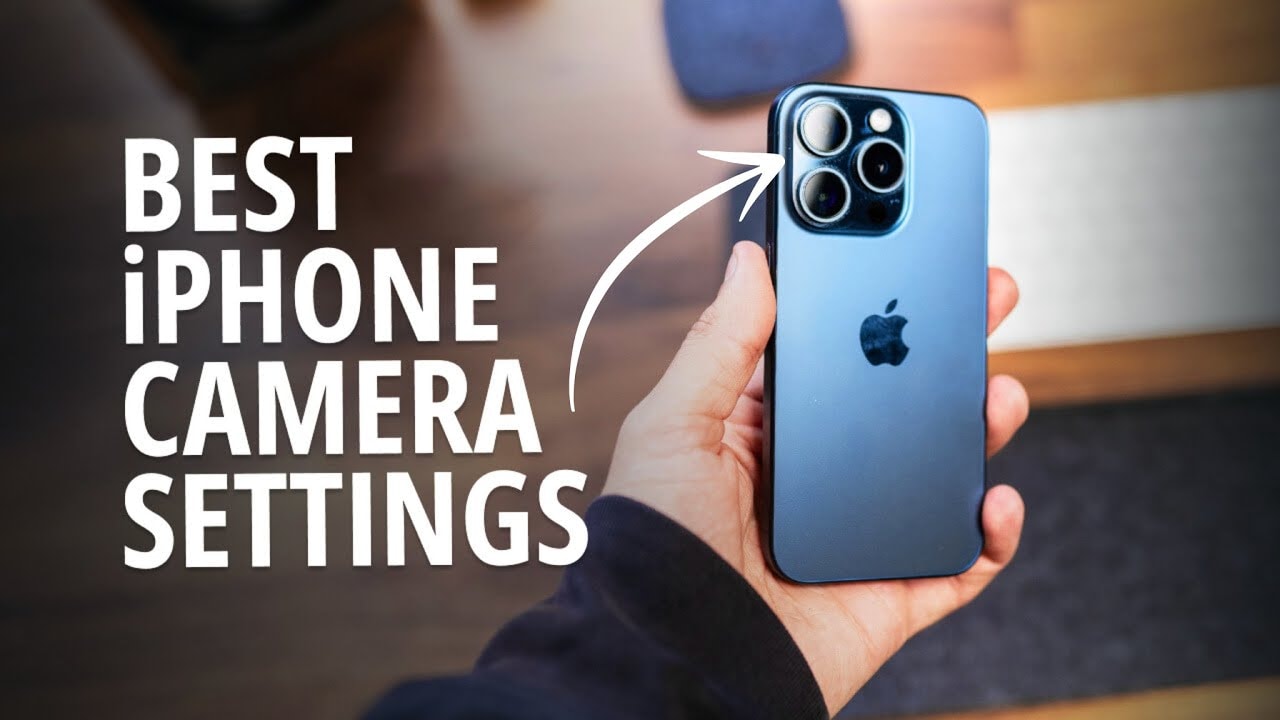
Här är fem anmärkningsvärda inställningar som kan hjälpa dig att få ut det mesta av din iPhone-kamera.
1. Justera bildupplösningen efter behov.
Som standard tar moderna iPhones bilder med 24 MP upplösning, vilket är tillräckligt för de flesta vardagliga behov. Du kan dock enkelt ändra den här nivån för att bättre passa dina behov.
I Inställningar > Kamera > Format kan användare växla ner till 12 MP för att spara lagringsutrymme, eller uppgradera till 48 MP (med ProRAW på Pro-modeller) om de behöver bilder med hög detaljrikedom.
Det är viktigt att notera att bilder med högre upplösning inte alltid är bättre. Tvärtom tar de upp betydligt mer lagringsutrymme och kräver mer bearbetning.
2. Anpassa de "dolda linserna" på huvudkameran.
Förutom välkända zoomnivåer som 0,5x, 1x eller 3x, erbjuder vissa iPhone Pro-modeller även "virtuella objektiv" som 1,2x eller 1,5x.
I huvudsak är dessa beskärningsnivåer från huvudsensorn, motsvarande en brännvidd på 28 mm eller 35 mm, perfekt för porträtt eller vardagsfotografering.
Du kan aktivera/avaktivera dessa objektiv och ställa in dem som standardinställningar i Kamerainställningar > Huvudkamera (eller Camera Fusion). Detta gör att fotograferingen går snabbare, särskilt när du väl är bekant med en viss brännvidd.
3. Aktivera eller inaktivera funktionen "Visa utanför bild".
Funktionen "Out-of-Frame View" låter dig se vad som finns utanför det aktuella fotograferingsområdet, ett mycket användbart kompositionsförslag.
Till exempel, när du tar ett gruppfoto kan du snabbt avgöra om ett byte till ett vidvinkelobjektiv hjälper till att få plats med tillräckligt många personer i bilden.
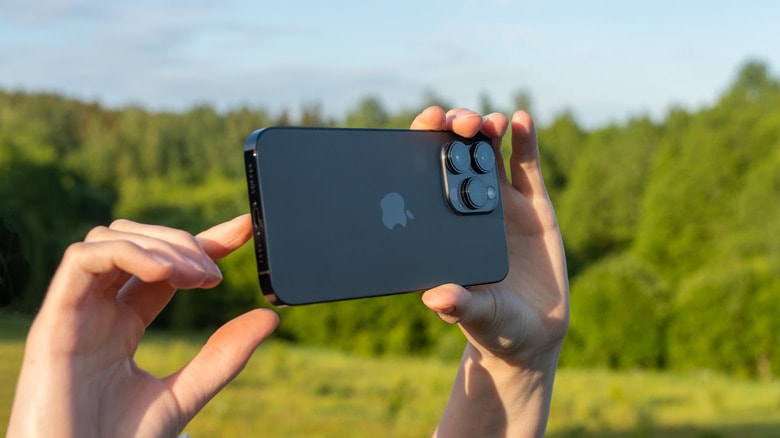
Foto: Internet.
Det är dock inte alla som gillar det här gränssnittet med det extra visningsområdet. Om du vill fokusera helt på huvudbilden kan du stänga av funktionen i kamerainställningarna.
4. Linskorrigeringskontroll
Ultravidvinkelkameran på iPhone lider ofta av bildförvrängning i kanterna på foton. För att åtgärda detta har Apple integrerat en linskorrigeringsfunktion och aktiverat den som standard.
Den här funktionen är särskilt användbar vid fotografering av arkitektur eller raka linjer. I vissa fall kan dock automatisk bearbetning orsaka detaljförlust eller skapa oönskade effekter.
Om du vill bevara den naturliga optiska "kvaliteten" eller göra efterbehandling med hjälp av programvara som Adobe Lightroom kan du absolut stänga av det här alternativet.
5. Prioriterar du fotograferingshastighet eller bildkvalitet?
iPhones använder kraftfull bildbehandling för att förbättra fotokvaliteten. Denna process tar dock tid, särskilt när du fotograferar kontinuerligt.
För att åtgärda detta erbjuder iOS alternativet "Prioritera snabbare fotografering", vilket snabbar upp fotograferingen genom att minska bildbehandlingen något i situationer med kontinuerlig slutartid.
I verkligheten är skillnaden i kvalitet inte signifikant och blir bara tydlig när man fotograferar i mycket höga hastigheter.
Om du ofta fångar rörliga ögonblick (barn, sport ) bör du därför ha den påslagen, men om du prioriterar maximal kvalitet i varje foto kan du stänga av den.
Även om iPhones Kamera-app är enkel utformad innehåller den många kraftfulla verktyg. Att förstå och anpassa dessa inställningar ger dig bättre kontroll över bildkvaliteten, istället för att helt förlita dig på automatiskt läge.
I ett sammanhang där smartphones i allt högre grad ersätter traditionella kameror, hjälper det inte bara dig att ta bättre foton utan förbättrar också din dagliga användarupplevelse att utnyttja din befintliga enhet, till exempel en iPhone, maximalt.
Källa: https://baonghean.vn/5-cai-dat-camera-iphone-giup-chup-anh-dep-hon-10338406.html


![[Foto] Generalsekreterare och president To Lam leder mötet för att godkänna utkastet till rapport om resultaten av den andra inspektionen av politbyrån för Hanois stadspartikommittés ständiga kommitté.](https://vphoto.vietnam.vn/thumb/1200x675/vietnam/resource/IMAGE/2026/05/26/1779789811432_a2-bnd-4430-9620-jpg.webp)































































































Kommentar (0)