

För närvarande används 4G-nätverk flitigt av många människor på grund av deras bekvämlighet. För att effektivt spara 4G-data på din iPhone kan användare hänvisa till de 5 metoderna nedan.
Stäng av mobildataanvändning för iCloud Drive.
iCloud Drive är ett verktyg som hjälper användare att lagra, synkronisera och uppdatera data mellan Apple-enheter och till och med Windows-enheter.
Om du av misstag redigerar filer i appar som använder iCloud Drive kan de dock laddas upp och förbruka din 4G-data. För att förhindra detta, stäng helt enkelt av iCloud Drives 4G-användning.
För att inaktivera användningen av mobildata för iCloud Drive, gå till Inställningar > iCloud > iCloud Drive, skrolla nedåt och inaktivera alternativet Använd mobildata.
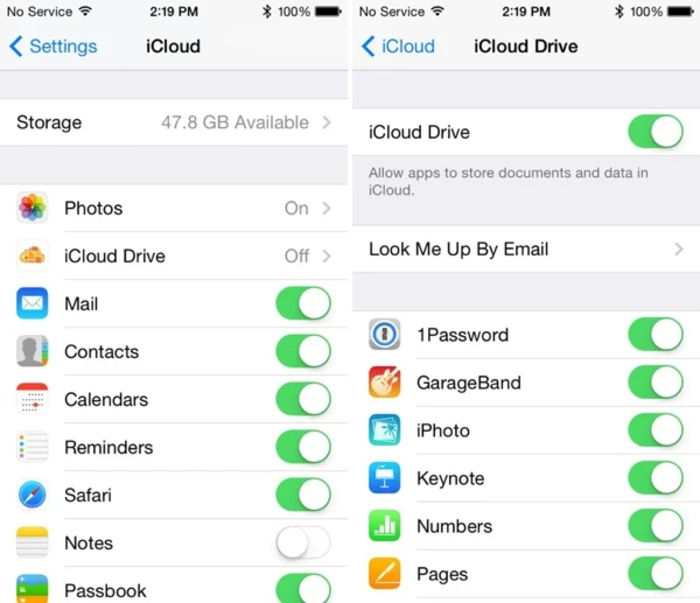
Inställningar > iCloud > iCloud Drive > stäng av alternativet Använd mobildata.
Stäng av Wi-Fi-hjälp.
Wi-Fi Assist är en iOS-funktion som automatiskt växlar till ett 4G-nätverk när Wi-Fi-signalen är för svag. Detta kan hjälpa dig att surfa smidigare på internet, men det gör också att din 4G-data tar slut snabbare.
Om du vill spara 4G-data går du därför till Inställningar > Mobildata > skrolla ner > avmarkera Wi-Fi Assist. Här kan du se den totala mängden data som Wi-Fi Assist har använt.
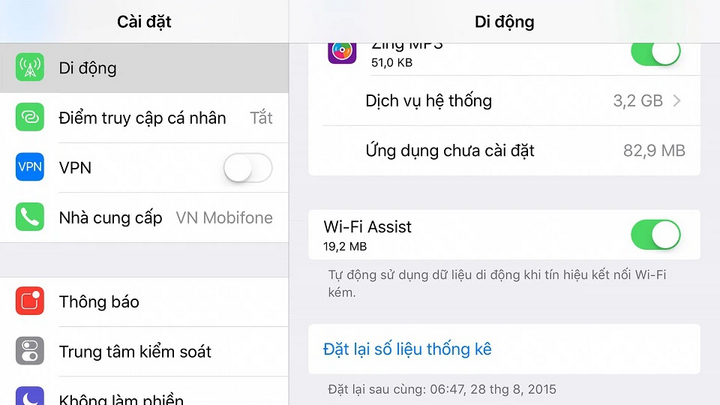
Inställningar > Mobilnät > stäng av alternativet Wi-Fi-hjälp.
Stäng av 3G för den automatiska appnedladdningsfunktionen.
iOS har en ganska intressant funktion: när du laddar ner en app på din iPad synkroniserar och laddar din iPhone automatiskt ner den. Detta gäller även för musik, filmer och annat iTunes-innehåll.
Denna synkronisering bör dock bara ske när enheten är ansluten till Wi-Fi och 4G-användningen bör begränsas, om du inte vill slösa en stor summa pengar på något onödigt.
Gå till Inställningar > iTunes och App Store > avmarkera alternativet "Använd mobildata" längst ner. Du kan låta de andra alternativen vara markerade om du vill synkronisera appar och låta dem uppdateras automatiskt när de är anslutna till Wi-Fi.
Begränsa antalet appar som använder 4G-data.
Vissa appar fortsätter att använda mobildata även när de inte är aktiverade ofta, vilket leder till ökad 4G-användning.
För att identifiera vilka appar som använder för mycket mobildata, gå till Inställningar > Mobilnät och skrolla ned för att se en lista över appar som har tillåtelse att använda 4G-data.
Om du hittar en app som inte längre behövs men fortfarande använder 4G-data kan du inaktivera dess mobildataanvändning eller till och med ta bort den helt från din telefon.
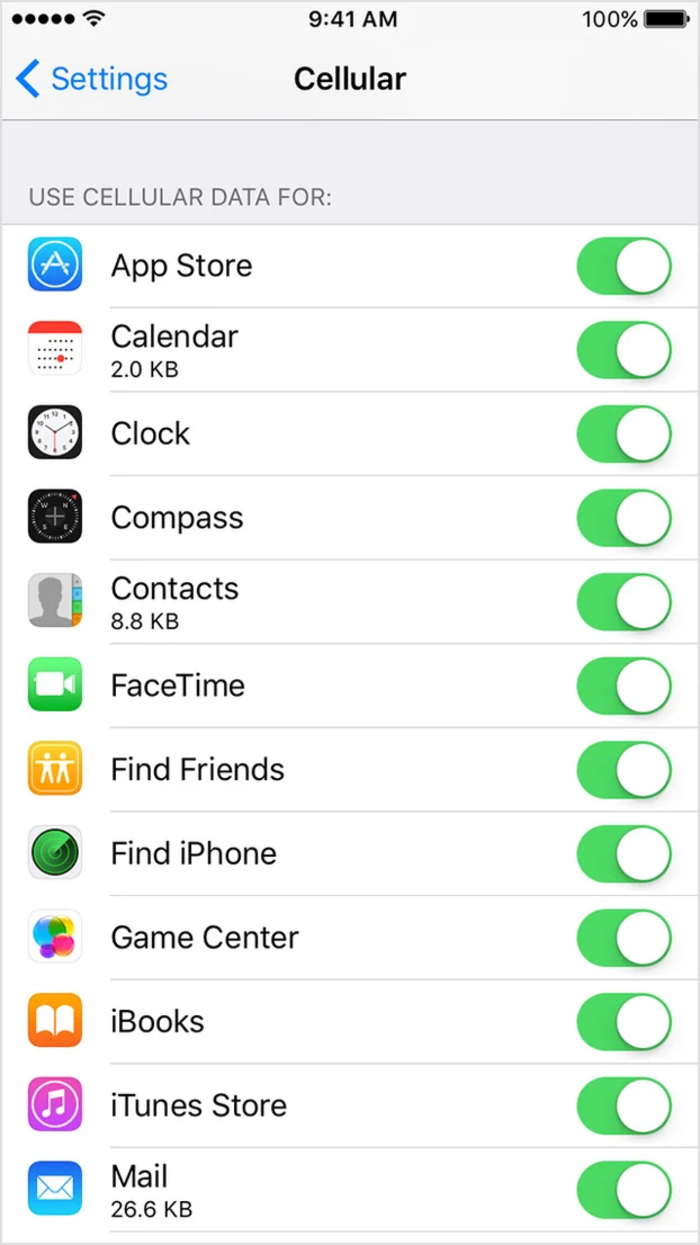
Inställningar > Mobil > Stäng av appar som använder mycket data.
Aktivera lågdataläge.
Om du aktiverar Lågdataläge inaktiveras bakgrundskommunikation och Bakgrundsuppdatering av appar för appar. Det kräver också att appar tillfälligt pausar alla synkroniseringsuppgifter tills en obegränsad datanätverksanslutning är tillgänglig.
Dessutom inaktiverar det här läget även bakgrundssynkronisering. Därför kommer inte Foto-appen att säkerhetskopiera dina bilder när du aktiverar det här läget.
För att aktivera lågdataläge för 4G på din iPhone, gå till Inställningar > Mobilnät > Alternativ för mobildata > Lågdataläge.
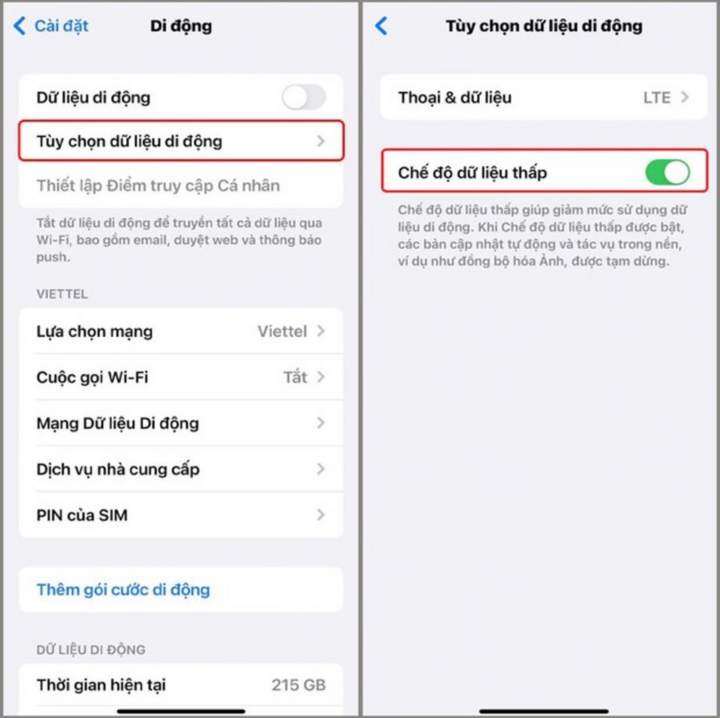
Inställningar > Mobil > Alternativ för mobildata > Låg datanivå.
An Nhi (sammanställd)
[annons_2]
Källa
![[Foto] Första sessionen av Vietnams fackförenings 14:e kongress](https://vphoto.vietnam.vn/thumb/1200x675/vietnam/resource/IMAGE/2026/06/03/1780465947883_ndo_br_img-3852-jpg.webp)



![[Foto] Generalsekreterare och president To Lam leder ett möte med den centrala organisationskommittén.](https://vphoto.vietnam.vn/thumb/1200x675/vietnam/resource/IMAGE/2026/06/03/1780482764658_a1-bnd-4741-3342-jpg.webp)
![[Foto] Sekreterare för nationalförsamlingens partikommitté, ordförande för nationalförsamlingen, leder mötena i nationalförsamlingens partikommittés ständiga kommitté och verkställande kommitté.](https://vphoto.vietnam.vn/thumb/1200x675/vietnam/resource/IMAGE/2026/06/03/1780480353201_ndo_br_bnd-2585-jpg.webp)
























































![[Video] Solnedgång vid Lap An-lagunen – Där solen går ner över fiskenäten](https://vphoto.vietnam.vn/thumb/1200x675/vietnam/resource/IMAGE/2026/05/31/1780192137701_beach-landscape-sea-water-nature-grass-745871-pxhere-com.jpeg)




































Kommentar (0)