

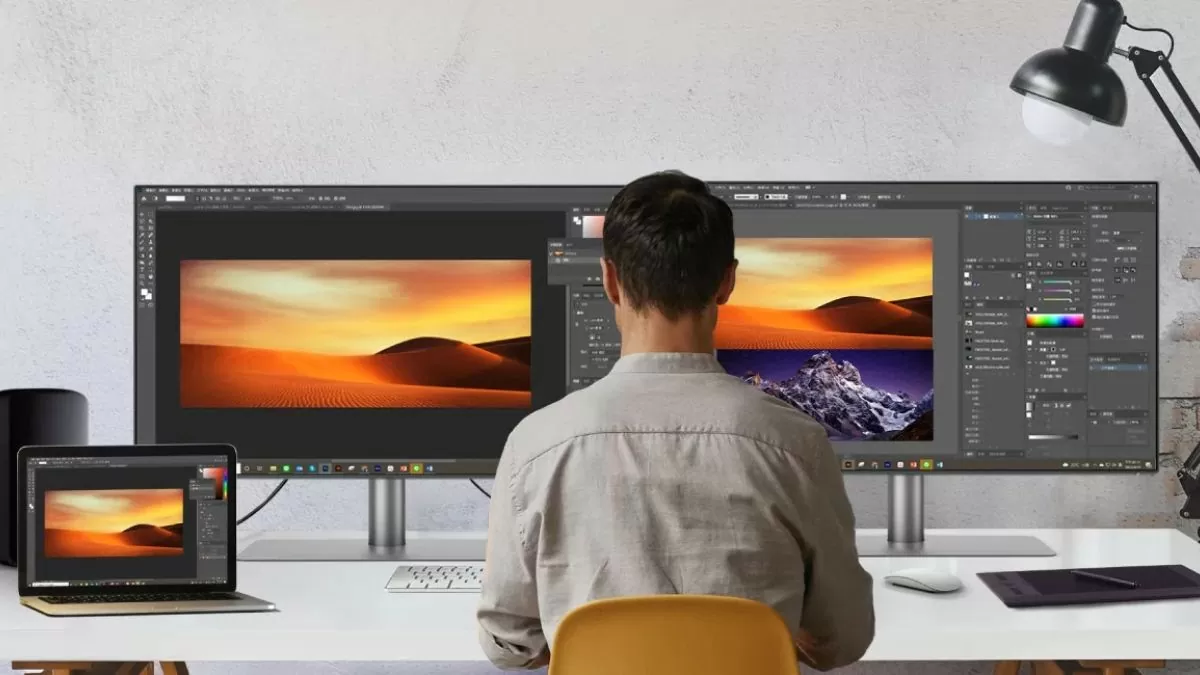
Att använda två oberoende skärmar i Windows 10 ökar produktiviteten. Den här artikeln guidar dig om hur du använder kortkommandon för att växla mellan dina två datorskärmar!
 |
Instruktioner för hur man använder två oberoende datorskärmar i Windows 10
För att använda två oberoende bildskärmar i Windows 10 måste du ansluta bildskärmarna korrekt till datorn. Här är de specifika stegen:
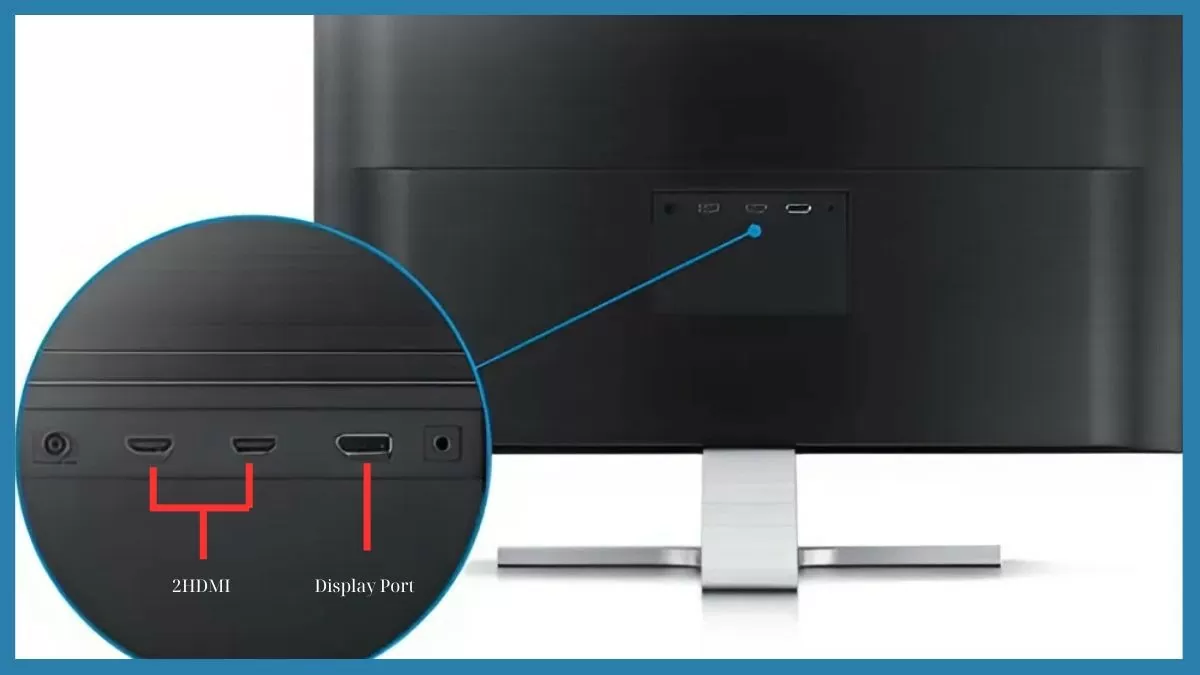
- Ansluta huvudskärmen : Anslut den till HDMI- eller DisplayPort-porten på din dator; detta kommer att vara din huvudskärm för arbete.
- Anslut en sekundär bildskärm : Anslut den till den återstående HDMI-, DisplayPort- eller VGA-porten för att utöka din arbetsyta.
- Slå på båda bildskärmarna och starta datorn : Systemet kommer automatiskt att identifiera de anslutna bildskärmarna.
Om din dator inte känner igen den sekundära skärmen bör du kontrollera kabeln eller anslutningarna på grafikkortet.
 |
Så här konfigurerar du dubbla bildskärmar i Windows 10
Efter att du har anslutit de två bildskärmarna måste du justera bildskärmsinställningarna för att använda dubbla bildskärmar i Windows 10:
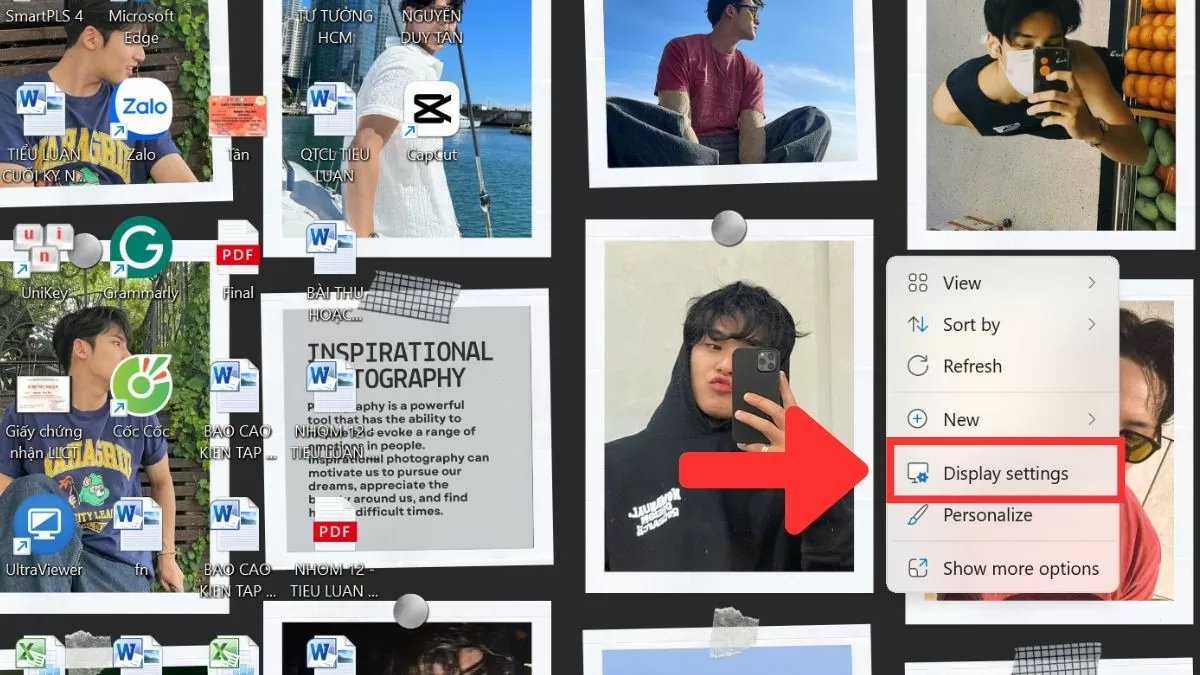
Steg 1 : Högerklicka på skrivbordet och välj "Bildskärmsinställningar".
 |
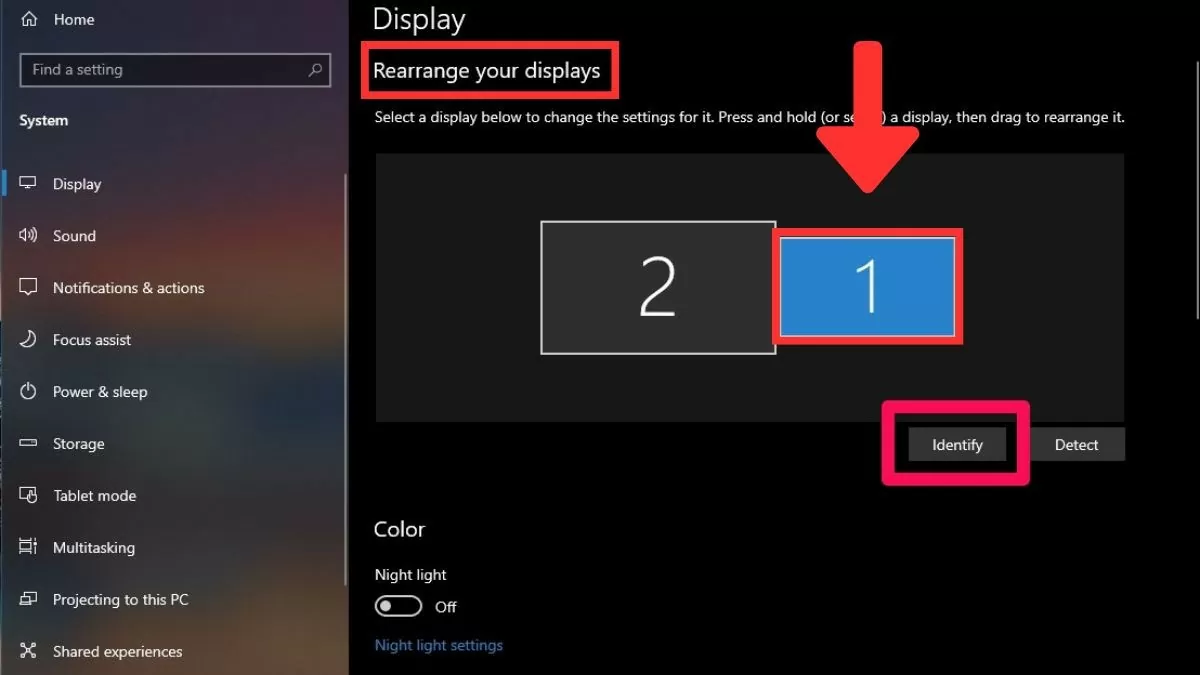
Steg 2: I avsnittet "Ordna om dina skärmar" visas båda skärmarna. Du kan dra och släppa skärmarna för att ordna dem som du vill, vilket skapar en praktisk arbetsyta.
 |
Steg 3: I avsnittet "Flera skärmar" har du alternativ för att konfigurera hur innehållet visas på skärmarna.
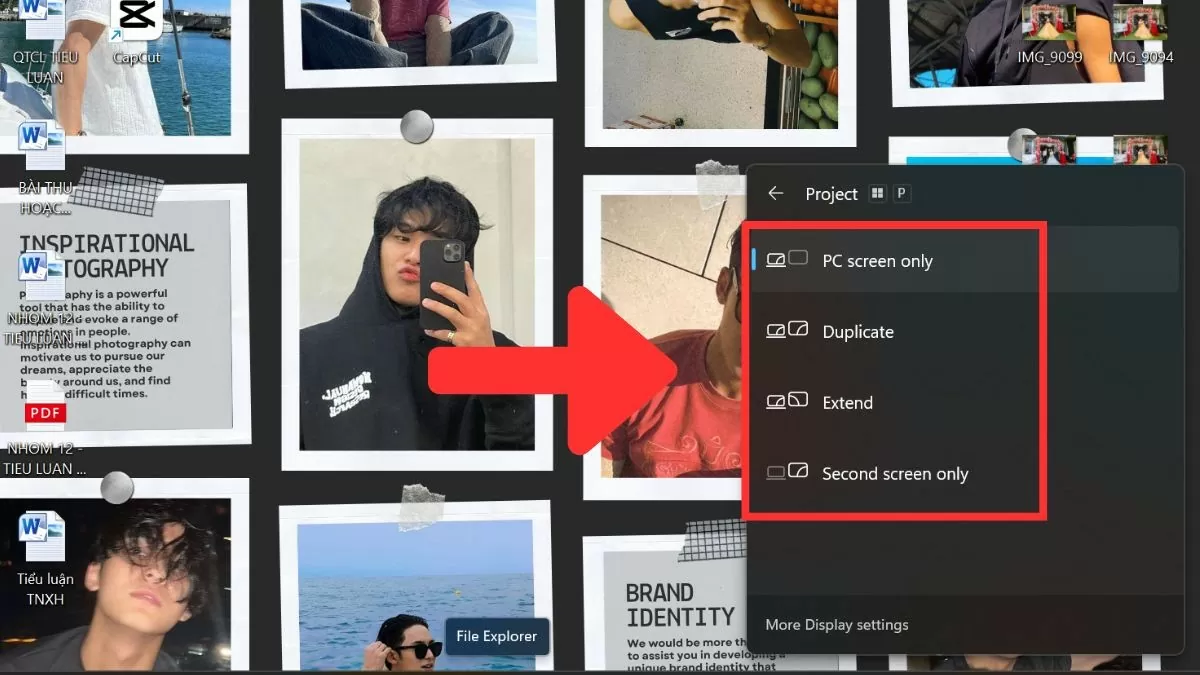 |
Sammanfattningsvis är det en effektiv lösning att använda två oberoende skärmar i Windows 10 för att öka arbetsproduktiviteten, särskilt för dem som behöver arbeta med flera fönster samtidigt. Med enkla installationssteg och flexibla kortkommandon för att växla mellan skärmar kan du enkelt hantera och navigera mellan fönster snabbt och bekvämt.
[annons_2]
Källa

![[Bild] Den envisa kämparandan inom vietnamesisk damfotboll](/_next/image?url=https%3A%2F%2Fvphoto.vietnam.vn%2Fthumb%2F1200x675%2Fvietnam%2Fresource%2FIMAGE%2F2025%2F12%2F17%2F1765990260956_ndo_br_4224760955870434771-copy-jpg.webp&w=3840&q=75)
![[Foto] Premiärminister Pham Minh Chinh tar emot guvernören i Tochigi-provinsen (Japan)](/_next/image?url=https%3A%2F%2Fvphoto.vietnam.vn%2Fthumb%2F1200x675%2Fvietnam%2Fresource%2FIMAGE%2F2025%2F12%2F16%2F1765892133176_dsc-8082-6425-jpg.webp&w=3840&q=75)
![[Bild] Läckta bilder inför galan Community Action Awards 2025.](/_next/image?url=https%3A%2F%2Fvphoto.vietnam.vn%2Fthumb%2F1200x675%2Fvietnam%2Fresource%2FIMAGE%2F2025%2F12%2F16%2F1765882828720_ndo_br_thiet-ke-chua-co-ten-45-png.webp&w=3840&q=75)
![[Foto] Premiärminister Pham Minh Chinh tar emot Laos utbildnings- och idrottsminister Thongsalith Mangnormek](/_next/image?url=https%3A%2F%2Fvphoto.vietnam.vn%2Fthumb%2F1200x675%2Fvietnam%2Fresource%2FIMAGE%2F2025%2F12%2F16%2F1765876834721_dsc-7519-jpg.webp&w=3840&q=75)
![[Live] Gala för samhällsåtgärder 2025](/_next/image?url=https%3A%2F%2Fvphoto.vietnam.vn%2Fthumb%2F1200x675%2Fvietnam%2Fresource%2FIMAGE%2F2025%2F12%2F16%2F1765899631650_ndo_tr_z7334013144784-9f9fe10a6d63584c85aff40f2957c250-jpg.webp&w=3840&q=75)


































































![[Live] Avslutningsceremoni och prisutdelning för video-/klipptävlingen "Imponerande Vietnamturism" 2025](https://vphoto.vietnam.vn/thumb/402x226/vietnam/resource/IMAGE/2025/12/17/1765974650260_z7273498850699-00d2fd6b0972cb39494cfa2559bf85ac-1765959338756946072104-627-0-1338-1138-crop-1765959347256801551121.jpeg)





















Kommentar (0)