

Microsoft fortsätter sin modernisering av operativsystemet genom att gradvis flytta äldre administrationsverktyg till appen Inställningar. I den senaste Windows 11-uppdateringen introducerade företaget sidan "Virtuella arbetsytor", vilket gör det möjligt för användare att snabbt och enkelt styra virtualiserade komponenter.
Virtuella arbetsytor: Ett modernt hanteringscenter för virtualisering.
Tidigare, för att aktivera eller inaktivera funktioner som Hyper-V eller Windows Sandbox, var användarna tvungna att öppna dialogrutan "Windows-funktioner", som hade ett gränssnitt som påminde om Windows 7. Med introduktionen av virtuella arbetsytor har denna process förenklats avsevärt och är djupt integrerad i det enhetliga inställningsgränssnittet i Windows 11.
Instruktioner för att aktivera virtualisering i Windows 11
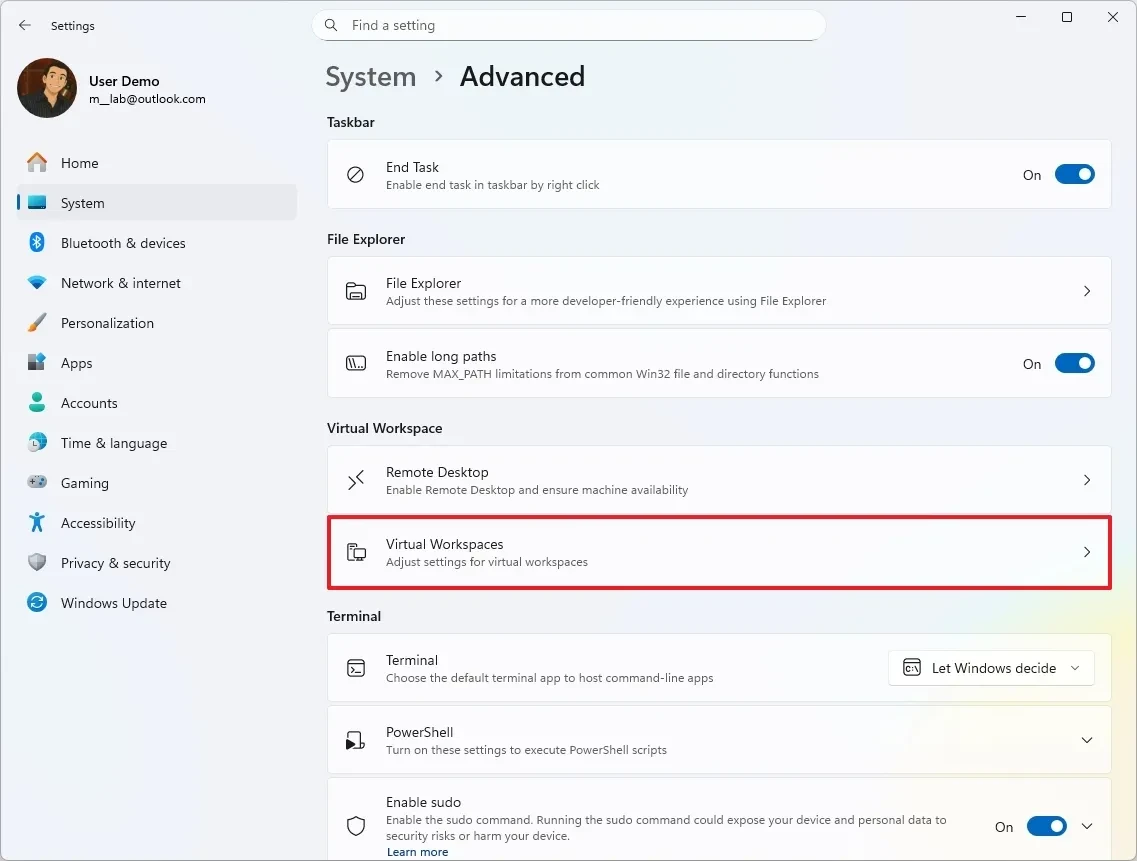
För att aktivera virtualiseringsverktyg via det nya gränssnittet kan användare följa dessa steg:
- Öppna appen Inställningar .
- Välj alternativet System i den vänstra kolumnen.
- Klicka på sidan Avancerat i den högra rutan.
- Hitta och välj inställningarna för virtuella arbetsytor .

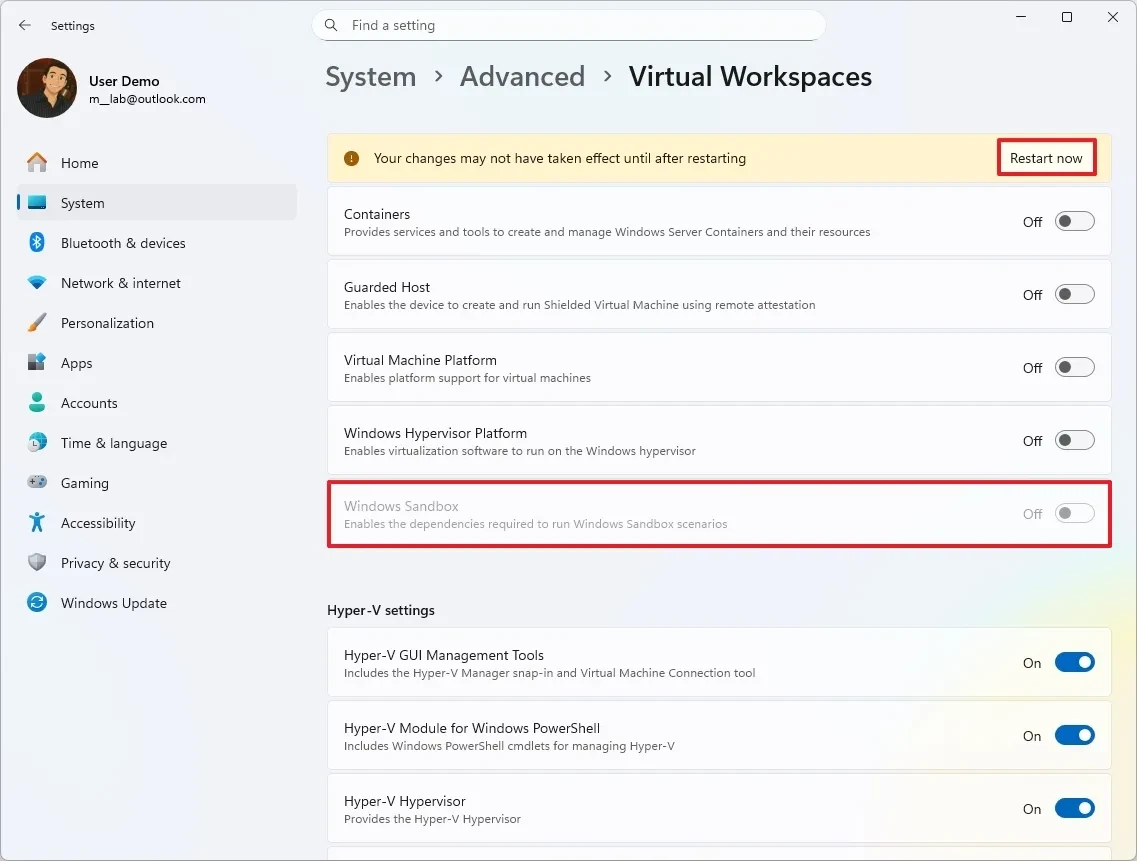
Här kan du välja att aktivera specifika komponenter efter dina behov:
- Containrar: Vi erbjuder tjänster för att skapa och hantera Windows Server-containrar.
- Skyddad värd: Stöder körning av skyddade virtuella maskiner (skärmade virtuella maskiner).
- Virtuell maskinplattform: Den grundläggande plattformen för virtuella maskiner.
- Windows Hypervisor-plattform: Tillåter att virtualiseringsprogramvara från tredje part körs på Windows hypervisor.
- Windows Sandbox: Skapa en säker virtuell maskinmiljö för att testa programvara.

Avancerad Hyper-V-hantering
Förutom grundläggande funktioner tillåter Virtual Workspaces även detaljerad hantering av Hyper-V-komponenter, inklusive: GUI-hanteringsverktyget (Hyper-V Manager), Hyper-V-modulen för Windows PowerShell, Hyper-V Hypervisor och tillhörande tjänster. När du har gjort dina val måste du klicka på Starta om nu för att systemet ska tillämpa ändringarna.
Hur man stänger av virtualisering när den inte används.
Att inaktivera virtualiseringsfunktioner när de inte behövs kan frigöra systemresurser och förbättra säkerheten. Processen liknar den att aktivera dem:
- Gå till Inställningar > System > Avancerat .
- Välj Virtuella arbetsytor .
- Ändra statusen för de funktioner du vill avaktivera till Av .
- Tryck på Starta om nu för att slutföra.
Viktiga anmärkningar
Även om virtuella arbetsytor erbjuder bekvämlighet kan användare fortfarande använda den traditionella metoden via dialogrutan "Windows-funktioner" eller PowerShell-kommandon om de vill. Det är viktigt att notera att avancerade funktioner som Hyper-V ofta kräver Windows 11 Pro-, Education- eller Enterprise-versioner och måste stödjas av hårdvaran (virtualisering aktiverad i BIOS/UEFI).
Att centralisera virtualiseringshanteringen till en enda sida sparar tid för utvecklare och IT-proffs, samtidigt som det återspeglar Microsofts riktning att göra Windows 11 till en mer flexibel och modern plattform.
Källa: https://congluan.vn/quan-ly-ao-hoa-tren-windows-11-cach-dung-virtual-workspaces-moi-10324133.html


![[Foto] Generalsekreterare och president To Lam leder mötet för att godkänna utkastet till rapport om resultaten av den andra inspektionen av politbyrån för Hanois stadspartikommittés ständiga kommitté.](https://vphoto.vietnam.vn/thumb/1200x675/vietnam/resource/IMAGE/2026/05/26/1779789811432_a2-bnd-4430-9620-jpg.webp)






























































































Kommentar (0)