

Det anmärkningsvärda med PC Manager är att det är ett gratis Windows-verktyg som hjälper användare att rensa upp skräpfiler, hantera startprogram och frigöra RAM med bara ett klick.
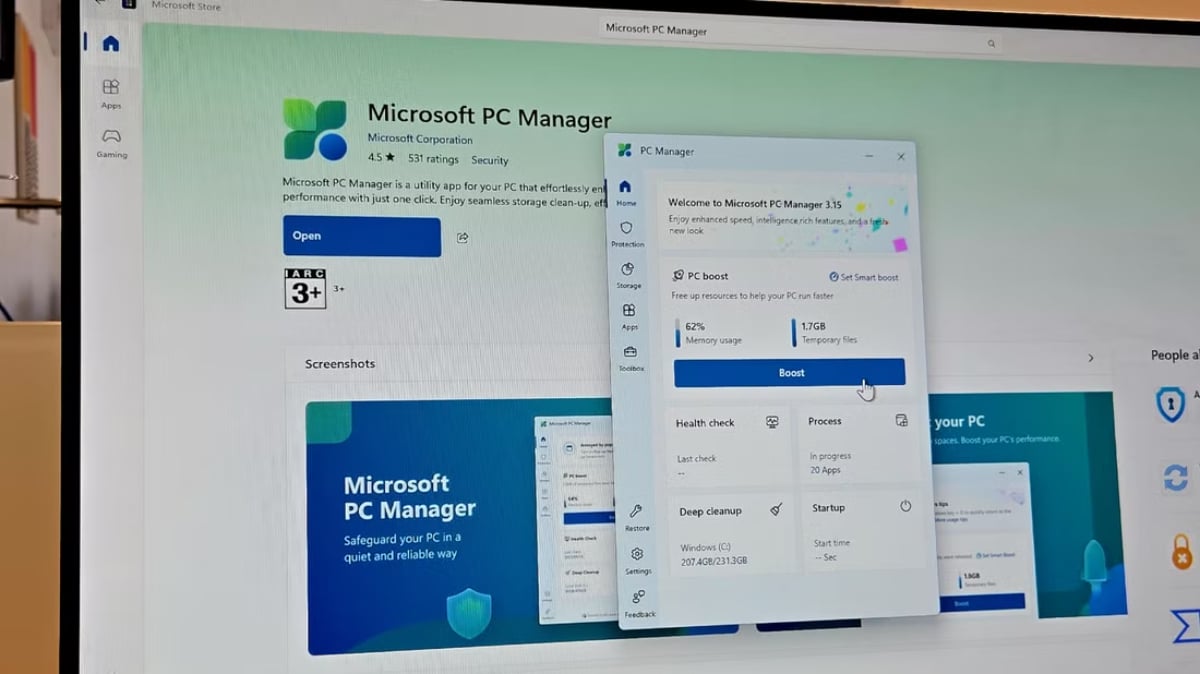
PC Manager-appen är tillgänglig gratis i Microsoft Store.
PC Manager integrerar många användbara verktyg, inklusive diskrensning, starthantering och skydd mot skadlig kod, i ett enda, lättanvänt program. Det har också ett verktygsfält på skärmen för snabb åtkomst till prestandahöjande funktioner, realtidsövervakning av dataanvändning och systemminne samt genvägar till ofta använda program som Snipping Tool, Anteckningar och Microsoft Edge.
Hur man laddar ner och installerar PC Manager för Windows
Till att börja med kan användare ladda ner och installera PC Manager från Microsoft Store. Efter installationen startar du programmet från Start-menyn. Huvudgränssnittet har en stor blå Boost-knapp som gör att användare helt enkelt kan klicka på den här knappen för att ta bort tillfälliga filer och frigöra systemminne.
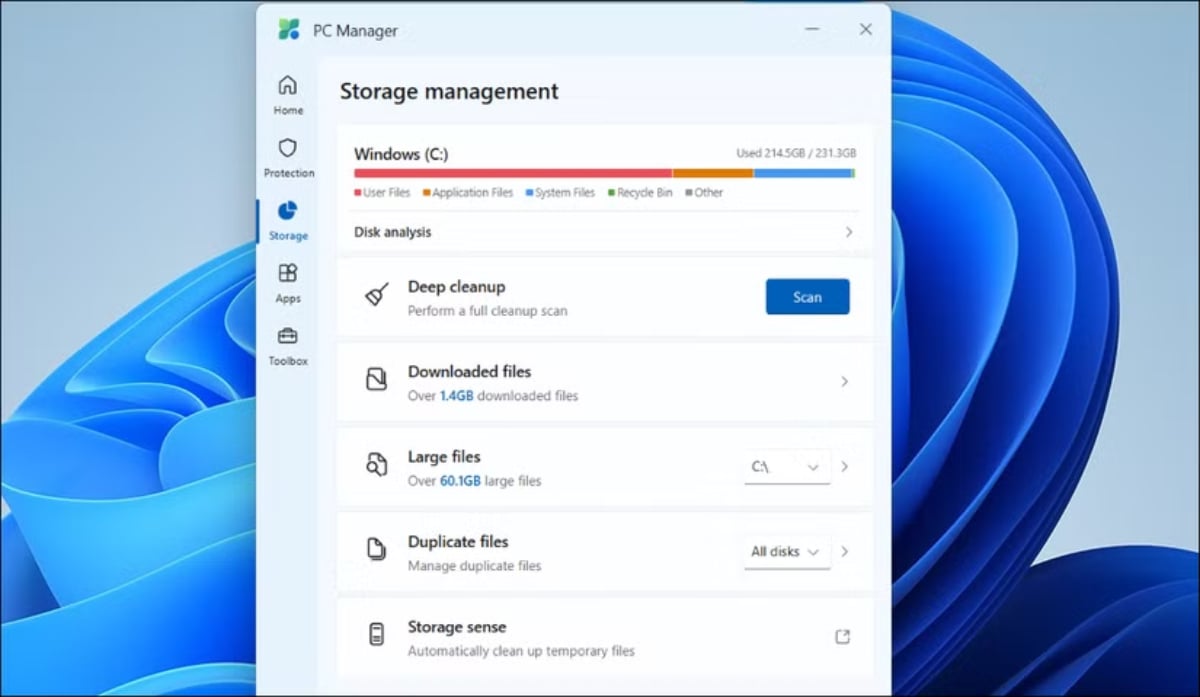
Att rensa ditt Windows-system blir mycket enklare med PC Manager.
Om du vill ha automatisk optimering aktiverar du funktionen Smart Boost på fliken Inställningar. Den här funktionen gör att PC Manager automatiskt frigör minne och tar bort tillfälliga filer när användningen är hög eller överstiger 1 GB.
PC Manager tillhandahåller även verktyg för lagringshantering för att skanna din systemenhet och frigöra utrymme. På fliken Lagring klickar du på Diskanalys för att se totalt återstående och använt lagringsutrymme. För att frigöra utrymme kan användare använda alternativ som Ladda ner filer, Stora filer eller Duplicera filer för att hitta och ta bort onödiga filer. Om du behöver mer utrymme klickar du på Djuprengöring för att rensa webbläsarens och systemets cache.
Dessutom gör PC Manager det enkelt för användare att hantera program som körs utan att använda Aktivitetshanteraren. Klicka bara på Processhantering på fliken Appar för att visa och tvångsstänga program.
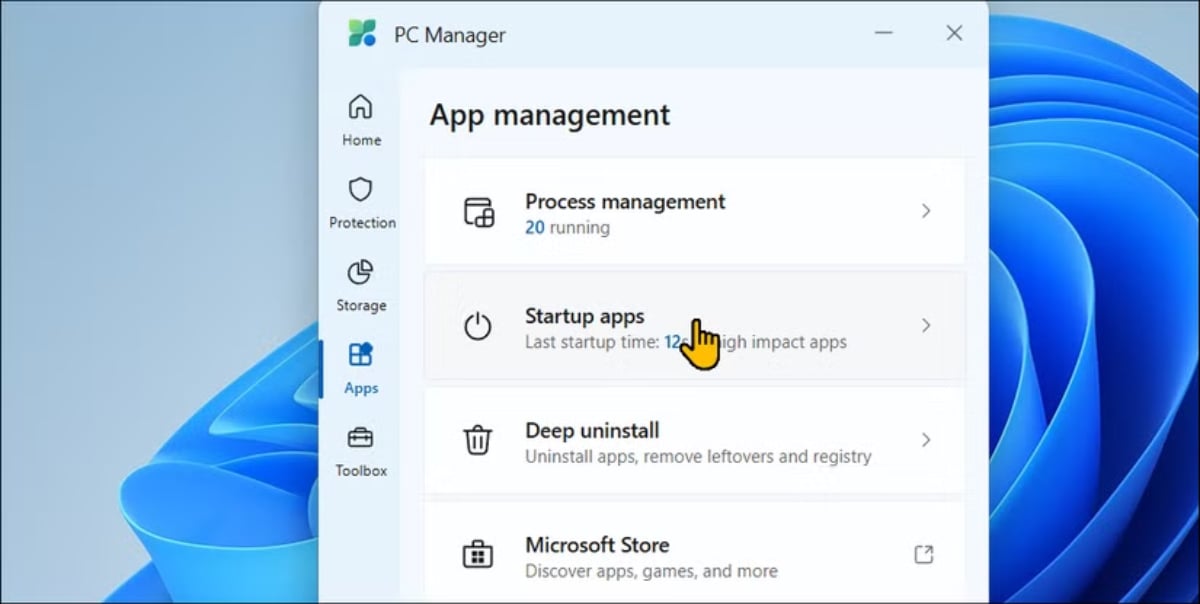
App-avsnittet i PC Manager-applikationen.
Dessutom kan användare inaktivera onödiga startprogram på fliken Start för att Windows ska fungera smidigare. PC Manager ger också förslag på hur man aktiverar/inaktiverar enskilda program baserat på deras påverkan under starten.
Med funktionen Deep Uninstall kan användare snabbt ta bort oanvända program. Öppna bara Deep Uninstall, granska listan och klicka på papperskorgen för att ta bort alla onödiga program.
Avsnittet Systemskydd i Windows ger snabb åtkomst till verktyg för att skydda mot virus och hot. Användare kan skanna och installera väntande Windows-uppdateringar direkt från gränssnittet, ändra standardinställningarna för webbläsaren, återställa aktivitetsfältet till dess ursprungliga tillstånd och blockera popup-fönster i program.
Mer specifikt innehåller PC Manager Toolbox ofta använda verktyg och genvägar som Snipping Tool, Recorder-appen, Captions, Notepad, Calculator och en genväg till skärmdumpsmappen. I avsnittet Webbverktyg kan användare snabbt komma åt Edge Quick Links, Bing Translator, valutakonverterare och bildsökning. Dessutom kan användare anpassa verktygsfältet för att lägga till eller ta bort verktyg efter behov.
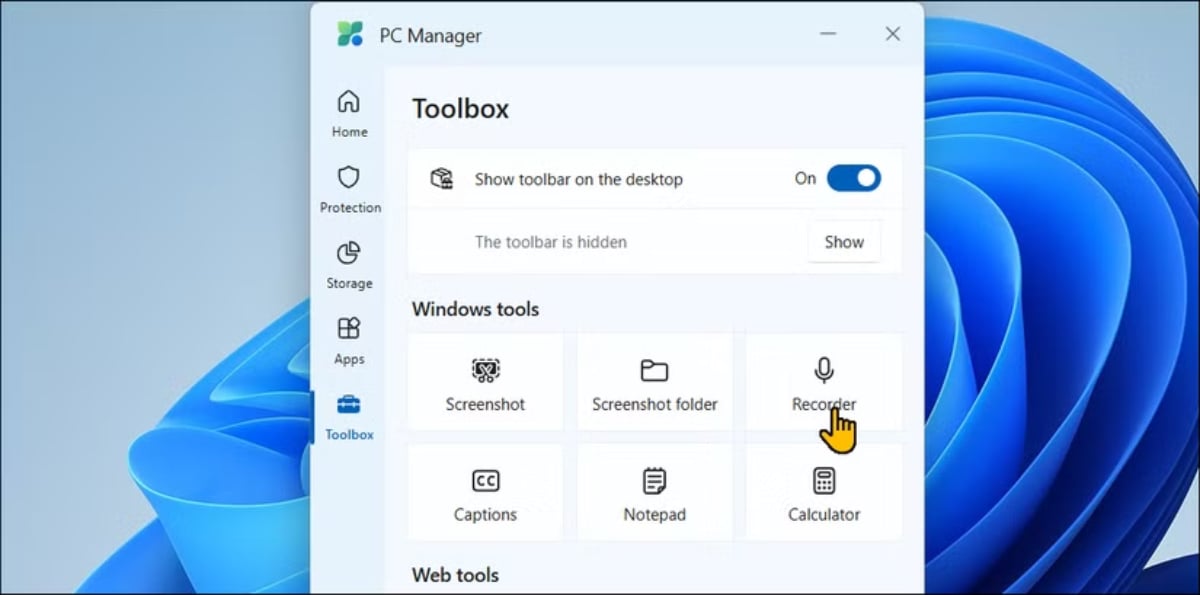
Verktygsuppsättningen är integrerad i verktygslådan i PC Manager.
Sammantaget är Microsoft PC Manager ett pålitligt systemförbättringsverktyg för icke-tekniska användare. Även om många systemjusteringsverktyg kan orsaka problem, erbjuder det här verktyget en enkel och effektiv lösning för användare att avinstallera program, rensa cache- och diskutrymme, tvinga bort program som inte svarar och frigöra systemminne från ett enda gränssnitt. Dess program- och lagringshanteringsfunktioner är mycket mer intuitiva än Windows inbyggda verktyg, vilket gör rensningen snabb och enkel.
[annons_2]
Källa: https://thanhnien.vn/tien-ich-mien-phi-giup-tang-toc-windows-185250303123711675.htm
![[Bild] Hanoi-polisen officiellt krönta till mästare i V-League 2025/2026](https://vphoto.vietnam.vn/thumb/1200x675/vietnam/resource/IMAGE/2026/05/31/1780244769054_ndo_br_039d561b692be875b13a-jpg.webp)
![[Foto] Högtidlig badceremoni och Buddha-procession i Hue](https://vphoto.vietnam.vn/thumb/1200x675/vietnam/resource/IMAGE/2026/05/31/1780228263543_1-jpg.webp)
![[Foto] Beundra korallens "mästerverk" mitt i Dak Lak-provinsens miljonåriga arv.](https://vphoto.vietnam.vn/thumb/1200x675/vietnam/resource/IMAGE/2026/05/31/1780221235105_anh-man-hinh-2026-05-31-luc-16-53-27.png)
![[Foto] Generalsekreteraren, presidenten och hans fru inleder sitt statsbesök på Filippinerna.](https://vphoto.vietnam.vn/thumb/1200x675/vietnam/resource/IMAGE/2026/05/31/1780230559452_anh-man-hinh-2026-05-31-luc-19-28-11.png)





















![[Video] Solnedgång vid Lap An-lagunen – Där solen går ner över fiskenäten](https://vphoto.vietnam.vn/thumb/340x192/vietnam/resource/IMAGE/2026/05/31/1780192137701_beach-landscape-sea-water-nature-grass-745871-pxhere-com.jpeg)





































![[Foto] Beundra korallens "mästerverk" mitt i Dak Lak-provinsens miljonåriga arv.](https://vphoto.vietnam.vn/thumb/402x226/vietnam/resource/IMAGE/2026/05/31/1780221235105_anh-man-hinh-2026-05-31-luc-16-53-27.png)































Kommentar (0)