

ข้อความ SMS หายไปมักเกิดจากหลายสาเหตุ เช่น การลบโดยไม่ได้ตั้งใจ ข้อผิดพลาดของข้อมูลในโทรศัพท์ หรือมีคนยืมโทรศัพท์ไปแล้วลบข้อความ อย่างไรก็ตาม ไม่ต้องกังวลมากเกินไปหากข้อความ SMS ของคุณหายไป ข้อความ SMS ทั้งหมดสามารถกู้คืนได้โดยใช้วิธีการสองวิธีที่อธิบายไว้ด้านล่าง
โปรดทราบว่าคุณควรกู้คืนข้อความ SMS โดยเร็วที่สุดหลังจากที่ข้อความเหล่านั้นถูกลบ เพื่อให้แน่ใจว่าข้อมูลข้อความที่กู้คืนนั้นสมบูรณ์ที่สุดเท่าที่จะเป็นไปได้
วิธีการกู้คืนข้อความที่ถูกลบใน Android
กู้คืนโดยใช้ซอฟต์แวร์ MobiKin Doctor
โปรแกรม MobiKin Doctor บนพีซีจะเป็น "ผู้ช่วยชีวิต" ของคุณในกรณีที่ข้อความ SMS ของคุณถูกลบ MobiKin Doctor เป็นซอฟต์แวร์กู้คืนข้อมูลที่รองรับอุปกรณ์ Android ยอดนิยมกว่า 2,000 รุ่นในปัจจุบัน (คลิกที่นี่ เลือก Tech Spec เพื่อดูรายชื่ออุปกรณ์ Android ที่รองรับ)
ขั้นตอนที่ 1: ค้นหาและดาวน์โหลดแอป MobiKin Doctor จากนั้นติดตั้งแอป
ขั้นตอนที่ 2: ในหน้าจอโปรแกรม ให้เลือก Android Recovery เพื่อเปิดใช้งานฟีเจอร์กู้คืนข้อมูลบนโทรศัพท์ Android ของคุณ
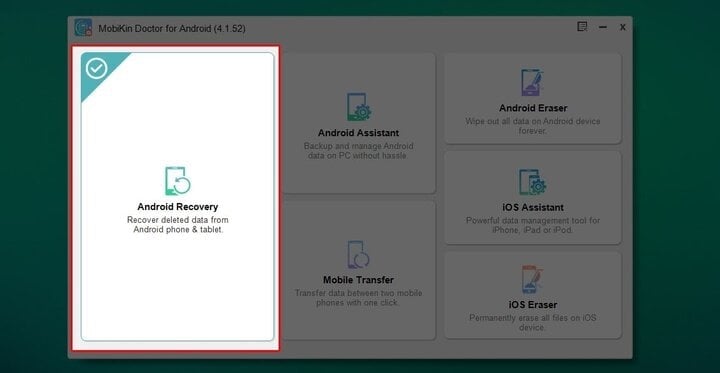
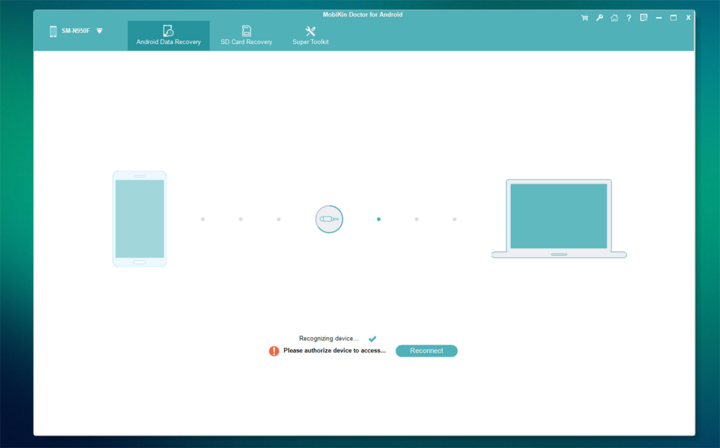
ขั้นตอนที่ 3: เชื่อมต่อโทรศัพท์ที่คุณต้องการกู้คืนข้อความ SMS เข้ากับคอมพิวเตอร์โดยใช้สายเคเบิล
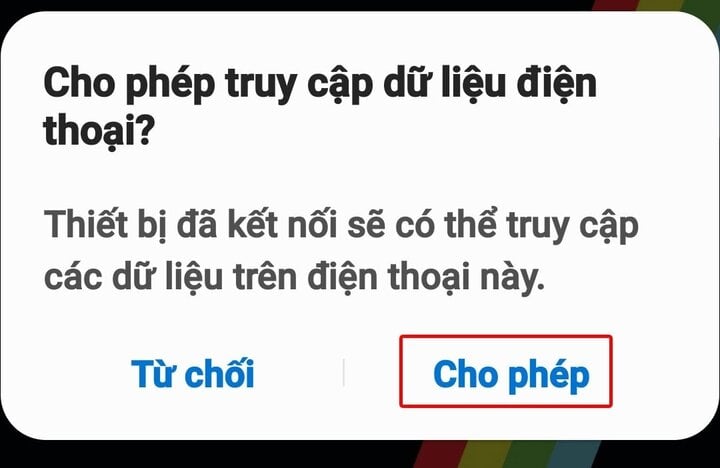
ขั้นตอนที่ 4: แตะ อนุญาต บนโทรศัพท์ของคุณ (ถ้ามี)
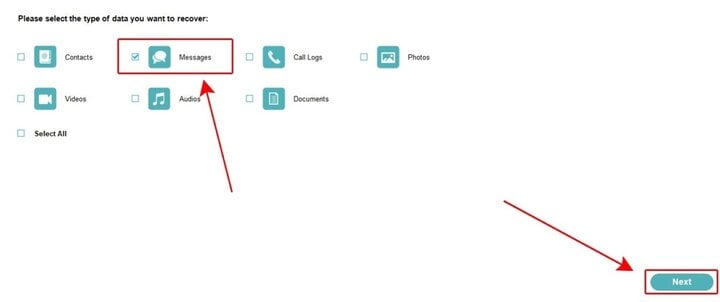
ขั้นตอนที่ 5: บนหน้าจอโปรแกรมบนพีซี ให้เลือก ข้อความ (เพื่อกู้คืนข้อความ SMS) หรือคุณสามารถเลือกรายการอื่นๆ เพื่อกู้คืนได้ เช่น:
- บันทึกการโทร (ประวัติการโทร)
- ข้อมูลติดต่อ
- รูปภาพ
- ไฟล์เสียง (ไฟล์เสียง)
ขั้นตอนที่ 6: เลือกข้อความที่คุณต้องการกู้คืน หรือคุณสามารถแตะที่ ข้อความ (ทางด้านซ้าย) เพื่อเลือกข้อความที่ถูกลบไปก่อนหน้านี้ทั้งหมด จากนั้นแตะ "กู้คืน" เพื่อกู้คืนข้อความเหล่านั้น
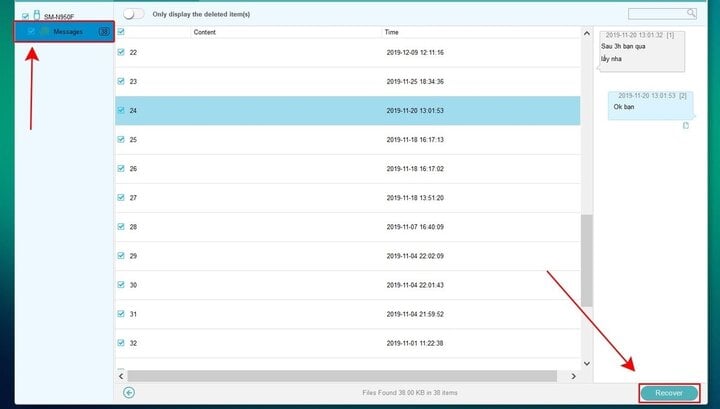
กู้คืนข้อความ SMS ที่ถูกลบโดยตรงบนโทรศัพท์ Android ของคุณ
นอกจากวิธีการข้างต้นแล้ว คุณยังสามารถกู้คืนข้อความ SMS ที่ถูกลบโดยใช้ไฟล์สำรองข้อมูลของ Google ได้อีกด้วย อย่างไรก็ตาม หากคุณต้องการใช้วิธีนี้ โทรศัพท์ของคุณจะต้องเปิดใช้งานการสำรองข้อมูลอัตโนมัติไว้ก่อน
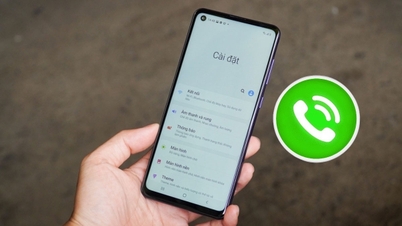
หากต้องการตรวจสอบว่าโทรศัพท์ของคุณได้สำรองข้อมูลข้อความ SMS ไว้หรือไม่ ให้ทำตามขั้นตอนด้านล่าง (คำแนะนำนี้ใช้สำหรับโทรศัพท์ Samsung Galaxy อุปกรณ์อื่นๆ มีวิธีการคล้ายกัน)
ขั้นตอนที่ 1: ใน "การตั้งค่า" ของโทรศัพท์ ให้เลือก "Google" จากนั้นเลือก "สำรองข้อมูล"
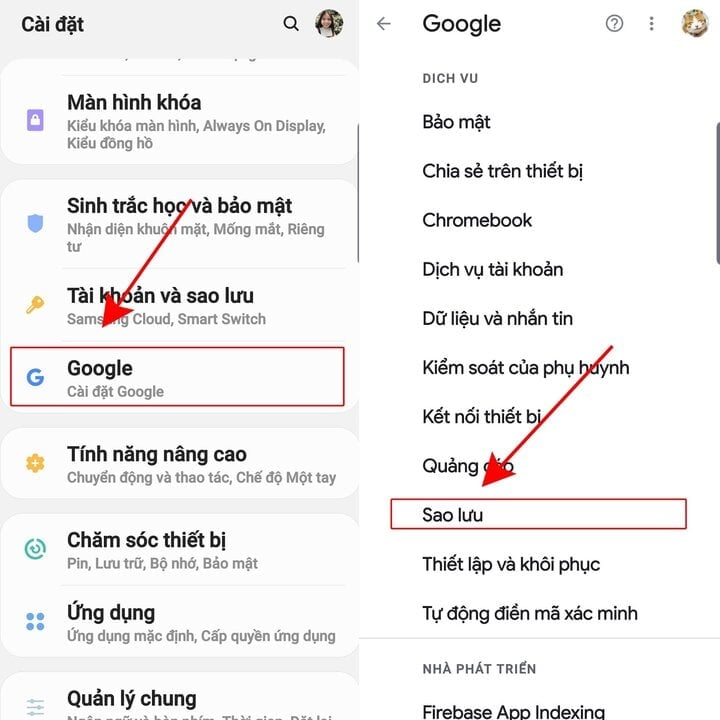
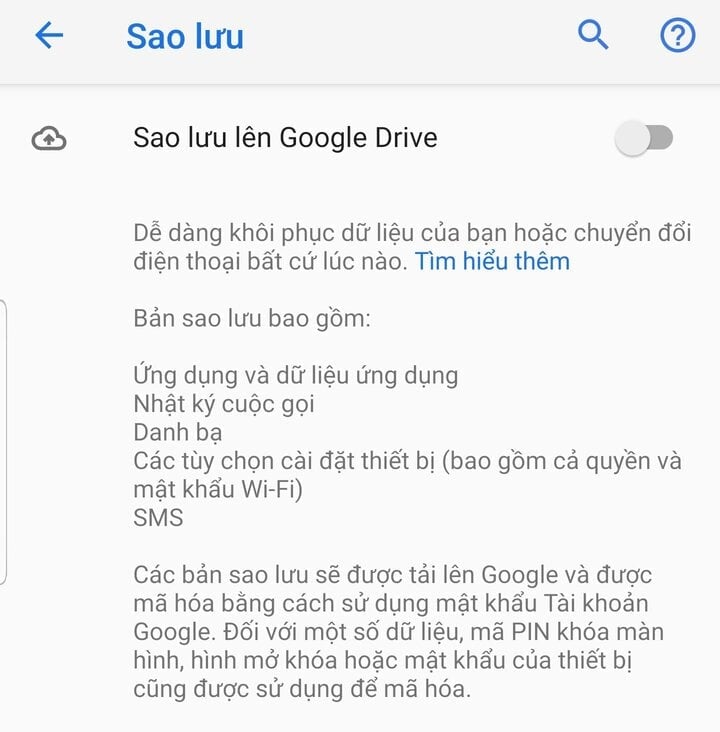
ขั้นตอนที่ 2: หากโทรศัพท์ของคุณไม่ได้เปิดใช้งานฟีเจอร์ "สำรองข้อมูลไปยัง Google Drive" แสดงว่าโทรศัพท์ของคุณไม่เคยสำรองข้อมูลข้อความ SMS มาก่อน และคู่มือนี้จะใช้ไม่ได้ผล
ขั้นตอนที่ 3: หากโทรศัพท์ของคุณได้สำรองข้อมูลข้อความ SMS ไว้แล้ว คุณจะเห็นตัวเลือก "สำรองข้อมูล..." เลือกตัวเลือกนั้น แล้วคุณจะเห็นว่าข้อความ SMS ของคุณได้รับการสำรองข้อมูลเมื่อใด
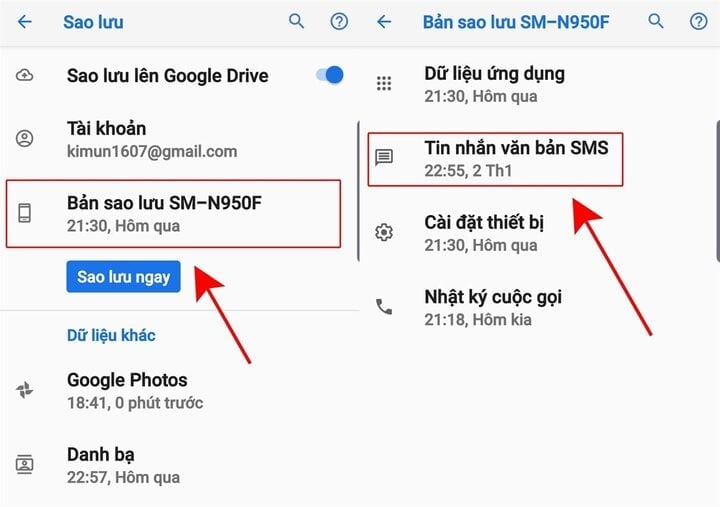
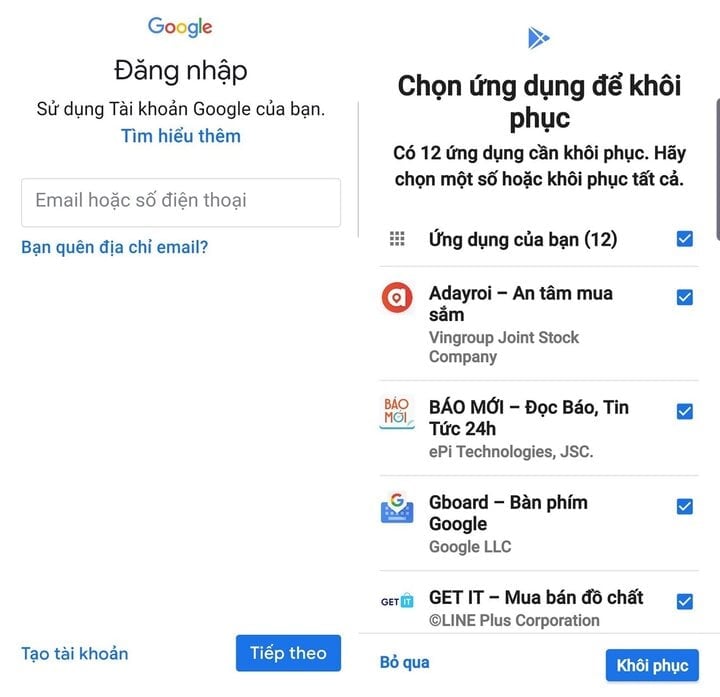
ขั้นตอนที่ 4: ตอนนี้คุณต้องกู้คืนโทรศัพท์ของคุณ จากนั้นล็อกอินกลับเข้าสู่บัญชี Google ของคุณและเลือก "กู้คืนจากข้อมูลสำรอง" ในตัวอย่างข้างต้นคือ "ข้อมูลสำรอง SM-N950F"
หมายเหตุ: ข้อความ SMS ที่สำรองข้อมูลไว้ใน Android เวอร์ชันปัจจุบันไม่สามารถกู้คืนได้ใน Android เวอร์ชันที่ต่ำกว่าหรือสูงกว่า ตัวอย่างเช่น หากคุณสำรองข้อมูล SMS ไว้ใน Android 9 แต่ต้องการกู้คืนข้อความเหล่านั้นบนอุปกรณ์ที่ใช้ Android 9 จะไม่สามารถทำได้
คานห์ ซอน (เรียบเรียง)
[โฆษณา_2]
แหล่งที่มา


![[ภาพ] นักเรียนฮานอยเกือบ 125,000 คน ทำข้อสอบวิชาวรรณคดีสำหรับการสอบเข้าชั้นมัธยมศึกษาปีที่ 4](https://vphoto.vietnam.vn/thumb/1200x675/vietnam/resource/IMAGE/2026/05/30/1780117233041_ndo_br_thiet-ke-chua-co-ten-2-png.webp)




























































































การแสดงความคิดเห็น (0)