

 |
เมนูการจัดการสุขภาพแบตเตอรี่บน MacBook ภาพ: AppleInsider |
เมื่อเทียบกับ iPhone แล้ว MacBook ไม่มีโหมดช่วยยืดอายุการใช้งานแบตเตอรี่มากเท่าไหร่ จนกระทั่ง macOS 26 Apple จึงได้เพิ่มเครื่องมือเพิ่มประสิทธิภาพการใช้พลังงานเข้ามา นี่คือคุณสมบัติที่ผู้ใช้ควรให้ความสนใจเพื่อให้ MacBook ของตนใช้งานได้นานขึ้นด้วยแบตเตอรี่
ประการแรก หากคุณเห็นว่าแบตเตอรี่ MacBook ของคุณเหลือน้อยและคุณไม่มีที่ชาร์จติดตัว คุณควรใช้ประโยชน์จากโหมดประหยัดพลังงาน เมื่อเปิดใช้งาน คุณสมบัตินี้จะลดการใช้พลังงานของอุปกรณ์ลงทันที
จากข้อมูลของ Fast Company การปรับเปลี่ยนที่เกิดขึ้นเมื่อเปิดใช้งานโหมดประหยัดแบตเตอรี่บน MacBook นั้นรวมถึงการลดความเร็วสัญญาณนาฬิกาของ CPU การลดความสว่างหน้าจอ และการจำกัดงานที่ทำงานอยู่เบื้องหลัง เช่น การตรวจสอบอีเมล
บางคนกังวลว่าโหมดนี้จะส่งผลต่อประสิทธิภาพของอุปกรณ์ แต่ในความเป็นจริงแล้ว เว้นแต่คุณจะใช้ซอฟต์แวร์ที่ใช้กราฟิกหนักๆ ความแตกต่างเมื่อเปิดใช้งานโหมดประหยัดแบตเตอรี่นั้นแทบจะไม่สังเกตเห็นได้เลย งานต่างๆ เช่น การท่องเว็บ การส่งอีเมล หรือการประมวลผลคำยังคงทำงานได้อย่างราบรื่น
หากต้องการเปิดใช้งานโหมดประหยัดพลังงานแบตเตอรี่บน MacBook ของคุณ ให้คลิกไอคอนแบตเตอรี่ในแถบเมนู แล้วเลือก "พลังงานต่ำ " หากต้องการใช้งานอย่างต่อเนื่อง ให้ไปที่ การตั้งค่า > แบตเตอรี่ > โหมดพลังงานต่ำ > เลือก " เสมอ "
ตั้งแต่ macOS 26.4 เป็นต้นไป Apple ได้เพิ่มคุณสมบัติการจำกัดการชาร์จเข้ามา เช่นเดียวกับ iPhone, MacBook ใช้แบตเตอรี่ลิเธียมไอออน ซึ่งจะเสื่อมสภาพไปตามเวลา กระบวนการนี้เกิดขึ้นอย่างช้าๆ และมักจะสังเกตเห็นได้ก็ต่อเมื่อแบตเตอรี่เสื่อมสภาพอย่างมากแล้ว ส่งผลให้แบตเตอรี่ใช้งานได้สั้นลงอย่างเห็นได้ชัด
ผู้ใช้สามารถชะลอการเสื่อมสภาพของแบตเตอรี่ได้ด้วยคุณสมบัติการจำกัดการชาร์จ กลไกนี้ช่วยลดระยะเวลาที่แบตเตอรี่ต้องชาร์จเต็ม ซึ่งช่วยลดการเกิดความร้อน อุณหภูมิสูงทำให้สารเคมีในแบตเตอรี่เสื่อมสภาพเร็วขึ้น
ฟังก์ชันจำกัดการชาร์จบน MacBook อยู่ใน เมนู การตั้งค่า > แบตเตอรี่ > การชาร์จ ภายใต้ หัวข้อ การจำกัดการชาร์จ ให้เลือกปริมาณการชาร์จที่ต้องการ ซึ่งโดยปกติจะอยู่ระหว่าง 80-100%
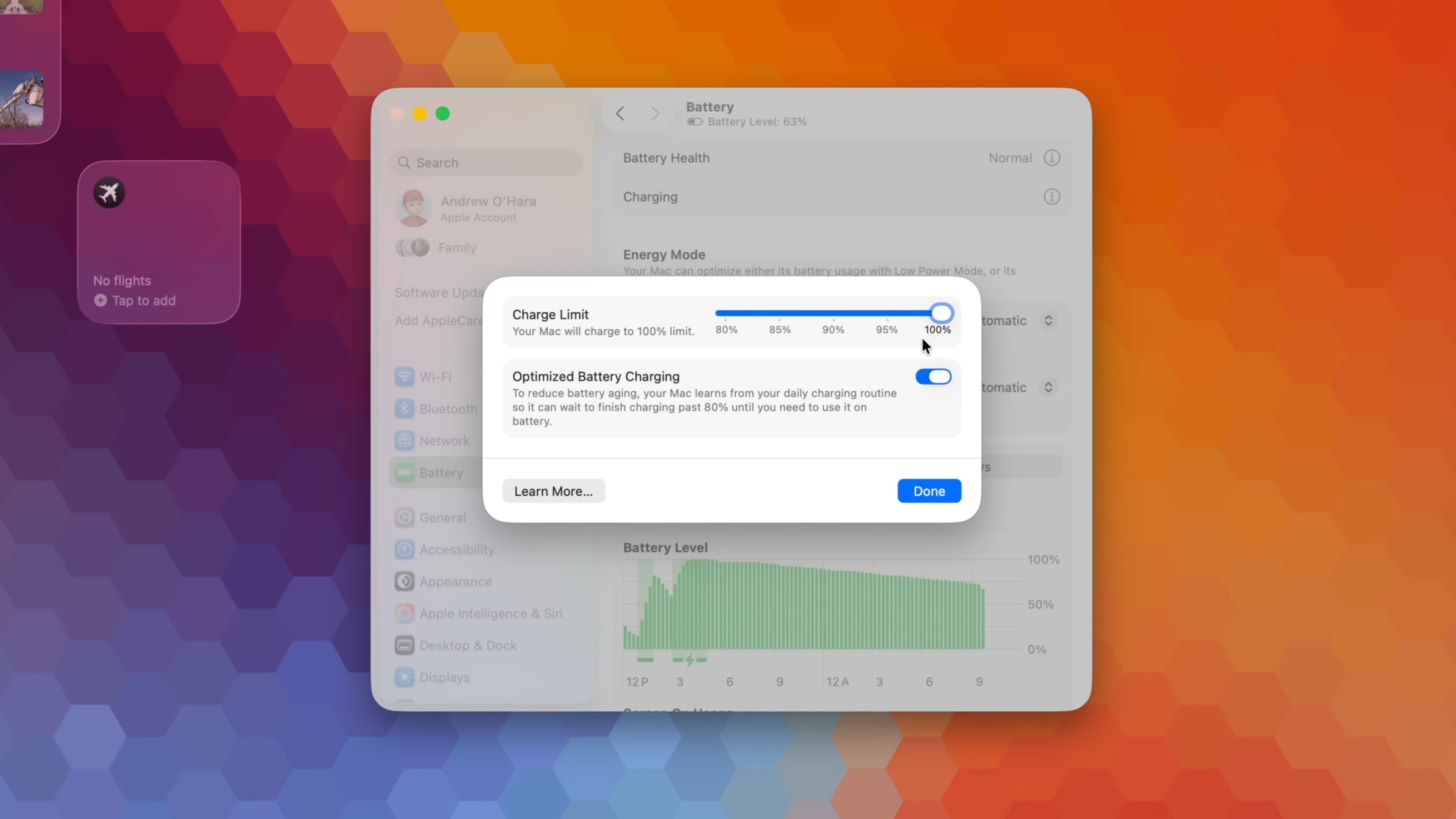 |
โหมดการชาร์จแบตเตอรี่ที่เหมาะสมที่สุดบน macOS 26.4 ภาพ: AppleInsider |
นอกจากนี้ การชาร์จแบตเตอรี่แบบปรับให้เหมาะสม ก็เป็นอีกหนึ่งตัวเลือกที่น่าสนใจ ระบบสามารถเรียนรู้พฤติกรรมการชาร์จประจำวันของคุณ เช่น เวลานอน และถอดปลั๊กเครื่องชาร์จในตอนเช้าได้
เมื่อเปิดใช้งานโหมดนี้ อุปกรณ์จะรักษาระดับพลังงานไว้ที่ 80% ตลอดทั้งคืน และจะชาร์จเพียง 20% ที่เหลือ ก่อนที่ผู้ใช้จะตื่นนอน ซึ่งจะช่วยชะลอการเสื่อมสภาพของแบตเตอรี่ จึงช่วยยืดอายุการใช้งานของแบตเตอรี่ได้
จากข้อมูลของ Fast Company ผู้ใช้ควรใส่ใจกับประเภทของที่ชาร์จด้วย หากกำลังไฟในการชาร์จต่ำเกินไป ระดับแบตเตอรี่ของ MacBook จะแทบไม่เพิ่มขึ้นเลยหลังจากชาร์จไปไม่กี่ชั่วโมง ซึ่งจะส่งผลกระทบต่อการทำงานเมื่อต้องเดินทาง
ใน macOS 26.4 นั้น MacBook สามารถตรวจจับที่ชาร์จกำลังไฟต่ำได้ ซึ่งจะทำให้การชาร์จช้ากว่าปกติ ไปที่ การตั้งค่า > แบตเตอรี่ และตรวจสอบกราฟในส่วน ระดับแบตเตอรี่ หากคุณเห็นคำว่า "ที่ชาร์จช้า" เป็นสีส้ม ให้พิจารณาซื้อที่ชาร์จที่มีกำลังไฟสูงกว่า
เว็บไซต์ของ Apple ระบุค่ากำลังไฟที่แนะนำสำหรับที่ชาร์จของแล็ปท็อปแต่ละรุ่น ตัวอย่างเช่น MacBook Neo สามารถใช้งานร่วมกับที่ชาร์จ Apple ขนาด 20W ได้ ส่วน MacBook Air รุ่นปี 2022 และรุ่นที่ใหม่กว่านั้น สามารถใช้งานร่วมกับที่ชาร์จขนาด 30-70W ได้
สำหรับ MacBook Pro รุ่นปี 2021 เป็นต้นไป ผู้ผลิตแนะนำให้ใช้ที่ชาร์จ 67-96 วัตต์สำหรับรุ่น 14 นิ้ว และที่ชาร์จ 140 วัตต์สำหรับรุ่น 16 นิ้ว บางรุ่นอาจชาร์จได้เร็วกว่าหากใช้ที่ชาร์จที่มีกำลังวัตต์สูงกว่าและสาย USB-C ที่ใช้งานร่วมกันได้
ที่มา: https://znews.vn/cach-don-gian-de-keo-dai-tuoi-tho-pin-macbook-post1654976.html





![[ภาพ] นักเรียนฮานอยเกือบ 125,000 คน ทำข้อสอบวิชาวรรณคดีสำหรับการสอบเข้าชั้นมัธยมศึกษาปีที่ 4](https://vphoto.vietnam.vn/thumb/1200x675/vietnam/resource/IMAGE/2026/05/30/1780117233041_ndo_br_thiet-ke-chua-co-ten-2-png.webp)















![[ภาพ] ชื่นชม "ผลงานชิ้นเอก" ของปะการังท่ามกลางมรดกทางประวัติศาสตร์อายุนับล้านปีของจังหวัดดักลัก](https://vphoto.vietnam.vn/thumb/1200x675/vietnam/resource/IMAGE/2026/05/30/1780107638639_y25-jpg.webp)











































































การแสดงความคิดเห็น (0)