

Task Manager บน MacBook เป็นเครื่องมือสำหรับจัดการและตรวจสอบแอปพลิเคชัน บทความนี้จะแนะนำวิธีการเปิด Task Manager เพื่อควบคุมประสิทธิภาพของเครื่องได้อย่างมีประสิทธิภาพยิ่งขึ้น!
 |
โปรแกรมจัดการงาน (Task Manager) เป็นเครื่องมือที่คุ้นเคยกันดีในระบบปฏิบัติการ Windows ส่วนใน MacBook นั้น Apple ได้พัฒนาเครื่องมือที่คล้ายกันขึ้นมาเรียกว่า โปรแกรมตรวจสอบกิจกรรม (Activity Monitor) ซึ่งทำหน้าที่เสมือนโปรแกรมจัดการงาน แต่โปรแกรมตรวจสอบกิจกรรมจะให้ข้อมูลโดยละเอียดเกี่ยวกับ CPU, RAM, พลังงาน, ไดรฟ์ และเครือข่าย
ด้วยเครื่องมือนี้ ผู้ใช้สามารถตรวจสอบแอปพลิเคชันที่ใช้ทรัพยากรระบบมากได้อย่างง่ายดาย จากนั้นจึงปิดโปรแกรมที่ไม่จำเป็นเพื่อปรับปรุงประสิทธิภาพของคอมพิวเตอร์ได้อย่างรวดเร็ว
วิธีเปิด Task Manager บน MacBook
แม้ว่าจะไม่ได้ใช้ชื่อว่า Task Manager แต่ Activity Monitor ก็เป็นทางเลือกที่ยอดเยี่ยมสำหรับผู้ใช้ Mac มันมีฟังก์ชันการจัดการและการตรวจสอบอย่างครบถ้วน ช่วยเพิ่มประสิทธิภาพการทำงานของคอมพิวเตอร์ ด้านล่างนี้คือวิธีการเปิด Activity Monitor บน macOS ที่ใช้กันทั่วไป
วิธีเปิด Activity Monitor ผ่าน Finder
การเปิด Activity Monitor ผ่าน Finder เป็นวิธีง่ายๆ ในการเข้าถึงเครื่องมือจัดการระบบบน Mac
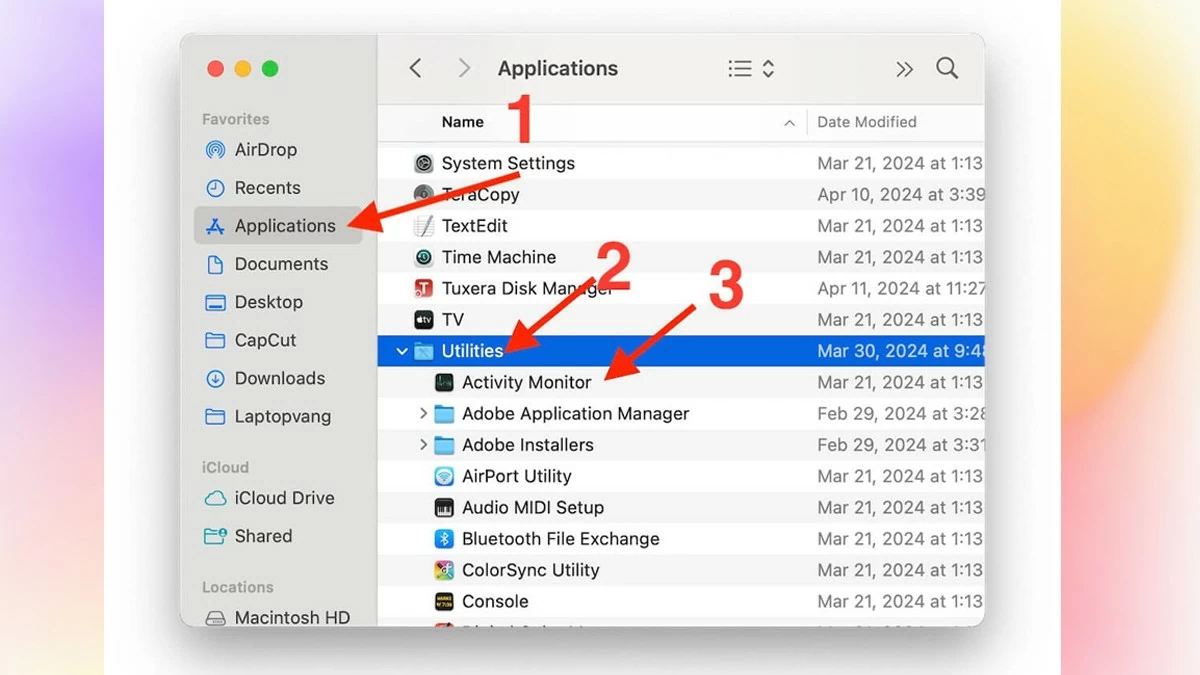
ในการทำเช่นนี้ จาก Dock ให้เปิด Finder แล้วเลือก "แอปพลิเคชัน" จากแถบด้านข้างซ้าย ในหน้าต่าง "แอปพลิเคชัน" ให้เปิดโฟลเดอร์ "ยูทิลิตี้" แล้วดับเบิ้ลคลิก "Activity Monitor" เพื่อเปิดใช้งานเครื่องมือ
นี่เป็นหนึ่งในวิธีที่รวดเร็วที่สุดในการตรวจสอบและจัดการประสิทธิภาพของอุปกรณ์ของคุณ
 |
วิธีเปิด Activity Monitor ผ่าน Spotlight
การใช้ Spotlight เป็นวิธีที่สะดวกในการเข้าถึง Activity Monitor จากหน้าต่างหรือแอปพลิเคชันใดๆ ก็ได้
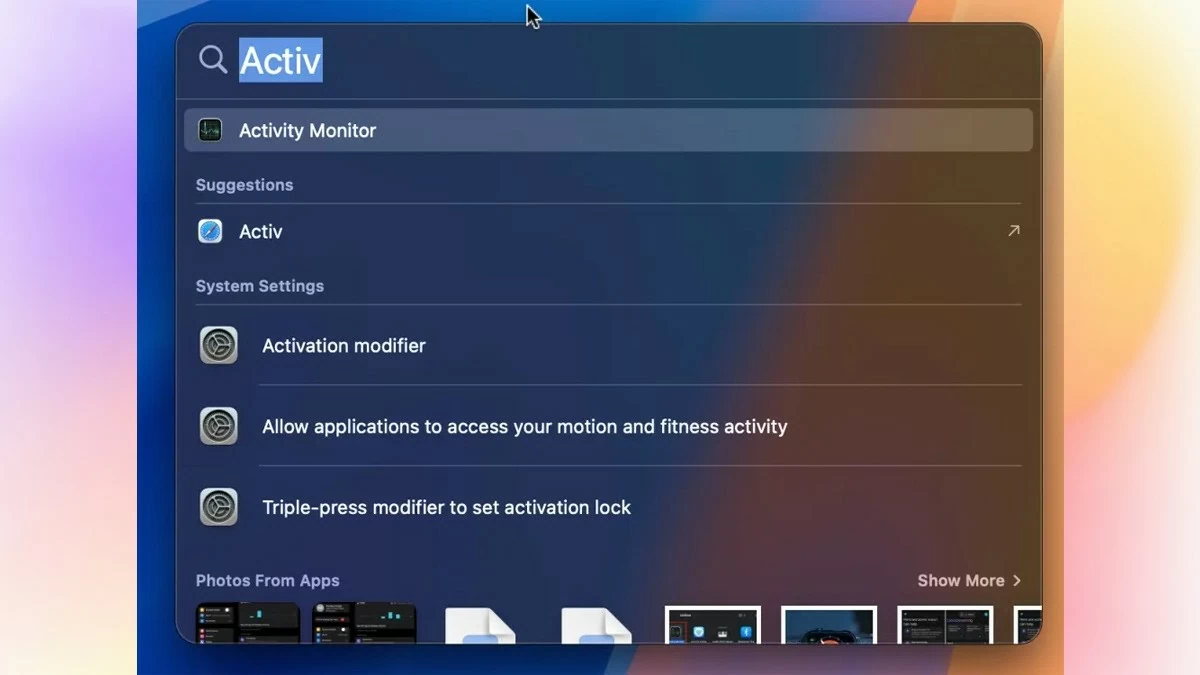
ในการเปิดใช้งาน ให้กดปุ่ม Command + Space เพื่อเปิดใช้งาน Spotlight Search พิมพ์ "Activity Monitor" ลงในช่องค้นหาแล้วกด Enter เครื่องมือ Activity Monitor จะปรากฏขึ้นทันที ทำให้คุณสามารถตรวจสอบและจัดการประสิทธิภาพของคอมพิวเตอร์ได้อย่างง่ายดาย
 |
วิธีเปิด Activity Monitor โดยใช้ทางลัด
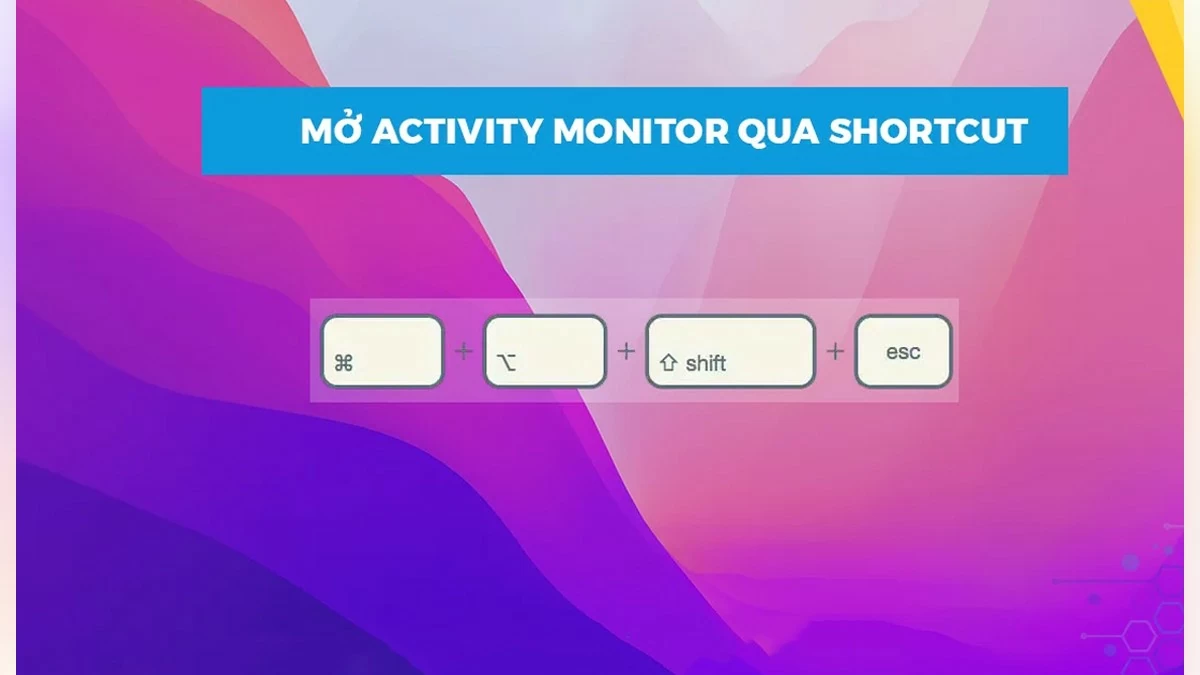
นี่เป็นวิธีที่เร็วที่สุดในการเปิด Activity Monitor โดยเฉพาะอย่างยิ่งเมื่อ Mac ของคุณเกิดปัญหาและคุณต้องการปิดแอปพลิเคชันที่ค้างอยู่โดยเร็ว
เพียงกดปุ่ม Command + Option + Shift + Esc พร้อมกัน โปรแกรม Activity Monitor จะเปิดขึ้นมาทันที ทางลัดนี้จะช่วยให้คุณเข้าถึงตัวจัดการงานได้อย่างรวดเร็ว ช่วยให้คุณสามารถตรวจสอบและปรับแต่งประสิทธิภาพได้โดยไม่ต้องค้นหาผ่านเมนูหรือแอปพลิเคชันต่างๆ
 |
วิธีเปิด Activity Monitor ผ่าน Dock
หากคุณใช้งาน Activity Monitor บ่อยๆ การปักหมุดไว้ที่ Dock จะช่วยให้คุณเข้าถึงได้ง่ายและรวดเร็ว วิธีนี้จะสร้างทางลัดที่สะดวก ช่วยให้คุณเปิดเครื่องมือจัดการกิจกรรมบน Mac ได้ด้วยการคลิกเพียงครั้งเดียว
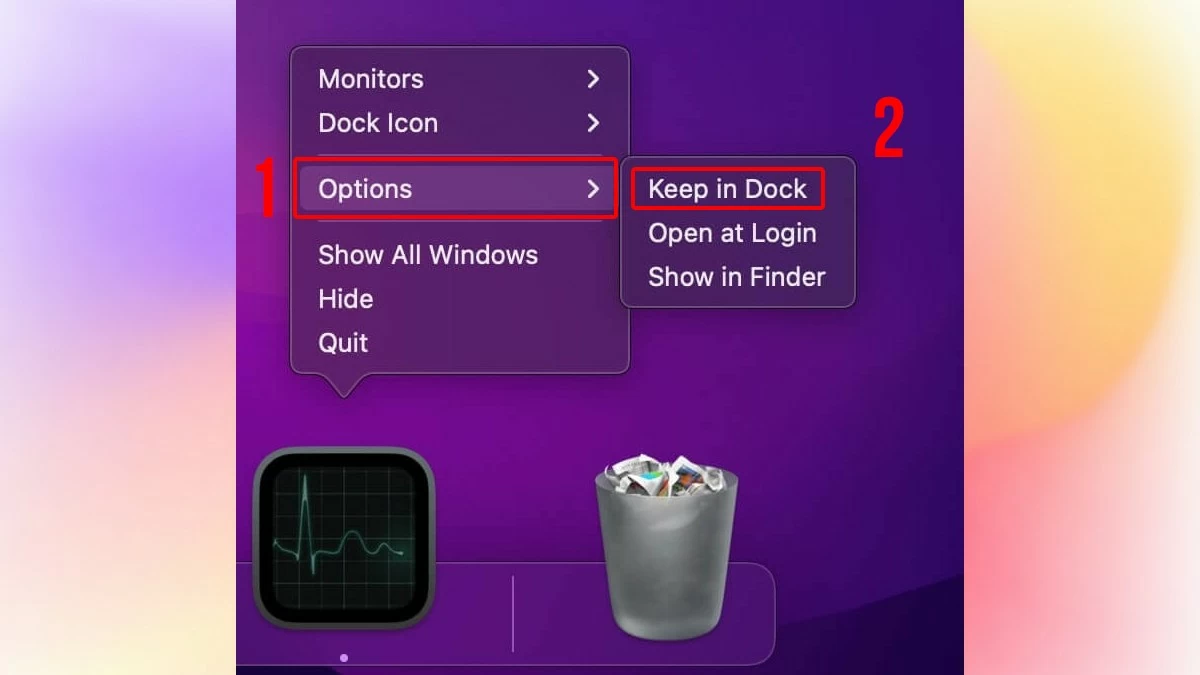 |
ขั้นแรก คลิกขวาที่ไอคอน Activity Monitor เลือก "ตัวเลือก" แล้วคลิก "เก็บไว้ใน Dock" เมื่อทำเช่นนั้นแล้ว เพียงคลิกไอคอน Activity Monitor บน Dock ทุกครั้งที่คุณต้องการใช้เครื่องมือนี้
บทความนี้ได้แนะนำวิธีการเปิด Activity Monitor บน macOS อย่างง่ายและรวดเร็ว การทำความเข้าใจฟังก์ชันการทำงานของเครื่องมือนี้และวิธีการเปิดต่างๆ จะช่วยให้คุณแก้ไขปัญหาการใช้ทรัพยากรได้อย่างรวดเร็ว ทำให้ Mac ของคุณทำงานได้อย่างราบรื่นและมีประสิทธิภาพ ลองใช้วิธีเหล่านี้และเลือกวิธีที่เหมาะสมที่สุดสำหรับคุณเพื่อเพิ่มประสิทธิภาพประสบการณ์การใช้งาน MacBook ของคุณ!
[โฆษณา_2]
ที่มา: https://baoquocte.vn/huong-dan-cach-mo-task-manager-บน-macbook-nhanh-chong-va-hieu-qua-287638.html


![[ภาพ] นายกรัฐมนตรีฟาม มินห์ ชินห์ ต้อนรับรัฐมนตรีว่าการกระทรวงศึกษาธิการและกีฬาของลาว ทองสาลิท มังนอร์เมก](/_next/image?url=https%3A%2F%2Fvphoto.vietnam.vn%2Fthumb%2F1200x675%2Fvietnam%2Fresource%2FIMAGE%2F2025%2F12%2F16%2F1765876834721_dsc-7519-jpg.webp&w=3840&q=75)
![[ถ่ายทอดสด] งานกาล่ามอบรางวัลการพัฒนาชุมชนประจำปี 2025](/_next/image?url=https%3A%2F%2Fvphoto.vietnam.vn%2Fthumb%2F1200x675%2Fvietnam%2Fresource%2FIMAGE%2F2025%2F12%2F16%2F1765899631650_ndo_tr_z7334013144784-9f9fe10a6d63584c85aff40f2957c250-jpg.webp&w=3840&q=75)
![[ภาพ] นายกรัฐมนตรีฟาม มินห์ ชินห์ ต้อนรับผู้ว่าราชการจังหวัดโทจิกิ (ญี่ปุ่น)](/_next/image?url=https%3A%2F%2Fvphoto.vietnam.vn%2Fthumb%2F1200x675%2Fvietnam%2Fresource%2FIMAGE%2F2025%2F12%2F16%2F1765892133176_dsc-8082-6425-jpg.webp&w=3840&q=75)
![[ภาพ] ภาพหลุดก่อนงานกาล่าประกาศรางวัล Community Action Awards ประจำปี 2025](/_next/image?url=https%3A%2F%2Fvphoto.vietnam.vn%2Fthumb%2F1200x675%2Fvietnam%2Fresource%2FIMAGE%2F2025%2F12%2F16%2F1765882828720_ndo_br_thiet-ke-chua-co-ten-45-png.webp&w=3840&q=75)































































































การแสดงความคิดเห็น (0)