

การรวบรวมแบบฟอร์มที่จำเป็น
| รหัสแบบฟอร์ม | เนื้อหา | ขั้นตอนที่ต้องดำเนินการ |
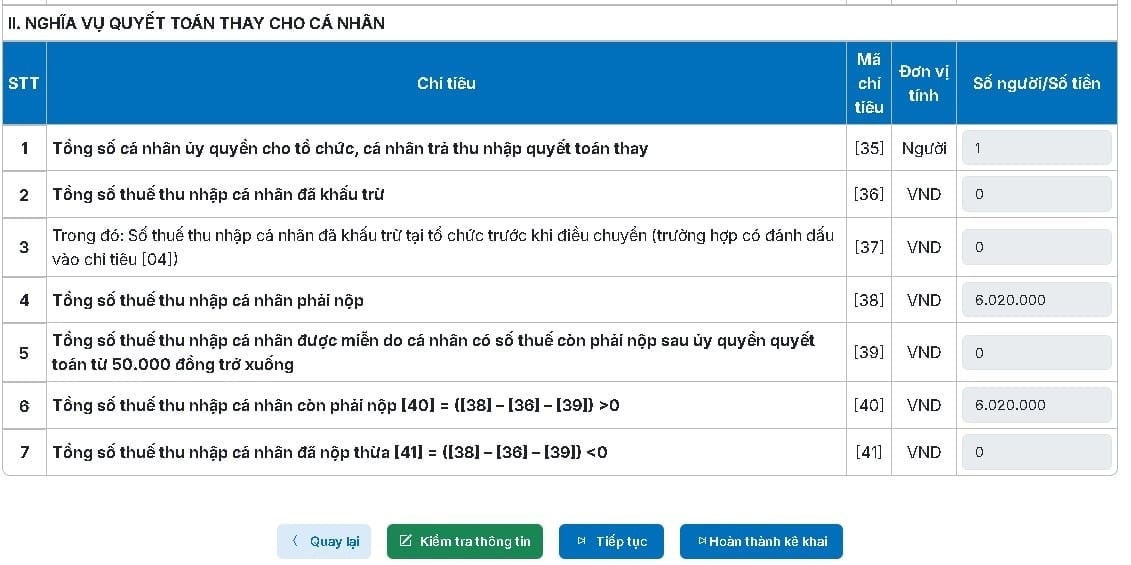
| 05/QTT-TNCN | แบบฟอร์มสรุปการชำระภาษีเงินได้บุคคลธรรมดา (ฉบับย่อ) | ขั้นตอนที่ 4, 7 |
| 05-1/BK-QTT-TNCN | รายชื่อรายละเอียดพนักงาน | ขั้นตอนที่ 8 |
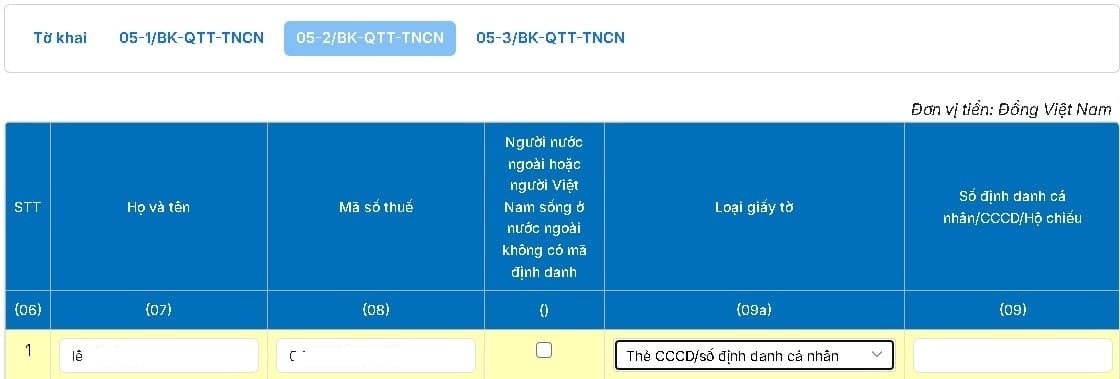
| 05-2/BK-QTT-TNCN | แบบยื่นภาษีบุคคลธรรมดาโดยคำนวณจากอัตราภาษีเต็มจำนวน | ขั้นตอนที่ 10 |
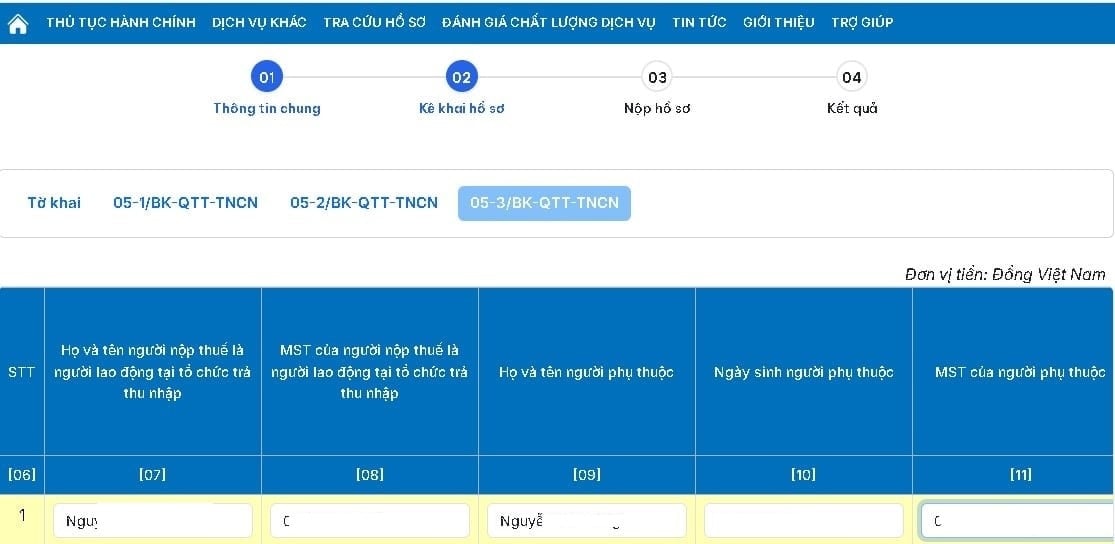
| 05-3/BK-QTT-TNCN | รายการโดยละเอียดของผู้ที่อยู่ในอุปการะเพื่อหักลดหย่อนภาษีส่วนบุคคล | ขั้นตอนที่ 9 |
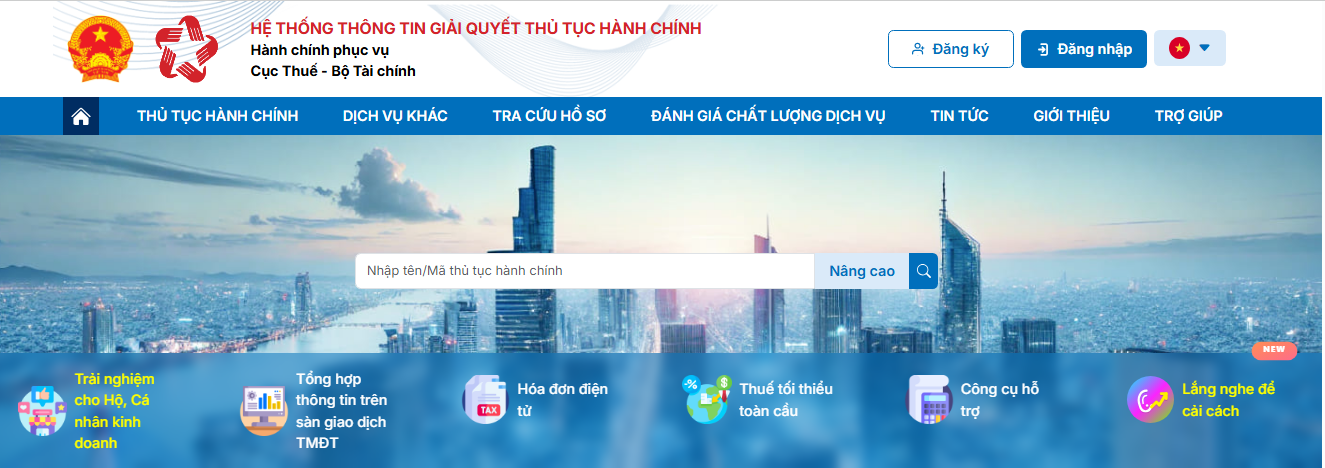
ขั้นตอนที่ 1: เข้าถึงพอร์ทัลบริการสาธารณะ
| การดำเนินการ | รายละเอียด |
| เข้าถึง | เปิดเว็บเบราว์เซอร์ของคุณ → เข้าชมที่อยู่ https://dichvucong.gdt.gov.vn/ |
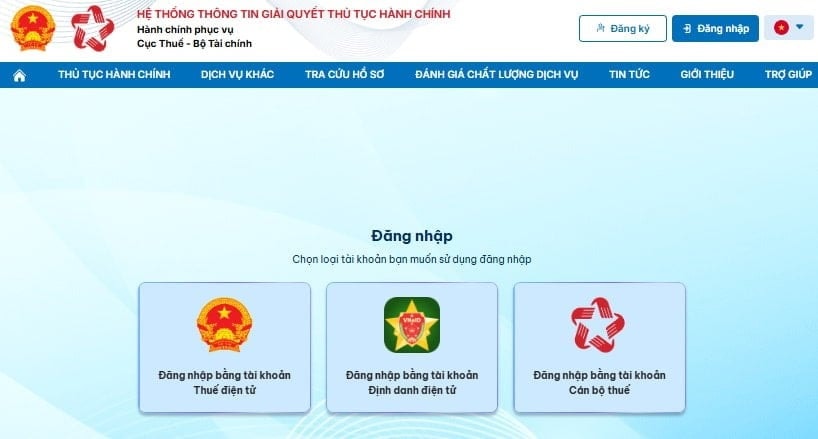
ขั้นตอนที่ 2: เข้าสู่ระบบ
| วิธีการเข้าสู่ระบบ | สั่งสอน |
| วิธีที่ 1 | เข้าสู่ระบบโดยใช้ บัญชีภาษีอิเล็กทรอนิกส์ของคุณ (หมายเลขประจำตัวผู้เสียภาษี + รหัสผ่าน) |
| วิธีที่ 2 | เข้าสู่ระบบโดยใช้ บัตรประจำตัวประชาชนอิเล็กทรอนิกส์ (VNeID) ของคุณ |
| ผู้ใช้เข้าสู่ระบบ | เลือก "ธุรกิจ" |
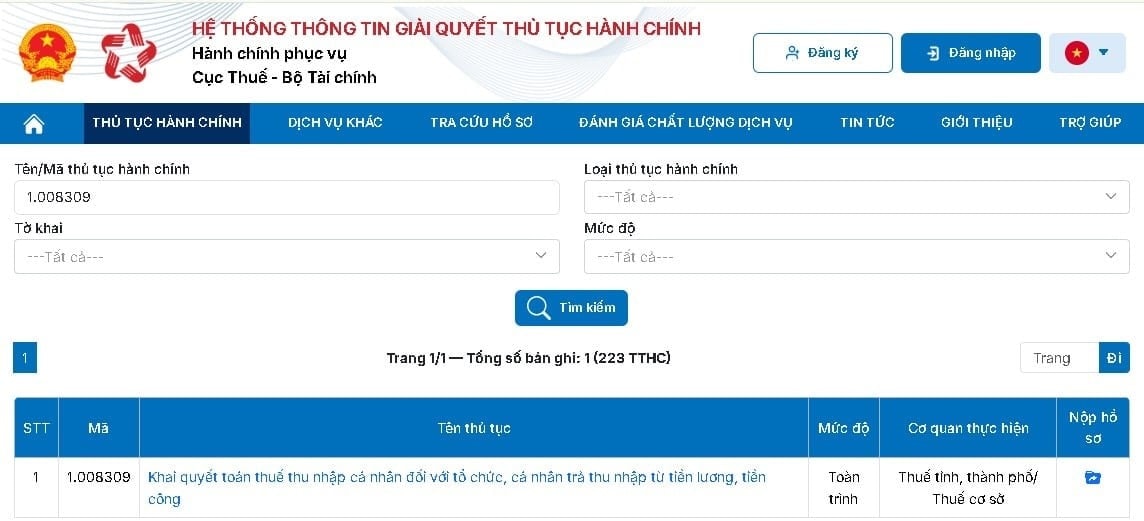
ขั้นตอนที่ 3: เลือกวิธีการทางปกครองสำหรับการสรุปภาษีเงินได้บุคคลธรรมดา
| ทีที | การดำเนินการ |
| 3.1 | เลือก "หมวดหมู่ของกระบวนการบริหาร" |
| 3.2 | ค้นหาและเลือก รหัสขั้นตอนการบริหาร: 1.008309 — การประกาศการชำระภาษีเงินได้บุคคลธรรมดาขั้นสุดท้ายสำหรับองค์กรและบุคคลที่จ่ายเงินเดือนและค่าจ้าง |
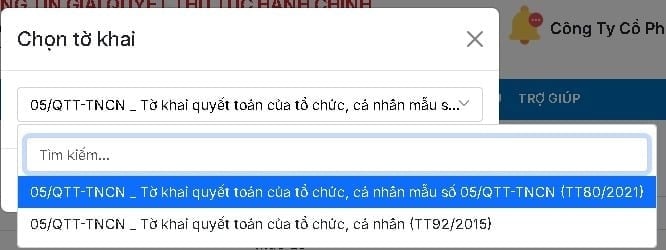
ขั้นตอนที่ 4: เลือกแบบฟอร์ม 05/QTT-TNCN
| ทีที | การดำเนินการ |
| 4.1 | คลิกไอคอน "ส่งใบสมัคร" |
| 4.2 | เลือกแบบ ฟอร์ม 05/QTT-TNCN — แบบฟอร์มแจ้งการชำระภาษีเงินได้บุคคลธรรมดาขั้นสุดท้าย สำหรับองค์กรและบุคคลที่จ่ายเงินเดือนและค่าจ้าง |
ขั้นตอนที่ 5: เลือกวิธีการประกาศตัวแปร
| รูปร่าง | สั่งสอน |
| การประกาศทางออนไลน์ | เลือก "แจ้งข้อมูลออนไลน์" → คลิก "ดำเนินการต่อ" → ป้อนข้อมูลลงในระบบโดยตรง |
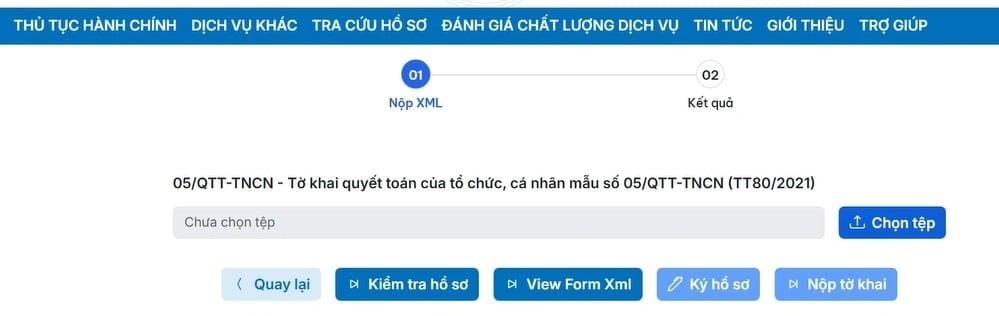
| ส่งไฟล์ XML | เลือก "ส่งไฟล์ XML" → อัปโหลดไฟล์ XML ที่ส่งออกจากการใช้ซอฟต์แวร์ HTKK |
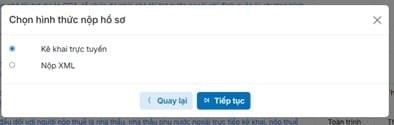
คู่มือนี้ใช้สำหรับ การยื่นเอกสารออนไลน์
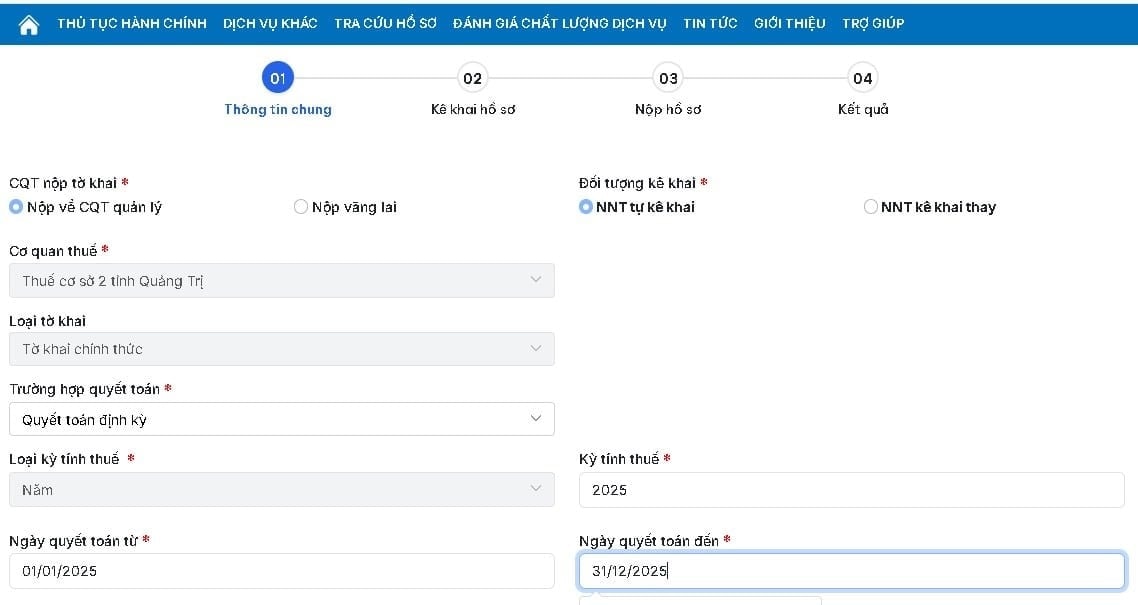
ขั้นตอนที่ 6: กรอกข้อมูลเบื้องต้นลงในแบบฟอร์มใบสมัคร
| ข้อมูล | รายละเอียด |
| หน่วยงานสรรพากรได้รับเอกสารนั้นแล้ว | เลือกการตั้งค่า เริ่มต้น หรือการตั้ง ค่าชั่วคราว (หากมีให้เลือก) |
| ผู้ประกาศ | การตั้งค่าเริ่มต้นคือ "การแจ้งข้อมูลด้วยตนเองของผู้เสียภาษี" |
| งวดภาษี | เลือก ปี 2025 (รอบระยะเวลาภาษีที่คุณต้องชำระ) |
| สมบูรณ์ | คลิก "ดำเนินการต่อ" เพื่อไปยังขั้นตอนถัดไป |
ในกรณีที่ส่งไฟล์ XML ผู้เสียภาษีจะเลือกไฟล์ XML การชำระภาษีที่ส่งออกจากการใช้งานแอปพลิเคชันสนับสนุนการยื่นภาษี HTKK เพื่ออัปโหลดไปยังระบบ
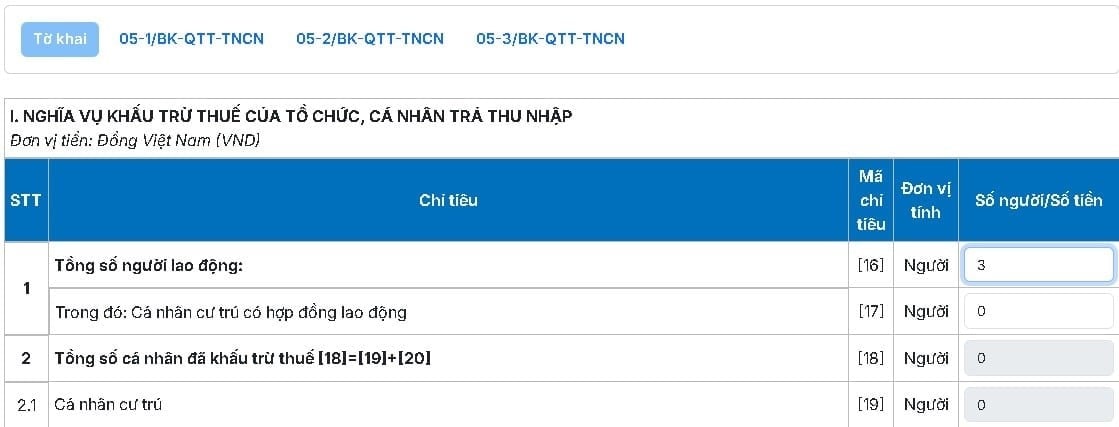
ขั้นตอนที่ 7: อัปเดตข้อมูลในแบบฟอร์ม 05/QTT-TNCN
| ข้อมูลที่ต้องป้อน | รายละเอียด |
| จำนวนพนักงานทั้งหมด | ระบุจำนวนพนักงานทั้งหมดในช่วงปีภาษี |
| จำนวนประชากรที่มีสัญญาจ้างงาน | ป้อนจำนวนประชากรที่มีสัญญาจ้างงาน |
| สมบูรณ์ | คลิก "ตรวจสอบโปรไฟล์" → ระบบจะตรวจสอบข้อมูลโดยอัตโนมัติ |
ขั้นตอนที่ 8: กรอกแบบฟอร์ม 05-1/BK-QTT-TNCN
| ทีที | การดำเนินการ |
| 8.1 | เลือกแบบฟอร์ม 05-1/BK-QTT-TNCN → อัปเดตข้อมูลรายละเอียดสำหรับพนักงานแต่ละคน (ชื่อเต็ม รหัสภาษี รายได้ ภาษีหัก ณ ที่จ่าย ฯลฯ) |
| 8.2 | ระบบ จะจัดเก็บข้อมูลไว้ชั่วคราว เพื่อให้ผู้เสียภาษีตรวจสอบ คุณสามารถค้นหาได้โดยใช้ฟังก์ชัน "ค้นหาข้อมูลที่จัดเก็บไว้ชั่วคราว" |
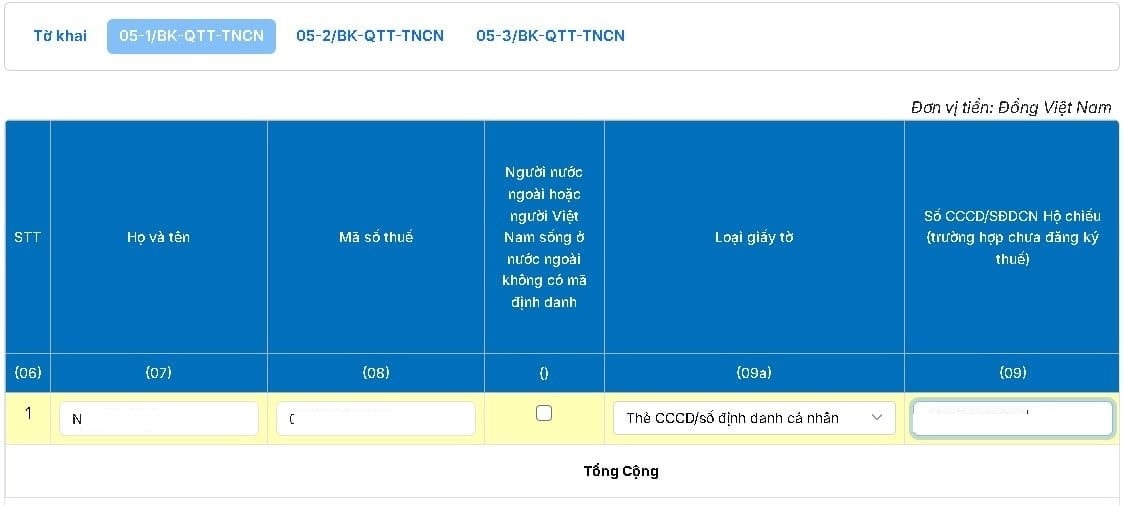
หมายเหตุสำคัญ: คลิก "ส่งใบสมัคร" เฉพาะเมื่อสถานะขั้นตอนการบริหารแสดงว่า "ตรวจสอบข้อมูลแล้ว – อนุมัติ" เท่านั้น หากสถานะยังไม่ได้รับอนุมัติ คุณต้องกลับไปตรวจสอบและแก้ไขข้อมูลก่อนส่งใบสมัคร
ขั้นตอนที่ 9: กรอกรายชื่อผู้ที่อยู่ในความดูแล
| ทีที | การดำเนินการ |
| 9.1 | เลือกแบบฟอร์ม 05-3/BK-QTT-TNCN → อัปเดตรายการรายละเอียดของบุคคลในอุปการะเพื่อหักลดหย่อนค่าเลี้ยงดูครอบครัว |
| 9.2 | กรอกข้อมูลให้ครบถ้วนสำหรับผู้ที่อยู่ในอุปการะแต่ละคน ได้แก่ ชื่อ-นามสกุล หมายเลขประจำตัวผู้เสียภาษี/หมายเลขประจำตัวประชาชน วันเกิด ความสัมพันธ์ และระยะเวลาการหักลดหย่อนภาษี |
| 9.3 | หลังจากดำเนินการเสร็จสิ้น → ดำเนินการส่งใบสมัครต่อเมื่อสถานะเป็นที่น่าพอใจ |
ขั้นตอนที่ 10: ยื่นแบบแสดงรายการภาษีเงินได้บุคคลธรรมดาตามอัตราภาษีเต็มจำนวน
| ทีที | การดำเนินการ |
| 10.1 | เลือกแบบฟอร์ม 05-2/BK-QTT-TNCN → ใบแจ้งข้อมูลบุคคลธรรมดาที่ต้องเสียภาษีในอัตราเต็มจำนวน |
| 10.2 | คลิก "ดำเนินการต่อ" → ตรวจสอบข้อมูลทั้งหมดในแบบฟอร์มใบสมัคร |
| 10.3 | ป้อน รหัส Captcha → คลิก "ดำเนินการต่อ" |
ขั้นตอนที่ 11: ตรวจสอบและลงนามในแบบฟอร์มการประกาศ
| ทีที | การดำเนินการ |
| 11.1 | กลับไปที่แบบฟอร์มการประกาศ → คลิก "ตรวจสอบข้อมูล" |
| 11.2 | ระบบจะทำการตรวจสอบข้อมูลทั้งหมดอีกครั้งก่อนส่งข้อมูล |
ขั้นตอนที่ 12: ตรวจสอบและยืนยันสถานะการสมัคร
| ทีที | การดำเนินการ |
| 12.1 | ไปที่ "ค้นหาบันทึกชั่วคราว" → ตรวจสอบสถานะบันทึก |
| 12.2 | ตรวจสอบสถานะการแสดงผลว่า "ผ่าน" หรือไม่ → ดำเนินการต่อ |
| 12.3 | ตรวจสอบข้อมูลของคุณอีกครั้ง → ป้อน รหัส Captcha → คลิก "ดำเนินการต่อ" |
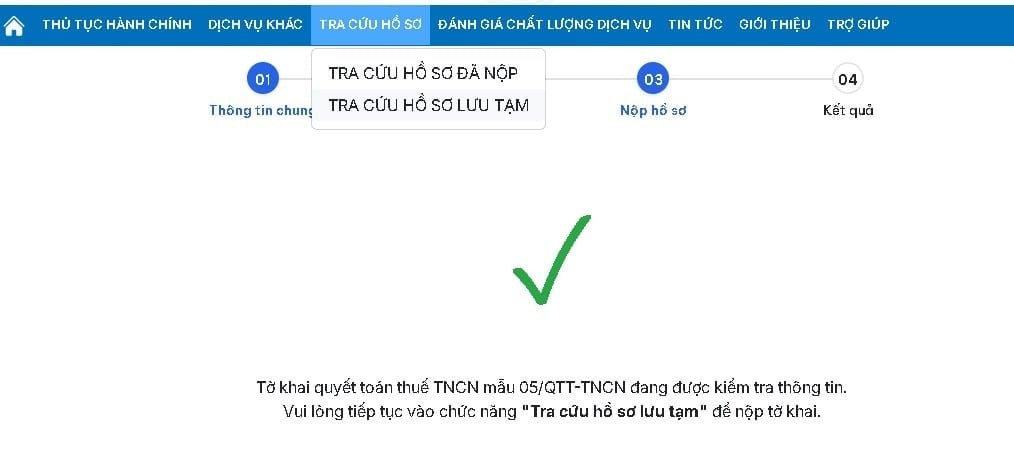
ขั้นตอนที่ 13: ลงนามในโทเค็นและส่งข้อมูลการประกาศให้เสร็จสมบูรณ์
| ทีที | การดำเนินการ |
| 13.1 | เสียบ โทเค็นลายเซ็นดิจิทัล เข้ากับคอมพิวเตอร์ (โทเค็น USB) |
| 13.2 | คลิก "ดำเนินการต่อ" → ระบบจะแจ้งให้คุณป้อนรหัส PIN → ลงชื่อเพื่อยืนยัน |
| 13.3 | ระบบจะแสดงข้อความแจ้งเตือน "ยื่นแบบแสดงรายการภาษีสำเร็จแล้ว" — เป็นการกรอกแบบแสดงรายการภาษีเงินได้บุคคลธรรมดาโดยใช้แบบฟอร์ม 05/QTT-TNCN |
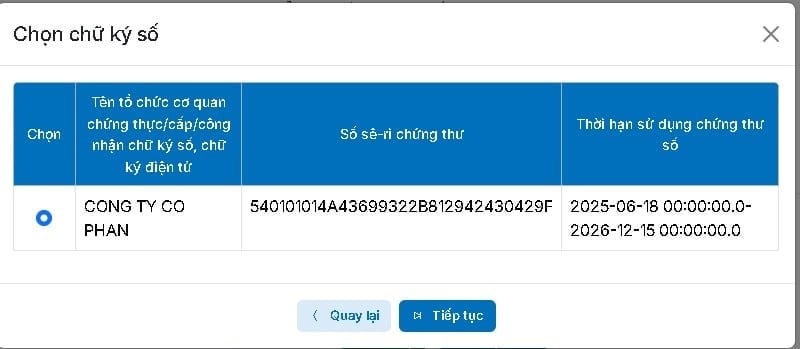
ที่มา: https://baonghean.vn/huong-dan-quyet-toan-thue-tncn-2026-บน-cong-dich-vu-cong-10332274.html






















![[ภาพ] งานเลี้ยงต้อนรับเลขาธิการและประธานโต ลัม และภรรยา ในโอกาสเยือนฟิลิปปินส์อย่างเป็นทางการ](https://vphoto.vietnam.vn/thumb/1200x675/vietnam/resource/IMAGE/2026/06/01/1780295488620_vna-potal-chieu-dai-chao-mung-tong-bi-thu-chu-tich-nuoc-to-lam-va-phu-nhan-tham-cap-nha-nuoc-toi-philippines-8798060-7855-jpg.webp)












































































การแสดงความคิดเห็น (0)