

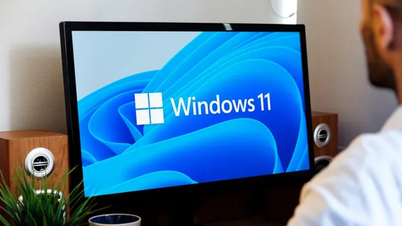
ไมโครซอฟต์ยังคงเดินหน้าแผนการปรับปรุงระบบปฏิบัติการให้ทันสมัยยิ่งขึ้น โดยค่อยๆ ย้ายเครื่องมือการจัดการแบบเก่าไปไว้ในแอปการตั้งค่า ในการอัปเดต Windows 11 ล่าสุด บริษัทได้แนะนำหน้า "พื้นที่ทำงานเสมือน" ซึ่งช่วยให้ผู้ใช้สามารถควบคุมส่วนประกอบเสมือนได้อย่างครอบคลุมและใช้งานง่ายอย่างรวดเร็ว
พื้นที่ทำงานเสมือนจริง: ศูนย์บริหารจัดการระบบเสมือนจริงที่ทันสมัย
ก่อนหน้านี้ การเปิดหรือปิดใช้งานฟีเจอร์ต่างๆ เช่น Hyper-V หรือ Windows Sandbox ผู้ใช้ต้องเข้าถึงกล่องโต้ตอบ "ฟีเจอร์ Windows" ซึ่งมีอินเทอร์เฟซที่คล้ายกับ Windows 7 แต่ด้วยการเปิดตัว Virtual Workspaces กระบวนการนี้จึงง่ายขึ้นอย่างมากและผสานรวมเข้ากับอินเทอร์เฟซการตั้งค่าแบบรวมของ Windows 11 อย่างลงตัว
คำแนะนำเกี่ยวกับการเปิดใช้งานเวอร์ชวลไลเซชันบน Windows 11
ในการเปิดใช้งานเครื่องมือเวอร์ชวลไลเซชันผ่านอินเทอร์เฟซใหม่ ผู้ใช้สามารถทำตามขั้นตอนต่อไปนี้:
- เปิดแอป การตั้งค่า
- เลือกตัวเลือก "ระบบ" ในคอลัมน์ด้านซ้าย
- คลิกที่หน้า "ขั้นสูง" ในแผงด้านขวา
- ค้นหาและเลือกการตั้งค่า พื้นที่ทำงานเสมือน (Virtual Workspaces )

ในส่วนนี้ คุณสามารถเลือกเปิดใช้งานส่วนประกอบเฉพาะตามความต้องการของคุณได้:
- คอนเทนเนอร์: เราให้บริการสร้างและจัดการคอนเทนเนอร์สำหรับ Windows Server
- โฮสต์ที่มีการป้องกัน: รองรับการเรียกใช้เครื่องเสมือนที่ได้รับการป้องกัน (เครื่องเสมือนที่มีเกราะป้องกัน)
- แพลตฟอร์มเครื่องเสมือน: แพลตฟอร์มพื้นฐานสำหรับเครื่องเสมือน
- แพลตฟอร์ม Windows Hypervisor: อนุญาตให้ซอฟต์แวร์เวอร์ชวลไลเซชันของบริษัทอื่นทำงานบน Windows hypervisor ได้
- Windows Sandbox: สร้างสภาพแวดล้อมเครื่องเสมือนที่ปลอดภัยสำหรับการทดสอบซอฟต์แวร์

การจัดการ Hyper-V ขั้นสูง
นอกเหนือจากคุณสมบัติพื้นฐานแล้ว Virtual Workspaces ยังช่วยให้สามารถจัดการส่วนประกอบ Hyper-V ได้อย่างละเอียด รวมถึง: เครื่องมือจัดการ GUI (Hyper-V Manager), โมดูล Hyper-V สำหรับ Windows PowerShell, Hyper-V Hypervisor และบริการที่เกี่ยวข้อง หลังจากเลือกเสร็จแล้ว คุณต้องคลิก เริ่มใหม่ทันที เพื่อให้ระบบใช้การเปลี่ยนแปลง
วิธีปิดการใช้งานเวอร์ชวลไลเซชันเมื่อไม่ได้ใช้งาน
การปิดใช้งานคุณสมบัติเวอร์ชวลไลเซชันเมื่อไม่จำเป็นจะช่วยเพิ่มทรัพยากรระบบและเพิ่มความปลอดภัย กระบวนการนี้คล้ายกับการเปิดใช้งาน:
- ไปที่ การตั้งค่า > ระบบ > ขั้นสูง
- เลือก พื้นที่ทำงานเสมือนจริง
- เปลี่ยนสถานะของฟีเจอร์ที่คุณต้องการปิดเป็น ปิด
- กด เริ่มใหม่ทันที เพื่อดำเนินการต่อ


หมายเหตุสำคัญ
แม้ว่าพื้นที่ทำงานเสมือน (Virtual Workspaces) จะให้ความสะดวกสบาย แต่ผู้ใช้ยังคงสามารถใช้วิธีการแบบดั้งเดิมผ่านกล่องโต้ตอบ “คุณสมบัติของ Windows” หรือคำสั่ง PowerShell ได้หากต้องการ สิ่งสำคัญที่ควรทราบคือ คุณสมบัติขั้นสูง เช่น Hyper-V มักต้องการ Windows 11 Pro, Education หรือ Enterprise และต้องได้รับการสนับสนุนจากฮาร์ดแวร์ (ต้องเปิดใช้งานการจำลองเสมือนใน BIOS/UEFI)
การรวมศูนย์การจัดการเวอร์ชวลไลเซชันไว้ในหน้าเดียวช่วยประหยัดเวลาสำหรับนักพัฒนาและผู้เชี่ยวชาญด้านไอที และสะท้อนให้เห็นถึงทิศทางของ Microsoft ในการทำให้ Windows 11 เป็นแพลตฟอร์มที่มีความยืดหยุ่นและทันสมัยยิ่งขึ้น
ที่มา: https://congluan.vn/quan-ly-ao-hoa-tren-windows-11-cach-dung-virtual-workspaces-moi-10324133.html


![[ภาพ] งานเลี้ยงต้อนรับเลขาธิการและประธานโต ลัม และภรรยา ในโอกาสเยือนฟิลิปปินส์อย่างเป็นทางการ](https://vphoto.vietnam.vn/thumb/1200x675/vietnam/resource/IMAGE/2026/06/01/1780295488620_vna-potal-chieu-dai-chao-mung-tong-bi-thu-chu-tich-nuoc-to-lam-va-phu-nhan-tham-cap-nha-nuoc-toi-philippines-8798060-7855-jpg.webp)





























































































การแสดงความคิดเห็น (0)