

iPhone'unuzda sık sık bağlantı kesilen ve kesintili çalışan Wi-Fi sorununu çözmenin 7 yolu şunlardır:
1. Şu anda bağlı olduğunuz Wi-Fi ağını unutun.
Bir Wi-Fi ağını unutmak için Ayarlar => Wi-Fi => iPhone'unuzun şu anda bağlı olduğu Wi-Fi ağının yanındaki "i" simgesine gidin ve "Bu ağı unut" seçeneğini belirleyin. Ardından, sıfırdan yeniden bağlanın.
Ayrıca, "i" simgesine dokunarak => DNS => DNS'yi 8.8.8.8 veya 8.8.4.4 olarak değiştirip ardından kaydet'e dokunarak Wi-Fi ağınızın DNS'sini değiştirebilirsiniz.
2. Wi-Fi'yi kapatıp tekrar açın ve Bluetooth'u devre dışı bırakın.
Kontrol Merkezi'ndeki Wi-Fi simgesini kapatıp tekrar açarak bağlantıyı hızlıca sıfırlayabilirsiniz. Benzer şekilde, Bluetooth etkinse, Wi-Fi sinyaline müdahale edebileceğinden onu da kapatmalısınız.
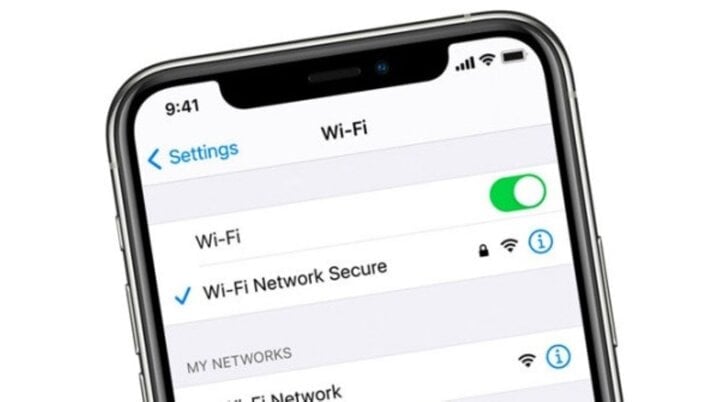
iPhone Wi-Fi bağlantı sorunlarını gidermenin 7 yolu.
3. Uçak modunu açıp kapatın.
Telefonunuzdaki bağlantı sorunlarını gidermek için uçak modunu açıp kapatmak faydalı bir yöntemdir. Bunu yapmak için iPhone'unuzda Kontrol Merkezi'ni açın, uçak simgesini açın, yaklaşık bir dakika bekleyin ve ardından simgeyi işareti kaldırarak kapatın.
4. iPhone'unuzu ve Wi-Fi yönlendiricinizi sıfırlayın.
iPhone'un Wi-Fi bağlantısını kaybetmesinin nedenlerinden biri ağ sorunları olabilir. Bu durumda, bağlantıyı stabilize etmek için yönlendiricinizi veya Wi-Fi modeminizi sıfırlamanız gerekir.
iPhone'unuzu yeniden başlatmak ve en son iOS sürümüne güncellemek de, Wi-Fi ile ilgili birçok olağandışı sorunu hızlı bir şekilde çözebilecek bir çözümdür.
5. Wi-Fi için konum servislerini kapatın.
Kesintili Wi-Fi bağlantısını düzeltmenize yardımcı olabilecek bir diğer çözüm de Wi-Fi için konum servislerini kapatmaktır. Bunu yapmak için Ayarlar => Gizlilik => Konum Servisleri'ne gidin, aşağı kaydırın ve Sistem Servisleri'ni seçin => Ağ ve Kablosuz Bağlantılar'ı kapatın.
6. iPhone'da ağ ayarlarını sıfırlayın.
iPhone'unuzda ağ ayarlarını sıfırlamak için Ayarlar => Genel => Sıfırla => Ağ Ayarlarını Sıfırla yolunu izleyin. Bu işe yaramazsa, Sıfırla bölümünde Tüm Ayarları Sıfırla seçeneğini seçin.
7. iPhone'unuzu tamir veya garanti servisi için götürün.
Yukarıdaki altı yöntemin hepsini denediyseniz ve Wi-Fi sorunu devam ediyorsa, iPhone'unuzun donanımında hasar olma olasılığı çok yüksektir. Bu durumda en iyi seçenek, telefonunuzu güvenilir bir tamirciye götürmektir.
iPhone'ların sürekli Wi-Fi bağlantısını kaybetmesi sorununu çözmek için çözümler uygularken akılda tutulması gereken bazı noktalar şunlardır:
- Önemli verilerinizi kaybetmemek için iPhone'unuzdaki verileri sıfırlama veya onarım işlemlerine başlamadan önce yedeklemeniz gerekir.
Sorunun Wi-Fi ağınızla ilgili olup olmadığını belirlemek için, bağlantıyı diğer cihazlarda kontrol edin.
- İnternet bağlantınızın kalitesini değerlendirmek ve gerekirse iyileştirme yollarını bulmak için Wi-Fi hız testi yazılımı kullanabilirsiniz.
Yukarıda iPhone Wi-Fi bağlantı sorununu çözmenize yardımcı olacak 7 yöntem bulunmaktadır. Umarım bu bilgiler size yardımcı olur.
Dinh Trung
[reklam_2]
Kaynak
![[Fotoğraf] Başbakan Pham Minh Chinh, Tochigi Eyaleti Valisi'ni kabul ediyor (Japonya)](/_next/image?url=https%3A%2F%2Fvphoto.vietnam.vn%2Fthumb%2F1200x675%2Fvietnam%2Fresource%2FIMAGE%2F2025%2F12%2F16%2F1765892133176_dsc-8082-6425-jpg.webp&w=3840&q=75)
![[Fotoğraf] Başbakan Pham Minh Chinh, Laos Eğitim ve Spor Bakanı Thongsalith Mangnormek'i kabul ediyor.](/_next/image?url=https%3A%2F%2Fvphoto.vietnam.vn%2Fthumb%2F1200x675%2Fvietnam%2Fresource%2FIMAGE%2F2025%2F12%2F16%2F1765876834721_dsc-7519-jpg.webp&w=3840&q=75)
![[Resim] 2025 Topluluk Eylem Ödülleri galası öncesinde sızdırılan görüntüler.](/_next/image?url=https%3A%2F%2Fvphoto.vietnam.vn%2Fthumb%2F1200x675%2Fvietnam%2Fresource%2FIMAGE%2F2025%2F12%2F16%2F1765882828720_ndo_br_thiet-ke-chua-co-ten-45-png.webp&w=3840&q=75)

![[Canlı Yayın] 2025 Toplumsal Eylem Ödülleri Galası](/_next/image?url=https%3A%2F%2Fvphoto.vietnam.vn%2Fthumb%2F1200x675%2Fvietnam%2Fresource%2FIMAGE%2F2025%2F12%2F16%2F1765899631650_ndo_tr_z7334013144784-9f9fe10a6d63584c85aff40f2957c250-jpg.webp&w=3840&q=75)





























































![[Video] Bağımsızlık ve özgüven, 40 yıllık reform süreciyle uluslararası entegrasyonla bağlantılı](https://vphoto.vietnam.vn/thumb/402x226/vietnam/resource/IMAGE/2025/12/16/1765899635777_1-1-8054-png.webp)


































Yorum (0)