

2016 yılında Apple, MacBook'lara otomatik açma özelliğini entegre etmeye başladı. Bu özellik, kullanıcının kapağı açması veya kapak açıkken bir USB-C güç kaynağı takması durumunda devreye giriyor. Özellikle güç düğmesinin hasar gördüğü durumlarda, güç düğmesine basmak istemeyen kullanıcılar için bu özellik oldukça kullanışlı olarak değerlendiriliyor.
The Verge'e göre, kullanıcılar MacBook'larının kapağı açtıklarında veya prize taktıklarında otomatik olarak açılmasını istemiyorlarsa, Apple bu özelliği aşağıdaki komutları kullanarak devre dışı bırakma yönergelerini sağladı.
Apple Silicon işlemcili MacBook'larda otomatik başlatmayı nasıl devre dışı bırakabilirsiniz?
Öncelikle, kullanıcıların yönetici hesabıyla oturum açmaları, Uygulamalar > Yardımcı Programlar klasöründen Terminal'i açmaları ve aşağıdaki komutlardan birini girmeleri gerekir.
Kapak açıldığında veya şarj cihazı takıldığında otomatik başlatmayı devre dışı bırakın: sudo nvram BootPreference=%00
Yalnızca kapak açıkken otomatik başlatmayı devre dışı bırakın: sudo nvram BootPreference=%01
Yalnızca prize takılıyken otomatik yeniden başlatmayı devre dışı bırakın: sudo nvram BootPreference=%02
İstendiğinde yönetici parolasını girin (parola yazarken görüntülenmeyecektir), ardından Enter tuşuna basın.
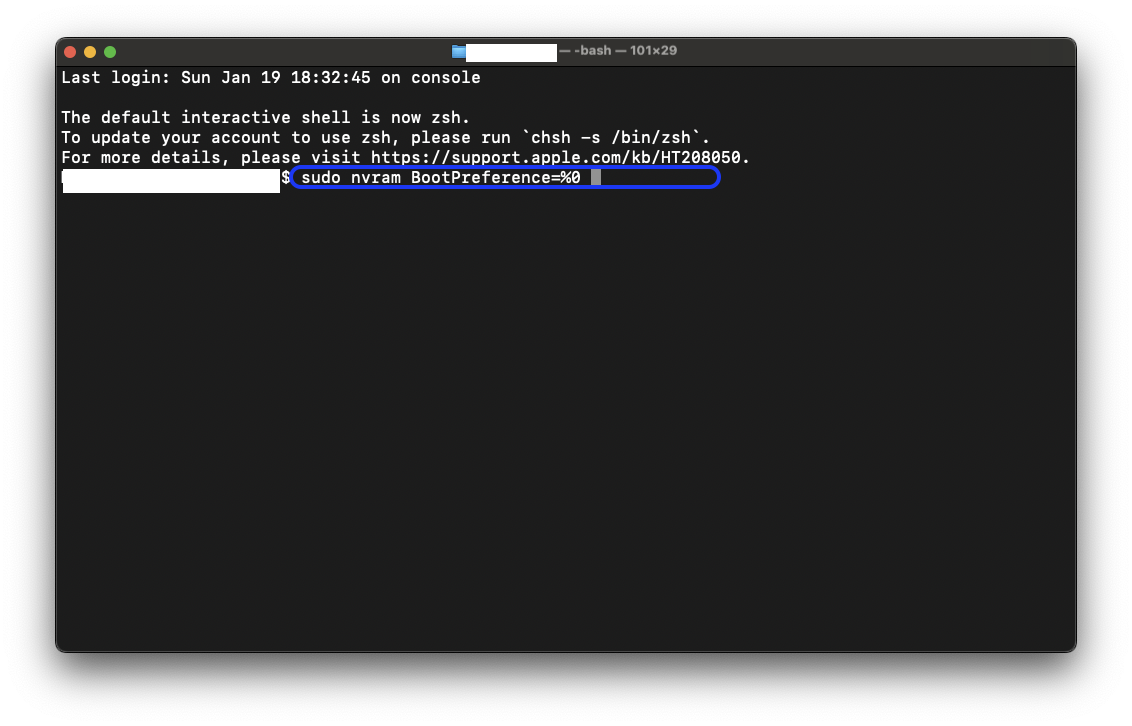
Yukarıdaki komut, MacBook'un kapağı açıldığında otomatik başlatma özelliğini devre dışı bırakacaktır.
Otomatik başlatma özelliğini yeniden etkinleştirmek için Terminal'de aşağıdaki komutu kullanın: sudo nvram -d BootPreference
Intel işlemcili MacBook'larda otomatik başlatmayı nasıl devre dışı bırakabilirsiniz ?
2016 model bir Intel MacBook kullanıyorsanız ve otomatik yeniden başlatma özelliğini devre dışı bırakmak istiyorsanız, şu adımları izleyin:
Yönetici hesabıyla MacBook'unuza giriş yapın, Terminal uygulamasını açın ve aşağıdaki komutu girin: sudo nvram AutoBoot=%00
İstenildiğinde yönetici parolasını girin, ardından Enter tuşuna basın.
Varsayılan ayarları geri yüklemek için Terminal'e aşağıdaki komutu girin: sudo nvram AutoBoot=%03
Son olarak, bilgisayarı kapatmayı, kapağı kapatmayı ve bu özelliğin MacBook'unuzda devre dışı bırakılıp bırakılmadığını kontrol etmeyi deneyin.
[reklam_2]
Kaynak: https://thanhnien.vn/apple-huong-dan-tat-tu-khoi-dong-macbook-khi-mo-nap-185231203223732471.htm

![[Fotoğraf] Başbakan Pham Minh Chinh, Laos Eğitim ve Spor Bakanı Thongsalith Mangnormek'i kabul ediyor.](/_next/image?url=https%3A%2F%2Fvphoto.vietnam.vn%2Fthumb%2F1200x675%2Fvietnam%2Fresource%2FIMAGE%2F2025%2F12%2F16%2F1765876834721_dsc-7519-jpg.webp&w=3840&q=75)

![[Resim] 2025 Topluluk Eylem Ödülleri galası öncesinde sızdırılan görüntüler.](/_next/image?url=https%3A%2F%2Fvphoto.vietnam.vn%2Fthumb%2F1200x675%2Fvietnam%2Fresource%2FIMAGE%2F2025%2F12%2F16%2F1765882828720_ndo_br_thiet-ke-chua-co-ten-45-png.webp&w=3840&q=75)





























































































Yorum (0)