

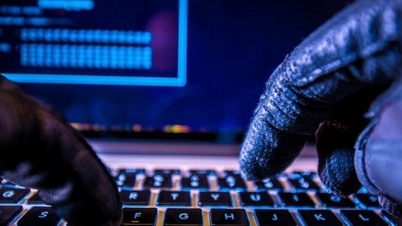
BGR'ye göre, raporda saldırganların iPhone şifrelerini kullanarak yeni bir güvenlik anahtarı oluşturup kurbanların kendi Apple hesaplarına erişimini engelleyerek Apple Kimliklerini ele geçirecekleri belirtildi.
Sonrasında, hırsız cihazı kullanarak kurbanın kartıyla, kart devre dışı bırakılana kadar alışveriş yapabilir. Daha da önemlisi, kurbanın Apple ID'si artık telefonun yeniden etkinleştirilmesini engelleyemeyeceği için, hırsız telefondaki verileri tamamen silebilir ve satabilir.
Şu anda Apple'ın bu tür hırsız saldırılarına karşı koyacak bir yolu yok. Bu nedenle yapabileceğiniz en iyi şey, aşağıdaki iki ayarla savunma önlemleri uygulamaktır.
Apple ID ele geçirilmesini önlemek için ScreenTime'ı kullanın.
Hırsızların iPhone'unuzu çalmasını önlemek için Apple ID'nize erişebilir ve telefonunuzu korumak için bir güvenlik kilidi kullanabilirsiniz.
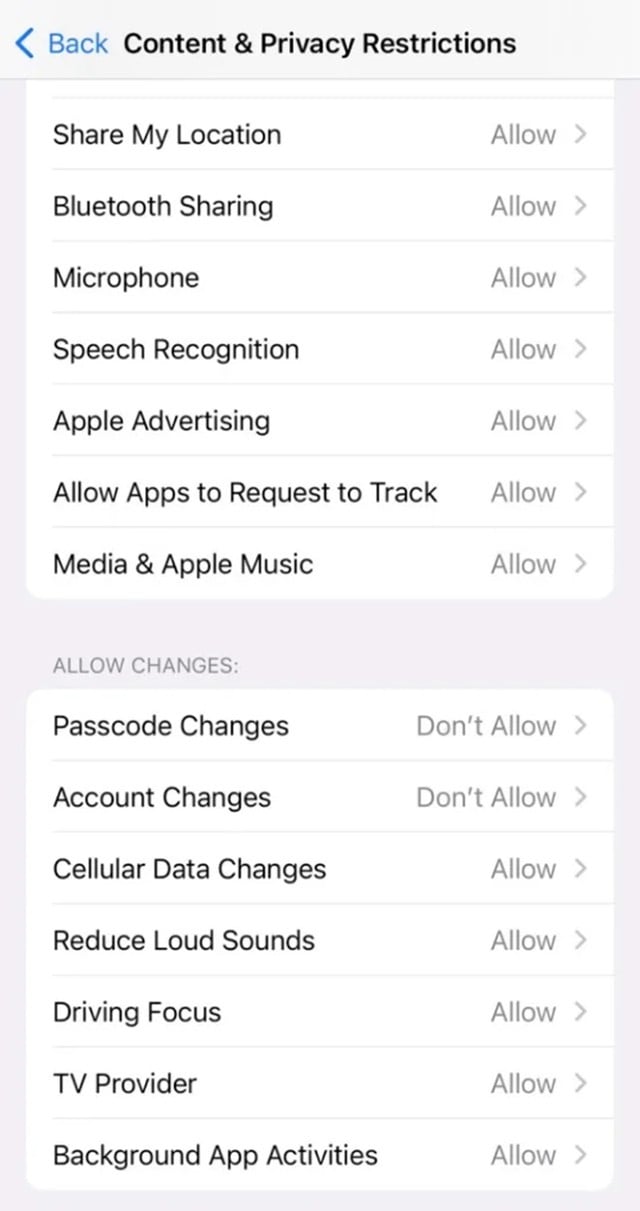 |
| Apple ID ele geçirilmesini önlemek için ScreenTime'ı kullanın. |
Bu, faydalanmanız gereken oldukça iyi bir güvenlik özelliğidir. Bunu yapmak için Ayarlar uygulamasını açın > Ekran Süresi'ni seçin. Aşağı kaydırarak bir parola belirleyin ve hatırladığınızdan emin olun. Ancak unutursanız, parolayı kurtarmak için Apple ID giriş bilgilerinizi girin. İçerik ve Gizlilik Kısıtlamaları'na gidin ve İçerik ve Gizlilik Kısıtlamaları'nı açın, aşağı kaydırarak Değişikliklere İzin Ver'i seçin. Hesap Değişiklikleri'ne dokunun ve İzin Verme'yi seçin.
Bu ayar etkinleştirildikten sonra, hesabınızı değiştirmek için yukarıdaki adımları tekrarlamadığınız sürece iPhone'unuzdaki Apple ID'nize erişemezsiniz. Parola değişikliklerini engellemek ayrıca Ayarlar uygulamasından Face ID ve Parola menüsünü de kaldırır, böylece bir hırsız telefonunuzun parolasını değiştiremez.
Face ID ile güçlü bir parola oluşturun.
Telefonunuza dokunan hırsızların telefonunuza erişmesini engellemek için Face ID'yi etkinleştirmeniz ve 6 karakterden uzun, güçlü bir parola oluşturmanız gerekiyor.
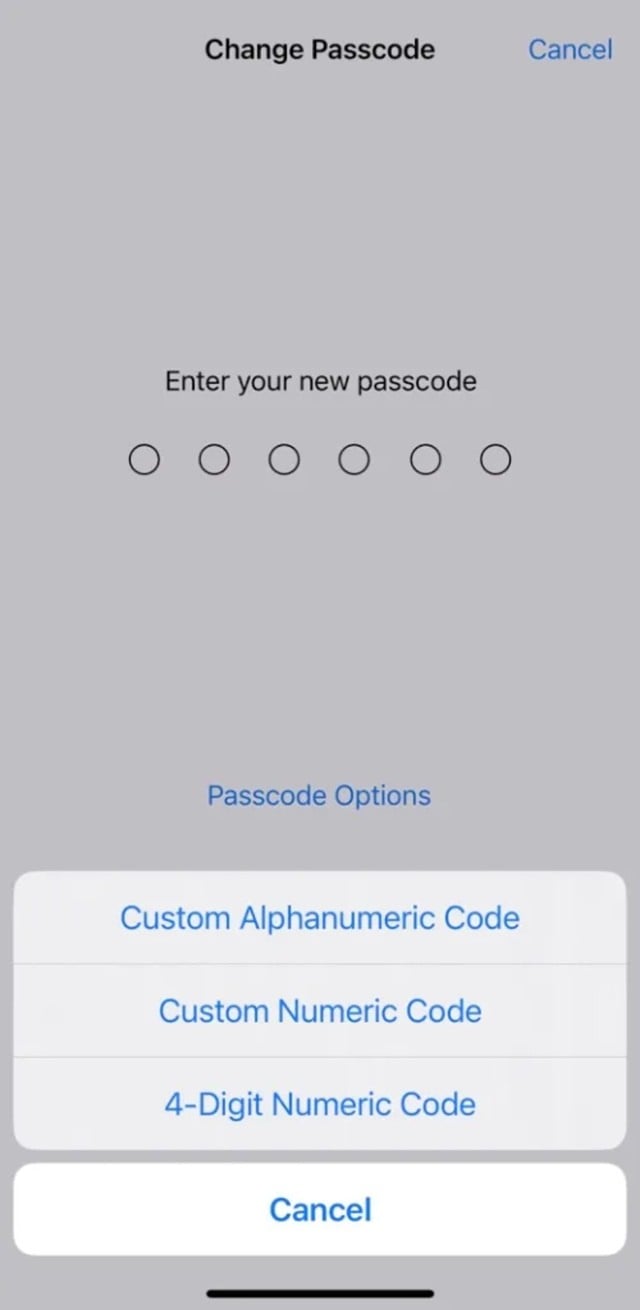 |
| Güvenliği artırmak için özel alfanümerik kod kullanın. |
Ardından, dışarıda olduğunuzda her zaman Face ID'yi kullandığınızdan emin olun. İlk kimlik doğrulama denemesi başarısız olursa, halka açık yerlerde telefon şifrenizi girmek yerine tekrar deneyin. Ayrıca, başka birinin şifrenizi bildiğini düşünüyorsanız, şifrenizi ara sıra değiştirin.
Altı haneli bir parola hatırlaması kolay olsa da, daha az etkilidir. iPhone'unuz için daha güçlü bir parola belirlemek için şu adımları izleyin: Ayarlar uygulamasını açın > Face ID ve Parola'yı seçin > mevcut parolanızı girin ve Parolayı Değiştir'i seçin. Eski parolanızı doğrulayın, ancak yeni bir altı haneli parola girmeyin. Bunun yerine, tuş takımının üst kısmındaki Parola Seçenekleri menü düğmesine dokunun ve Özel Alfanümerik Kod'u seçin. Şimdi, daha güçlü bir parola belirleyin.
[reklam_2]
Kaynak

![[Resim] 2025 Topluluk Eylem Ödülleri galası öncesinde sızdırılan görüntüler.](/_next/image?url=https%3A%2F%2Fvphoto.vietnam.vn%2Fthumb%2F1200x675%2Fvietnam%2Fresource%2FIMAGE%2F2025%2F12%2F16%2F1765882828720_ndo_br_thiet-ke-chua-co-ten-45-png.webp&w=3840&q=75)
![[Fotoğraf] Başbakan Pham Minh Chinh, Laos Eğitim ve Spor Bakanı Thongsalith Mangnormek'i kabul ediyor.](/_next/image?url=https%3A%2F%2Fvphoto.vietnam.vn%2Fthumb%2F1200x675%2Fvietnam%2Fresource%2FIMAGE%2F2025%2F12%2F16%2F1765876834721_dsc-7519-jpg.webp&w=3840&q=75)
![[Canlı Yayın] 2025 Toplumsal Eylem Ödülleri Galası](/_next/image?url=https%3A%2F%2Fvphoto.vietnam.vn%2Fthumb%2F1200x675%2Fvietnam%2Fresource%2FIMAGE%2F2025%2F12%2F16%2F1765899631650_ndo_tr_z7334013144784-9f9fe10a6d63584c85aff40f2957c250-jpg.webp&w=3840&q=75)
![[Fotoğraf] Başbakan Pham Minh Chinh, Tochigi Eyaleti Valisi'ni kabul ediyor (Japonya)](/_next/image?url=https%3A%2F%2Fvphoto.vietnam.vn%2Fthumb%2F1200x675%2Fvietnam%2Fresource%2FIMAGE%2F2025%2F12%2F16%2F1765892133176_dsc-8082-6425-jpg.webp&w=3840&q=75)




























































![[Video] Bağımsızlık ve özgüven, 40 yıllık reform süreciyle uluslararası entegrasyonla bağlantılı](https://vphoto.vietnam.vn/thumb/402x226/vietnam/resource/IMAGE/2025/12/16/1765899635777_1-1-8054-png.webp)





























Yorum (0)