

Шукаєте швидкий і простий спосіб перемикання сторінок у Word? Ця операція проста, але багато людей досі не знають, як її зробити. Якщо ви шукаєте, як перейти на нову сторінку у Word, ознайомтеся з інформацією у статті нижче.
 |
| Як перегортати сторінки у Word |
Існує два способи зміни сторінок у Word: за допомогою області навігації або методу «Вирізати та вставити». Ця операція досить проста, але якщо ви все ще не знаєте, як це зробити, виконайте ці інструкції щодо переходу на нову сторінку у Word:
Використання області навігації
Якщо ви хочете переглянути загальний вміст файлу Word, перш ніж розміщувати розриви сторінок для різних розділів, виконайте такі дії:
Крок 1: Відкрийте файл Word, який потрібно редагувати, і перейдіть на вкладку Вигляд, а потім виберіть Панель навігації.
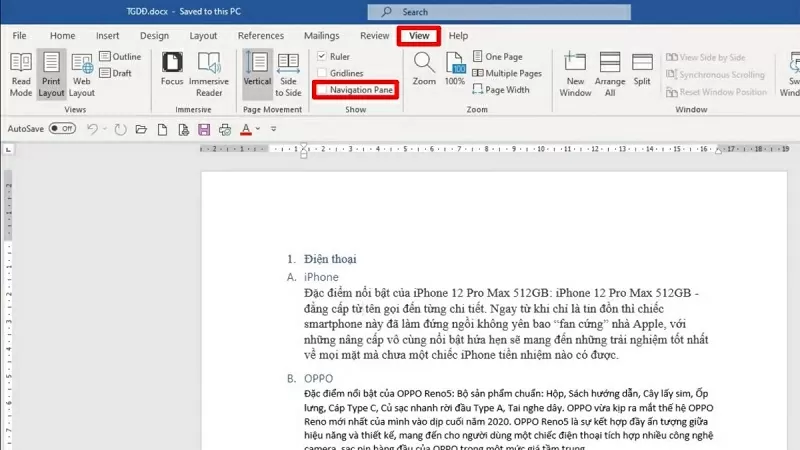 |
| Клацніть вкладку Вигляд і виберіть Панель навігації. |
Крок 2: Далі виберіть Заголовки в області навігації, що з’явиться.
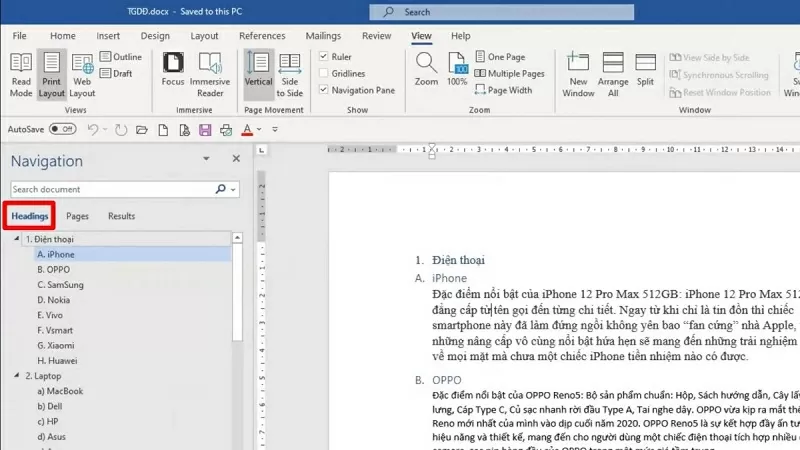 |
| Виберіть опцію «Заголовки». |
Крок 3: Натисніть і утримуйте заголовок, який потрібно перемістити, потім перетягніть його в потрібне місце та відпустіть кнопку миші. Файл автоматично перевпорядкує елементи та перемістить сторінку в порядку, в якому ви їх щойно перетягнули.
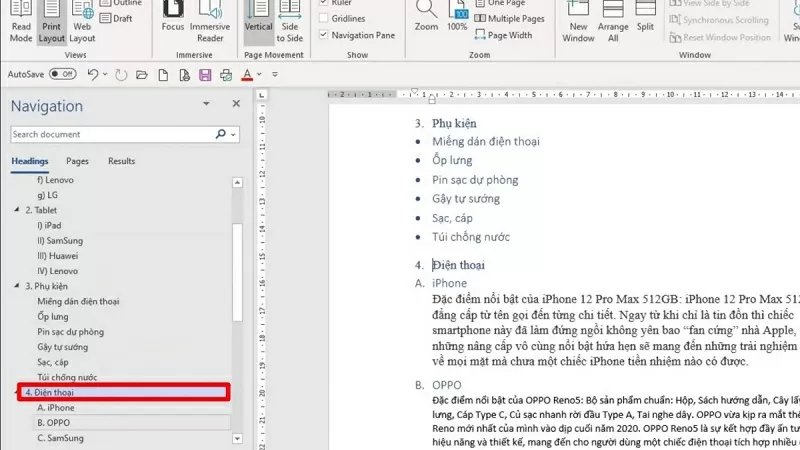 |
| Перетягніть заголовок на нове місце. |
Використайте функцію «Вирізати та вставити».
Це найпростіший метод, який може виконати кожен. Принцип цього методу полягає в команді Вирізати та Вставити, а саме:
Крок 1: Відкрийте файл Word.
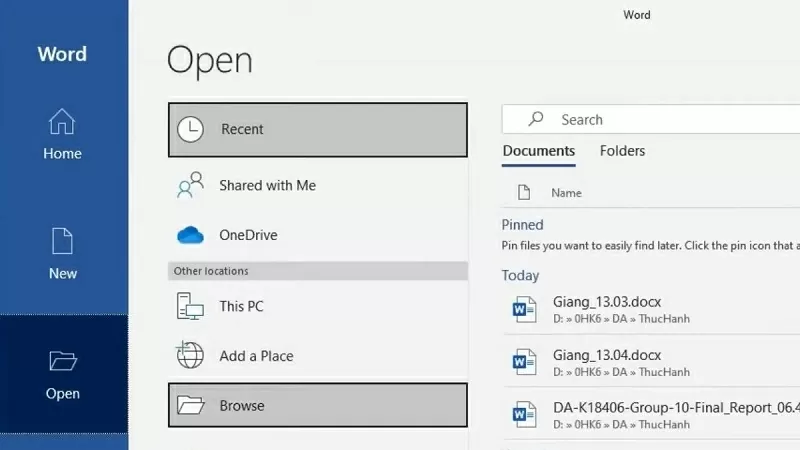 |
| Відкрийте файл Word. |
Крок 2: Виділіть вміст, який потрібно перемістити, а потім натисніть Ctrl + X.
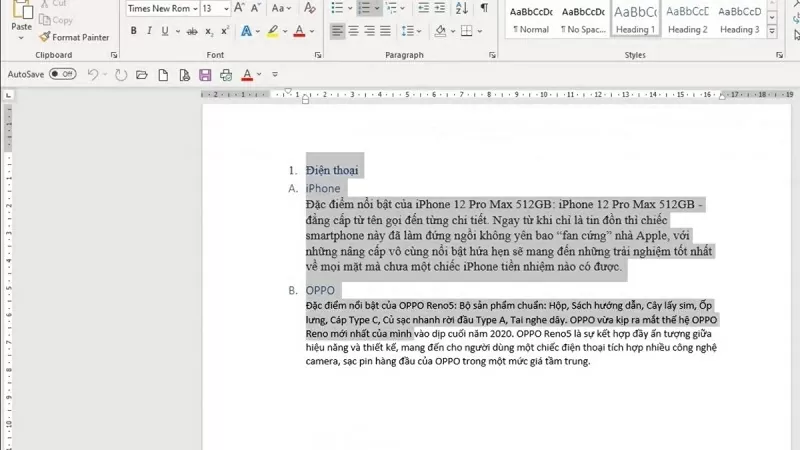 |
| Виділіть вміст і натисніть Ctrl + X |
Крок 3: Перемістіть у потрібне місце та натисніть Ctrl + V.
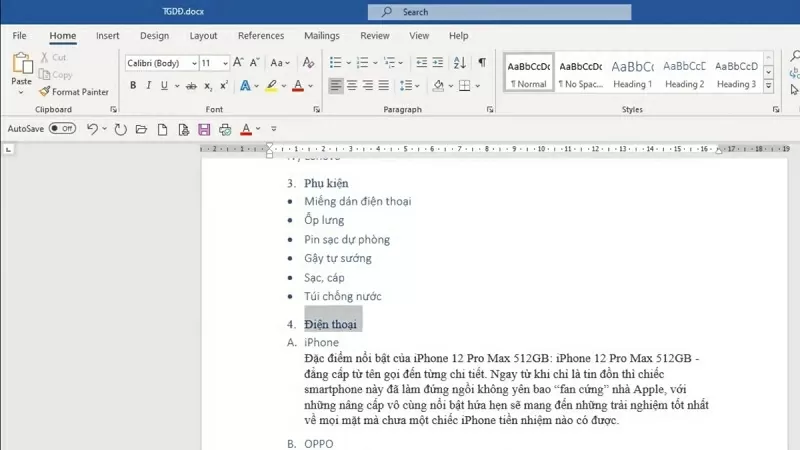 |
| Перемістіть у потрібне місце та натисніть Ctrl + V. |
Вище наведено посібник зі зміни сторінок у Word. Сподіваємося, що цей посібник допоможе вам керувати та змінювати макет ваших файлів Word.
Джерело























![[Фото] Прийом з нагоди вітання Генерального секретаря та президента То Лама з дружиною під час їхнього державного візиту на Філіппіни](https://vphoto.vietnam.vn/thumb/1200x675/vietnam/resource/IMAGE/2026/06/01/1780295488620_vna-potal-chieu-dai-chao-mung-tong-bi-thu-chu-tich-nuoc-to-lam-va-phu-nhan-tham-cap-nha-nuoc-toi-philippines-8798060-7855-jpg.webp)











































































Коментар (0)