

Оскільки операційна система iOS від Apple побудована на закритому вихідному коді, iPhone загалом вважається безпечнішим, ніж деякі інші моделі телефонів, коли йдеться про захист персональних даних.
Однак жодна система не є повністю безпечною, і кіберзлочинці цілком можуть використовувати вразливості в операційній системі iPhone для здійснення атак та крадіжки даних користувачів.
Якщо у вас є будь-які занепокоєння щодо безпеки та конфіденційності вашого iPhone, вкрай важливо негайно це перевірити.
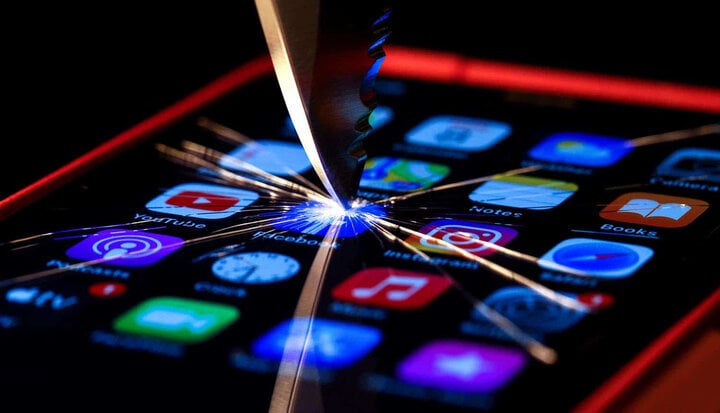
Як дізнатися, чи ваш iPhone був зламаний.
Коли iPhone зламують, зловмисники можуть отримати доступ до всієї вашої особистої інформації, від повідомлень, фотографій, відео та навіть вашого поточного місцезнаходження, та відстежувати її. Тому знання того, як розпізнати зламаний iPhone, допоможе вам швидко визначити ситуацію та знайти найшвидше рішення.
Батарея iPhone швидко розряджається.
Акумулятор вашого iPhone може швидко розряджатися з двох причин: по-перше, ємність акумулятора вашого iPhone може знизитися, а по-друге, ваш iPhone міг бути зламаний. У першому випадку акумулятор iPhone використовувався багато років, тому з часом відбувається його знос.
Однак, якщо новий акумулятор має ознаки зносу вже після короткого періоду використання, дуже ймовірно, що ваш iPhone було зламано. Фонові програми або викрадена особиста інформація є причинами швидкої розрядки акумулятора вашого iPhone.
Незвичайне використання мережевих даних
Якщо ваш iPhone зламано, використання даних 3G або 4G коштуватиме дорожче, ніж зазвичай, оскільки кілька програм одночасно отримують доступ до ваших даних.
Це викликає занепокоєння, оскільки ваша особиста інформація та дані можуть бути розголошені, якщо стороннє програмне забезпечення працює у фоновому режимі на вашому iPhone.

Коли iPhone зламують, зловмисники можуть отримати доступ до всієї вашої особистої інформації, від повідомлень, фотографій і відео до вашого поточного місцезнаходження, та відстежувати її.
Часті втрати сигналу
Перешкоди сигналу можуть виникати, коли iPhone зламано, особливо під час телефонних дзвінків. Крім того, якщо разом із перешкодами з'являються інші дивні шуми, такі як клацання або луна, слід бути вкрай обережним. Це може свідчити про те, що хтось підслуховує ваш важливий дзвінок.
З'явилися дивні повідомлення в додатках.
Коли ваш iPhone показує незвичайні ознаки, такі як дивні повідомлення або незвичайні програми, що часто з’являються в панелі сповіщень, це також спосіб визначити, чи був ваш iPhone зламаний. Мета цих спам-повідомлень і дивних посилань — привернути увагу та цікавість користувача, перенаправивши його на веб-сайти, на яких попередньо встановлені інструменти для крадіжки інформації особистого облікового запису.
Як впоратися зі зламаним iPhone
Відключіться від інтернету.
Відключення від Інтернету, переведення iPhone в режим польоту та виймання SIM-картки – це способи захистити себе, якщо ваш телефон зламали. Ось як це зробити: перейдіть у Налаштування > Виберіть Wi-Fi > Відключитися від Wi-Fi.
Ви також можете відключитися від мобільної мережі, виконавши такі дії: Перейдіть до Налаштування > Мобільна мережа (3G/4G) > Відключитися від мережі .
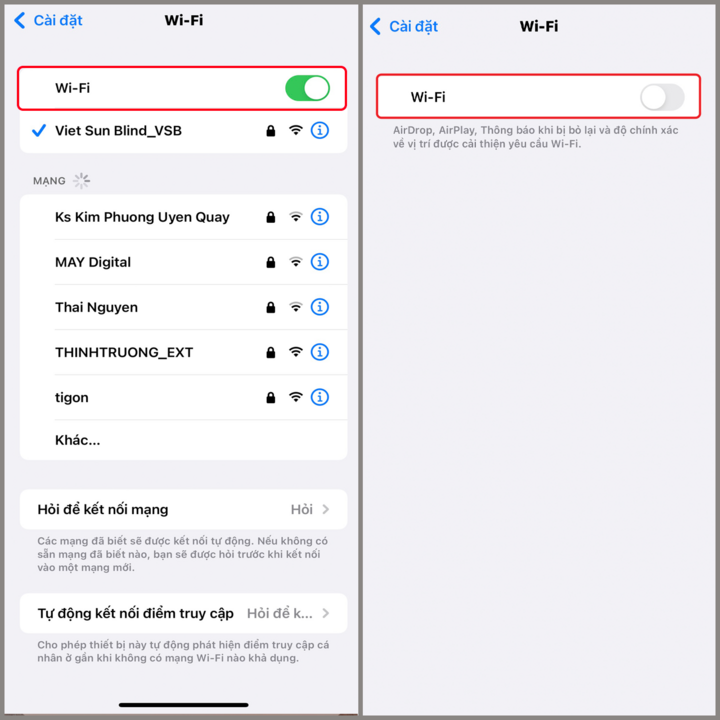
Відновлення заводських налаштувань
Помилки встановлення також є причиною, чому хакери можуть легко отримати доступ до ваших даних. Щоб відновити заводські налаштування, потрібно виконати такі дії:
Перейдіть до Налаштувань > Виберіть Загальні налаштування > Виберіть Перемикання або Скидання налаштувань iPhone > Виберіть Скидання > Виберіть Скинути всі налаштування .
Перевірте використання батареї.
Шкідливе програмне забезпечення, присутнє у зламаних iPhone, споживає більше енергії, що призводить до швидшої розрядки акумулятора та інших проблем, пов’язаних з ним.
Ви можете перевірити використання батареї вашого iPhone, виконавши такі дії: виберіть Налаштування > Виберіть Батарея .
Зазвичай iPhone повідомляє користувачів про використання заряду батареї за останні 24 години та останні 10 днів. Тому негайно перевірте, які фонові програми розряджають батарею, і негайно видаліть їх.
Перевірте використання оперативної пам'яті та процесора.
Незвичайні програми, які споживають надмірно багато оперативної пам’яті та процесора, призведуть до перегріву вашого iPhone та зниження його продуктивності. Деякі програми, які ви можете використовувати для перевірки використання процесора та оперативної пам’яті, включають Battery Pro, AIDA64, Camera та Network.
Зокрема, якщо використання пам’яті перевищило ліміт, видаліть непотрібні програми, які споживають багато пам’яті. Якщо обсяг пам’яті все ще в межах допустимого, ви можете вжити заходів для зниження температури вашого iPhone, наприклад, зменшити яскравість екрана або вимкнути оновлення програм.

Видаліть ненадійні програми.
Щоб запобігти злому вашого iPhone, вам потрібно видалити ненадійні програми з вашого пристрою, виконавши такі дії:
Крок 1: Перейдіть до Налаштувань > Виберіть Загальні > Виберіть Пам’ять iPhone .
Крок 2: Виберіть програму, яку потрібно видалити > Виберіть Видалити програму .
Крок 3: Виберіть «Видалити програму» .
Тра Кхань
Джерело

![[Фото] Зафіксовано момент відпливу на порогах Єн Бінь Сон – мальовничому місці в Куангнгай, якому мільйон років.](https://vphoto.vietnam.vn/thumb/1200x675/vietnam/resource/IMAGE/2026/05/19/1779175463885_yen9-1199-jpg.webp)


![[Фото] Голова Національних зборів Чан Тхань Ман відвідав церемонію закладання фундаменту проекту просторової осі Національної автомагістралі 1A.](https://vphoto.vietnam.vn/thumb/1200x675/vietnam/resource/IMAGE/2026/05/19/1779161360398_ndo_br_bnd-1412-jpg.webp)

























































































Коментар (0)