

Хочете зберегти свої улюблені відео з YouTube на свій iPhone для перегляду? Ця стаття покаже вам, як швидко та легко завантажити їх за допомогою наступних інструкцій!
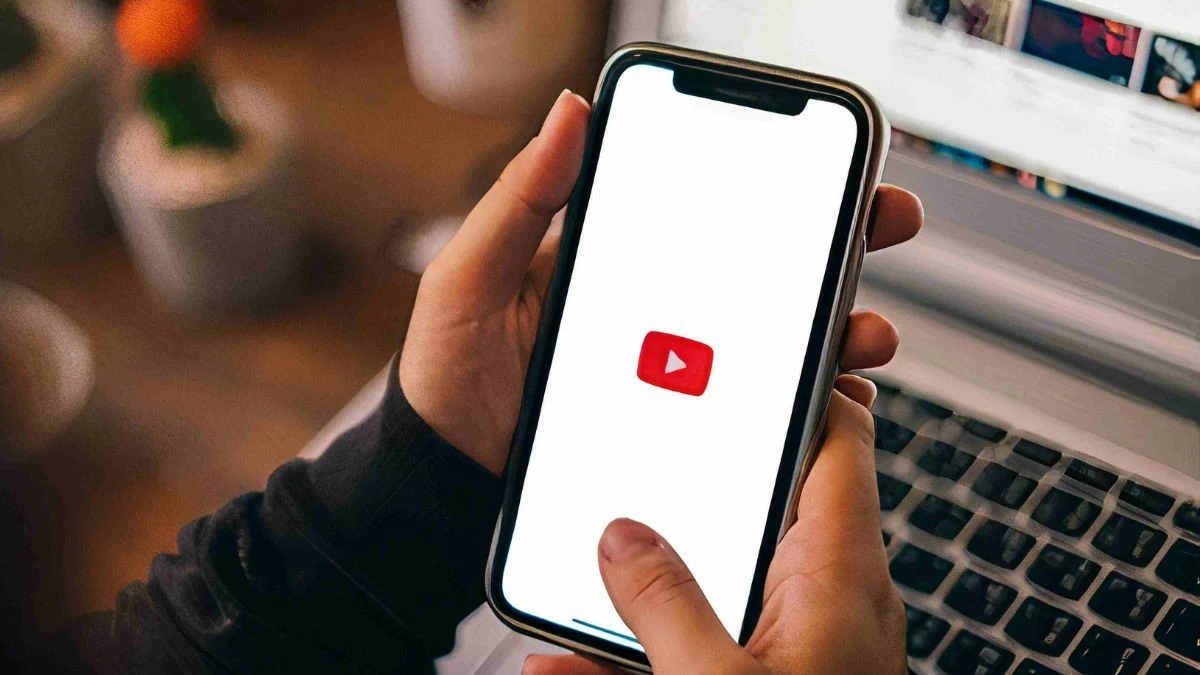 |
Інструкції щодо завантаження відео з YouTube на iPhone без використання будь-якого програмного забезпечення.
Щоб завантажити відео з YouTube на свій iPhone без встановлення стороннього програмного забезпечення, ви можете скористатися функцією прямого завантаження YouTube. Це зручний та компактний метод, який дозволяє легко зберігати відео в різних форматах та з різними варіантами якості. Ось кроки:
Крок 1 : Відкрийте програму YouTube на головному екрані вашого iPhone, а потім знайдіть відео, яке ви хочете зберегти.
Крок 2 : Натисніть кнопку «Завантажити», розташовану під назвою відео.
Крок 3 : Виберіть потрібну роздільну здатність та продовжте завантаження.
Крок 4 : Відкрийте розділ «Завантаження» на YouTube, щоб переглянути та насолодитися збереженим відео.
 |
Однак, одним із обмежень є те, що завантажені відео можна переглядати лише безпосередньо в додатку YouTube. Крім того, YouTube наразі дозволяє користувачам iPhone завантажувати відео лише у роздільній здатності 360p або 480p. Для завантаження у вищій якості користувачам потрібно підписатися на YouTube Premium.
Інструкції щодо завантаження відео з YouTube на iPhone за допомогою відповідного додатка.
Варто зазначити, що YouTube обмежує кількість відео, які можна завантажити на iPhone. Тому, щоб завантажити більше відео в хорошій якості, у цій статті пропонується використовувати програми, які підтримують завантаження відео з YouTube. Ці методи прості та швидкі, допомагаючи вам зберігати високоякісні відео на вашому пристрої.
Як завантажити відео з YouTube на iPhone за допомогою y2mate.com
Якщо ви не хочете підписуватися на YouTube Premium, щоб завантажувати відео з YouTube у форматі Full HD на свій iPhone, y2mate.com – найкращий варіант. Цей веб-сайт простий у використанні та не потребує встановлення жодних програм. Ось кроки:
Крок 1 : Відкрийте браузер Safari та перейдіть на сайт y2mate.com.
Крок 2 : Вставте посилання на відео, яке ви хочете зберегти, у поле пошуку.
Крок 3 : Виберіть потрібний формат і роздільну здатність, наприклад, 360p або 480p.
Крок 4 : Натисніть «Завантажити», щоб завантажити відео на свій iPhone.
 |
Скористайтеся додатком «Джунглі».
Jungle – популярний додаток для завантаження відео з YouTube на iPhone завдяки своїй зручності та простоті використання. Звикнути до програми Jungle швидко; однак, одним обмеженням є те, що ви не можете вибрати роздільну здатність відео під час завантаження.
Крок 1 : Відкрийте програму Jungle на головному екрані.
Крок 2 : Вставте посилання на відео, яке ви хочете завантажити, у рядок пошуку.
Крок 3 : Після перегляду відео натисніть значок «Завантажити», щоб зберегти відео на свій пристрій.
 |
Скористайтеся програмою «Документи».
Документи – це файловий менеджер на iPhone, який відрізняється від інших програм завдяки вбудованому веб-браузеру. Ви можете використовувати цей браузер для доступу до веб-сайтів для завантаження відео, таких як y2mate.com або yt1s.com, щоб легко зберігати відео на свій пристрій. Ось як завантажити відео з YouTube на свій iPhone за допомогою Документів:
Крок 1 : Завантажте та відкрийте програму «Документи» на своєму iPhone.
Крок 2 : Виберіть розділ «Браузер» та перейдіть на вебсайт savefrom.net.
Крок 3 : Вставте посилання на відео YouTube у рядок пошуку.
Крок 4 : Виберіть потрібний формат відео та натисніть «Завантажити», щоб зберегти відео на свій пристрій.
 |
Скористайтеся програмою «Документи».
Документи – це файловий менеджер на iPhone, який відрізняється від інших програм завдяки вбудованому веб-браузеру. Ви можете використовувати цей браузер для доступу до веб-сайтів для завантаження відео, таких як y2mate.com або yt1s.com, щоб легко зберігати відео на свій пристрій. Ось як завантажити відео з YouTube на свій iPhone за допомогою Документів:
Крок 1 : Завантажте та відкрийте програму «Документи» на своєму iPhone.
Крок 2 : Виберіть розділ «Браузер» та перейдіть на вебсайт savefrom.net.
Крок 3 : Вставте посилання на відео YouTube у рядок пошуку.
Крок 4 : Виберіть потрібний формат відео та натисніть «Завантажити», щоб зберегти відео на свій пристрій.
 |
У цій статті ви дізнаєтесь, як завантажити відео з YouTube на свій iPhone, як без програмного забезпечення, так і за допомогою допоміжних програм. За допомогою цих методів ви можете легко вибрати спосіб завантаження, який відповідає вашим потребам, не витрачаючи багато часу.
Джерело































![[Фото] Прем'єр-міністр Фам Мінь Чінь взяв участь у Конференції з питань виконання завдань на 2026 рік у секторі промисловості та торгівлі](/_next/image?url=https%3A%2F%2Fvphoto.vietnam.vn%2Fthumb%2F1200x675%2Fvietnam%2Fresource%2FIMAGE%2F2025%2F12%2F19%2F1766159500458_ndo_br_shared31-jpg.webp&w=3840&q=75)




































































Коментар (0)