

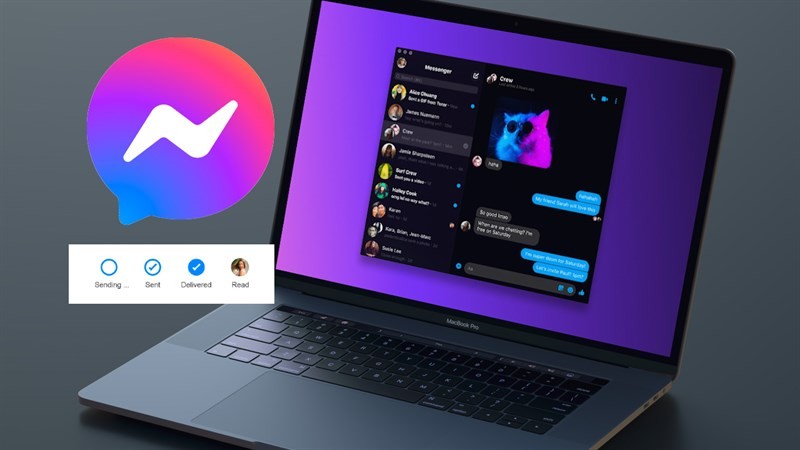
 |
Нижче наведено кілька простих і швидких способів вирішення проблеми з Messenger на MacBook, де не відображається галочка надісланого повідомлення, що допоможе вам легко та ефективно контролювати стан ваших повідомлень Messenger на MacBook.
1. Перевірте підключення до мережі.
Ця помилка може бути пов’язана з нестабільним мережевим з’єднанням, що спричиняє проблеми з надсиланням та синхронізацією повідомлень. Щоб виправити це, перевірте мережеве з’єднання, вимкнувши та знову ввімкнувши Wi-Fi, або перевірте дротове з’єднання, якщо ви використовуєте дротове з’єднання. Це допоможе переконатися, що ваше мережеве з’єднання стабільне, а програма може працювати ефективно.
 |
2. Використовуйте браузер.
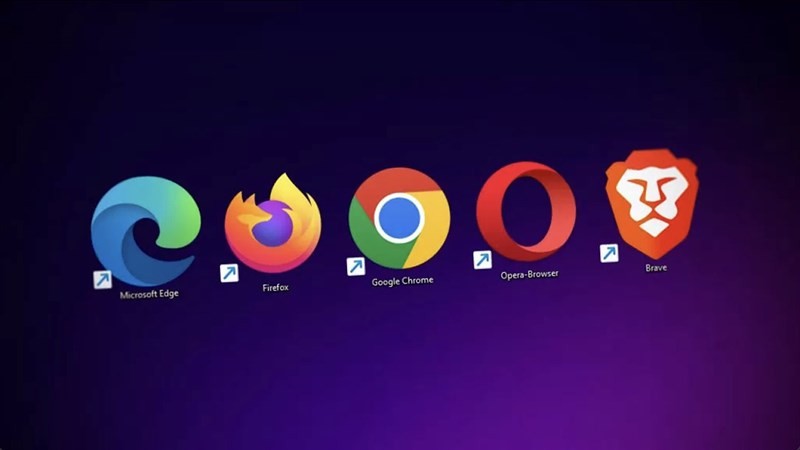
Щоб вирішити проблему, через яку Messenger не відображає позначку надісланого повідомлення, ви можете спробувати використовувати додаток у різних браузерах. Спробуйте використовувати такі браузери, як Edge, Chrome або Cốc Cốc, щоб побачити, чи вирішить це проблему. Експерименти з різними браузерами допоможуть вам знайти першопричину проблеми та знайти більш підходяще рішення.
 |
3. Перезавантажте MacBook.
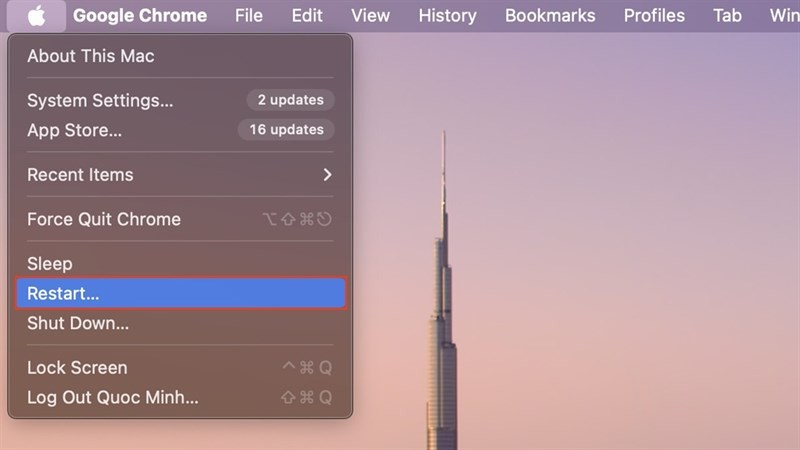
Якщо ви спробували два вищезазначені методи, і вони не допомогли, натисніть значок яблука у верхньому лівому куті екрана. Потім натисніть «Перезавантажити», щоб перезавантажити комп’ютер і перевірити, чи вирішить це проблему. Ця помилка може виникнути, коли на вашому комп’ютері виник мережевий конфлікт.
 |
Вище наведено три надзвичайно прості способи вирішення проблеми, коли Messenger не відображає підтвердження відправленого повідомлення на вашому MacBook. Сподіваємося, що ці рішення будуть вам корисними.
Джерело
![[Фото] Генеральний секретар, президент та його дружина покладають квіти до пам'ятника Хо Ши Міну в Манілі.](https://vphoto.vietnam.vn/thumb/1200x675/vietnam/resource/IMAGE/2026/05/31/1780219759477_anh-man-hinh-2026-05-31-luc-16-29-07.png)

















![[Відео] Захід сонця в лагуні Лап Ан – де сонце заходить над рибальськими сітками](https://vphoto.vietnam.vn/thumb/340x192/vietnam/resource/IMAGE/2026/05/31/1780192137701_beach-landscape-sea-water-nature-grass-745871-pxhere-com.jpeg)































































Коментар (0)