

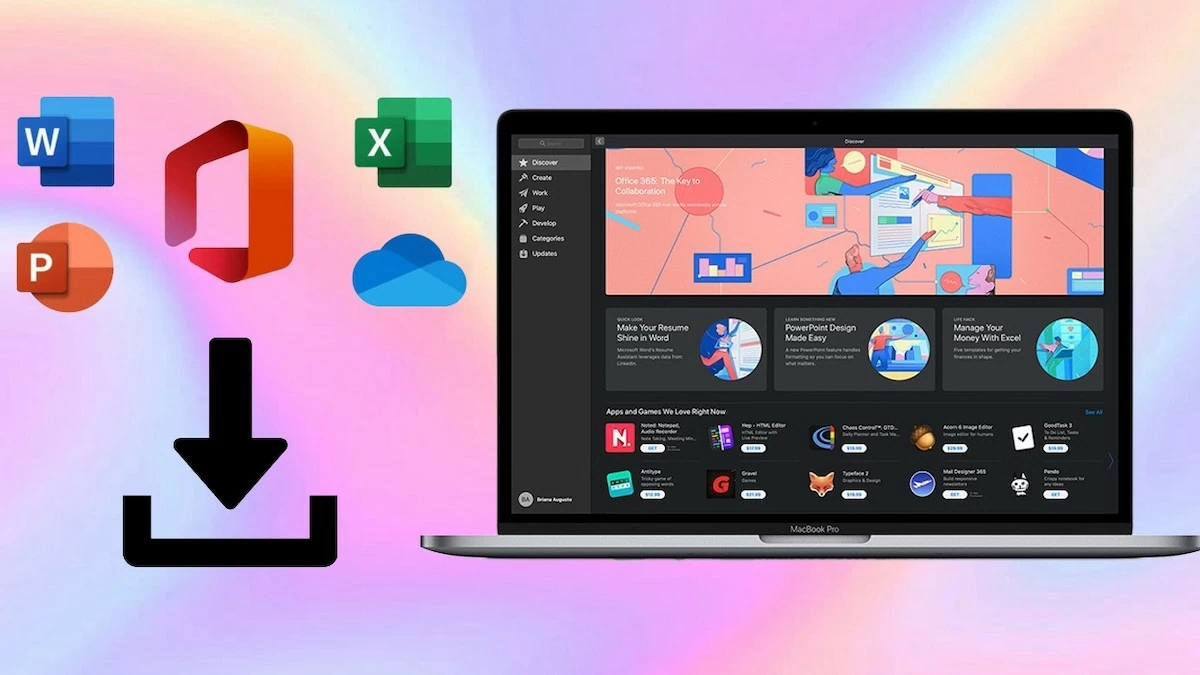
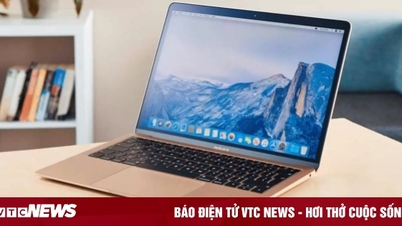
آپ MacBook استعمال کر رہے ہیں اور اپنے کام کی کارکردگی کو بہتر بنانا چاہتے ہیں، Office MacBook کو مفت میں انسٹال کریں۔ آفس میک بک کو 2024 مفت میں انسٹال کرنے کی ہدایات ذیل میں دی گئی ہیں!
 |
MacBook پر Office کو تیزی سے ڈاؤن لوڈ اور انسٹال کرنے کے طریقے سے متعلق ہدایات
Macbook کے لیے آفس ڈاؤن لوڈ کریں۔
Office for MacBook ڈاؤن لوڈ کرنے کے لیے، ان مراحل پر عمل کریں:
مرحلہ 1: MacBook پر پرانے آفس کو ان انسٹال کریں۔
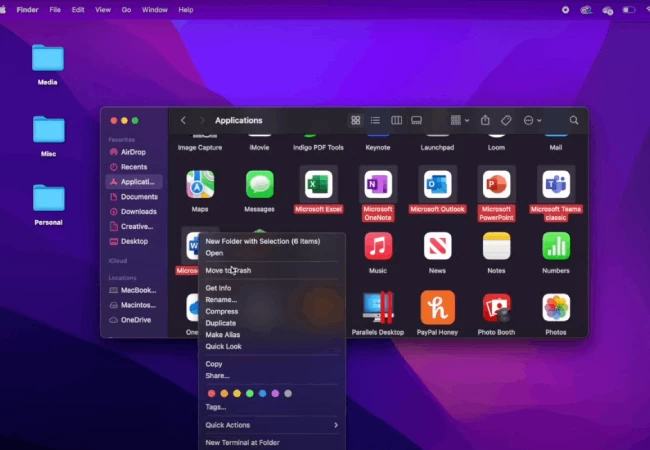
فائنڈر کھولیں، ایپلی کیشنز کو منتخب کریں۔ مائیکروسافٹ آفس ایپلی کیشنز کو تلاش کریں جنہیں آپ حذف کرنا چاہتے ہیں، دائیں کلک کریں، اور کوڑے دان میں منتقل کریں کو منتخب کریں۔
 |
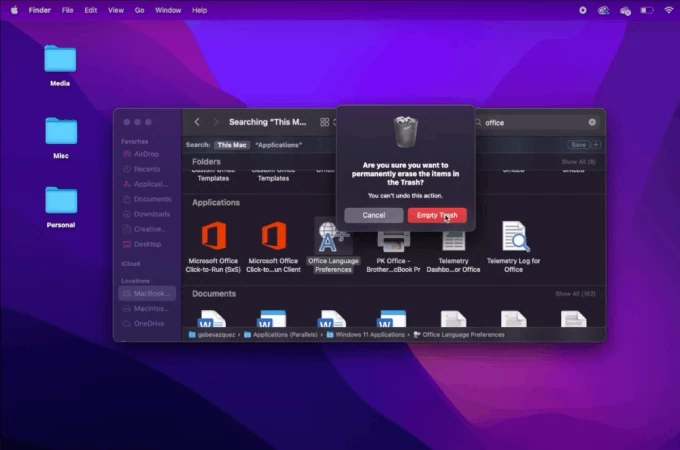
مرحلہ 2: جب اسکرین ایڈمنسٹریٹر پاس ورڈ مانگتی ہے تو اپنے کمپیوٹر کا لاگ ان پاس ورڈ درج کریں۔ اگلا، ری سائیکل بن پر دائیں کلک کریں اور خالی ری سائیکل بن کو منتخب کریں۔
 |
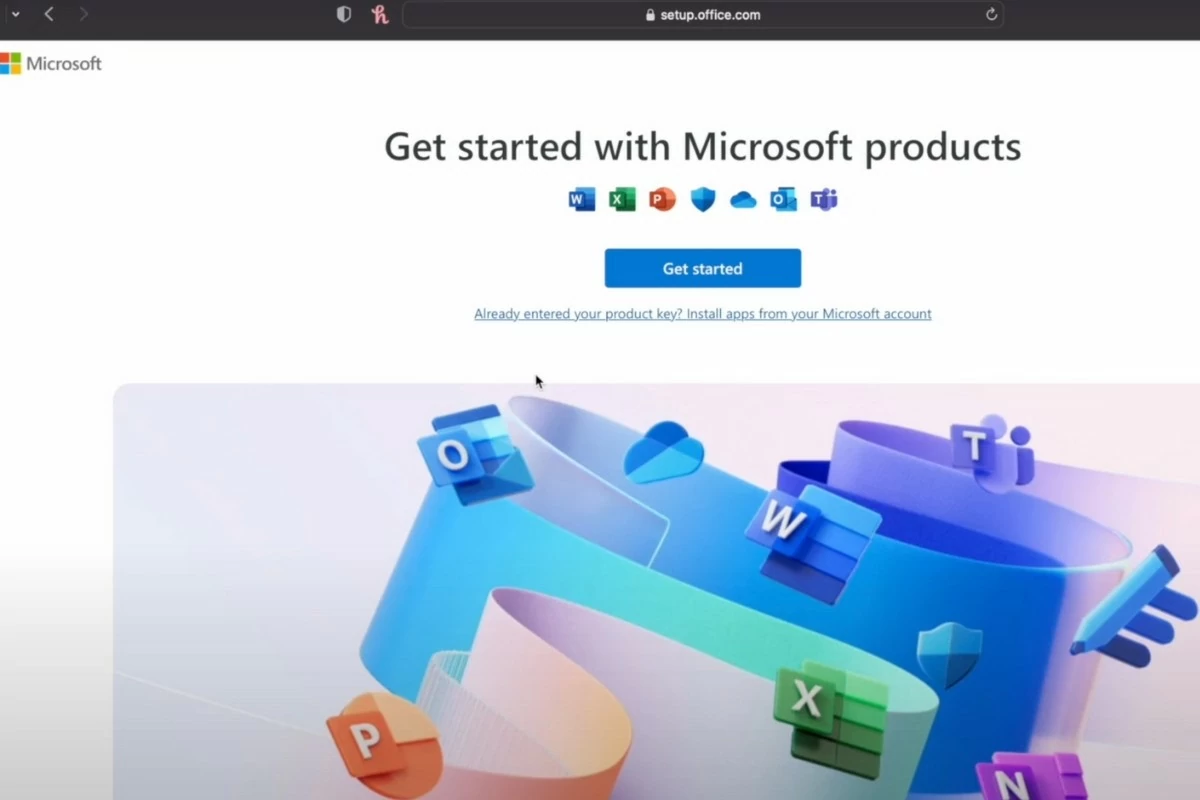
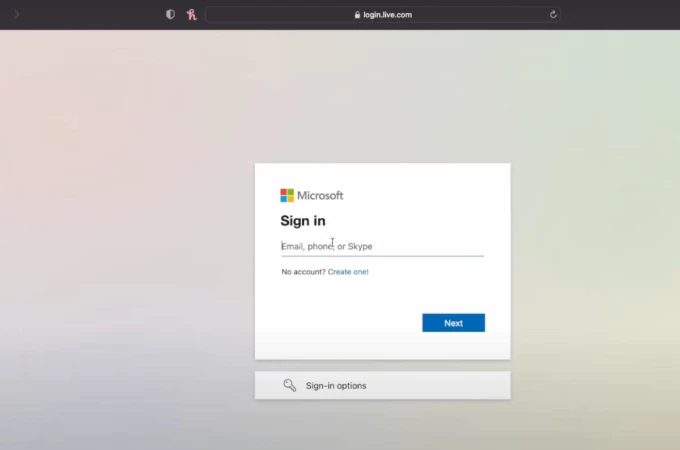
مرحلہ 3: setup.office.com پر جائیں، سائن ان پر کلک کریں اور اپنے Microsoft اکاؤنٹ میں لاگ ان کریں۔ پھر، آپ کے ای میل پر بھیجا گیا کوڈ درج کریں۔
 |
 |
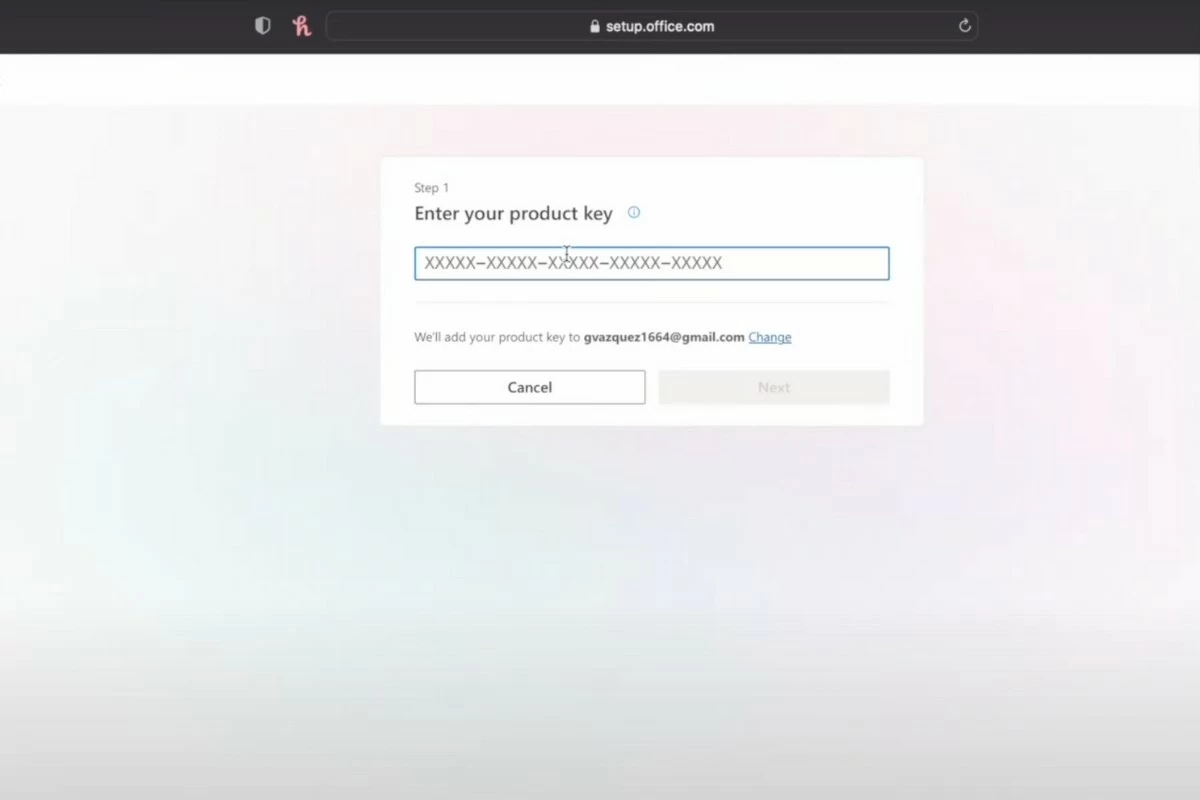
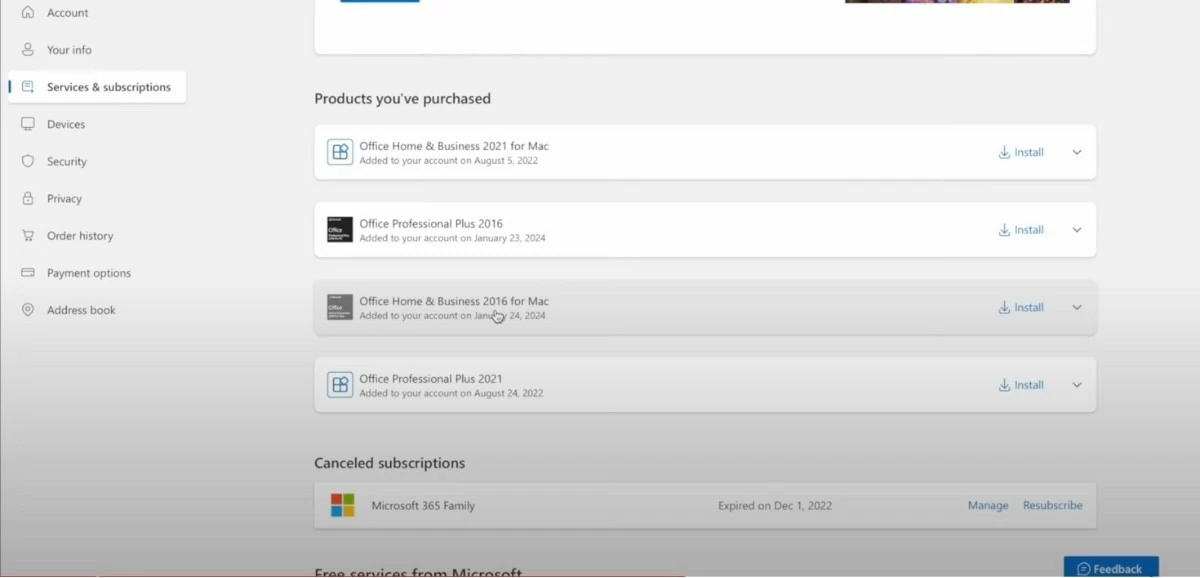
مرحلہ 4: پروڈکٹ کی کلید درج کریں۔ سسٹم چیک کرے گا اور آپ کو خدمات اور سبسکرپشنز کے صفحہ پر لے جائے گا، جہاں آپ خریدی گئی ایپلیکیشنز کو دیکھ سکتے ہیں۔
 |
مرحلہ 5: آفس ہوم اینڈ بزنس 2016 برائے میک کے تحت، ڈاؤن لوڈ بٹن پر کلک کریں، پھر انسٹال کو منتخب کریں۔ فائل کو .pkg کے طور پر ڈاؤن لوڈ کیا جائے گا۔
 |
Office for Macbook کو انسٹال کرنے کے طریقے سے متعلق ہدایات
مرحلہ 1: ڈاؤن لوڈ ہونے کے بعد، انسٹالیشن شروع کرنے کے لیے فائل پر ڈبل کلک کریں۔
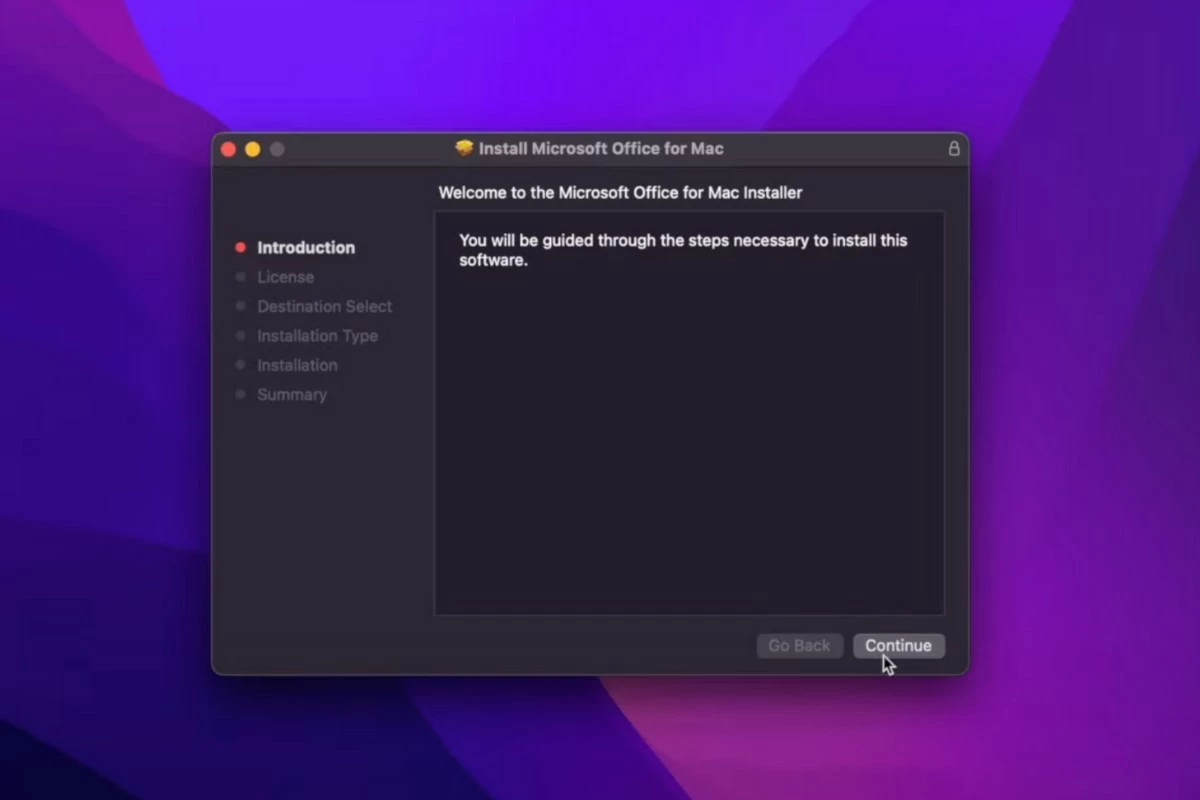 |
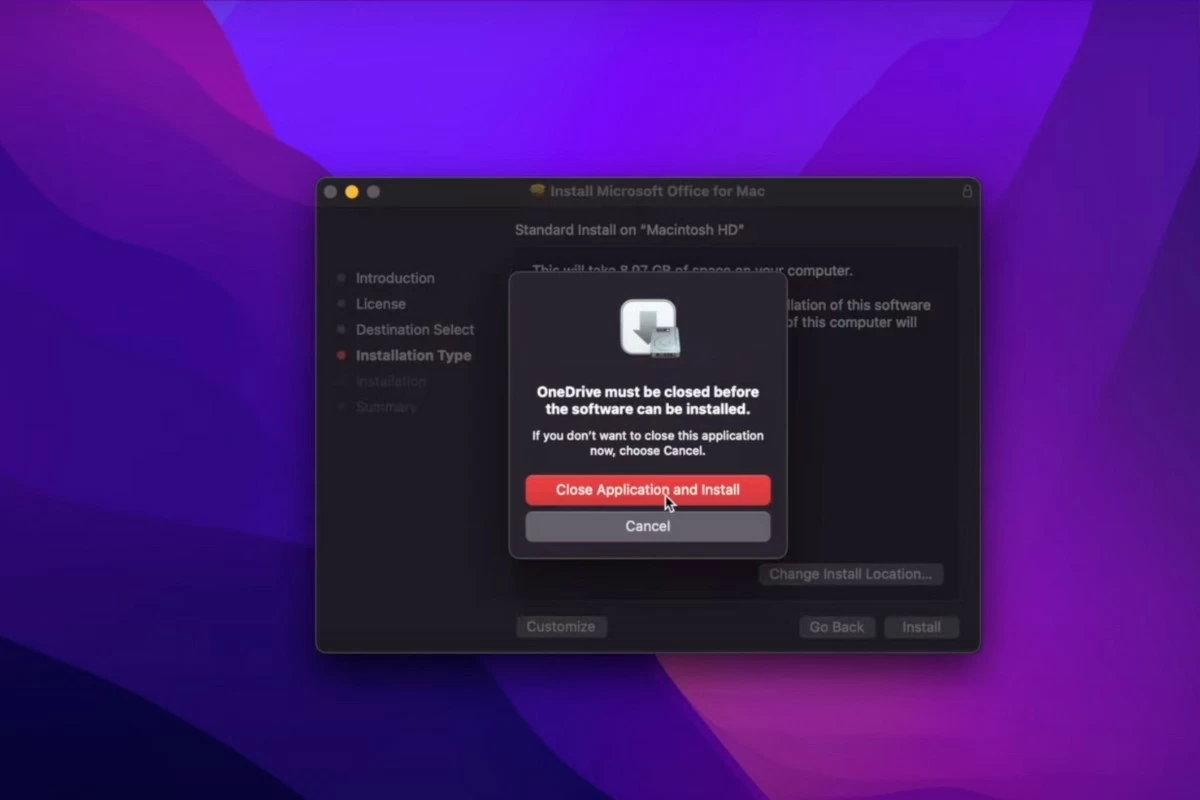
مرحلہ 2: جاری رکھنے کے لیے Continue پر کلک کریں، پھر Agree کو منتخب کریں۔ اگلا، انسٹال پر کلک کریں اور انسٹالیشن شروع کرنے کے لیے اپلیکیشن بند کریں اور انسٹال کو منتخب کریں۔
 |
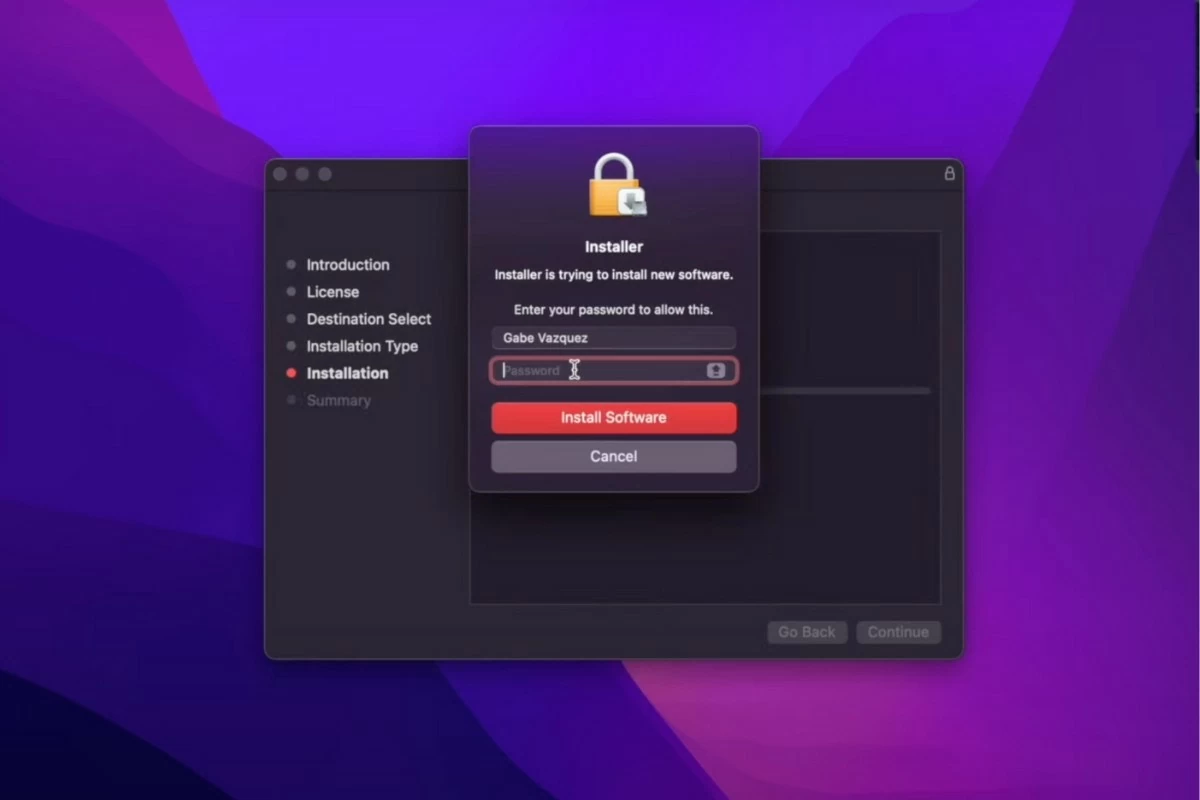
مرحلہ 3: اسکرین آپ سے پاس ورڈ درج کرنے کو کہے گی۔ آپ کو صرف وہ پاس ورڈ درج کرنے کی ضرورت ہے جسے آپ اپنے کمپیوٹر میں لاگ ان کرنے کے لیے استعمال کرتے ہیں۔
 |
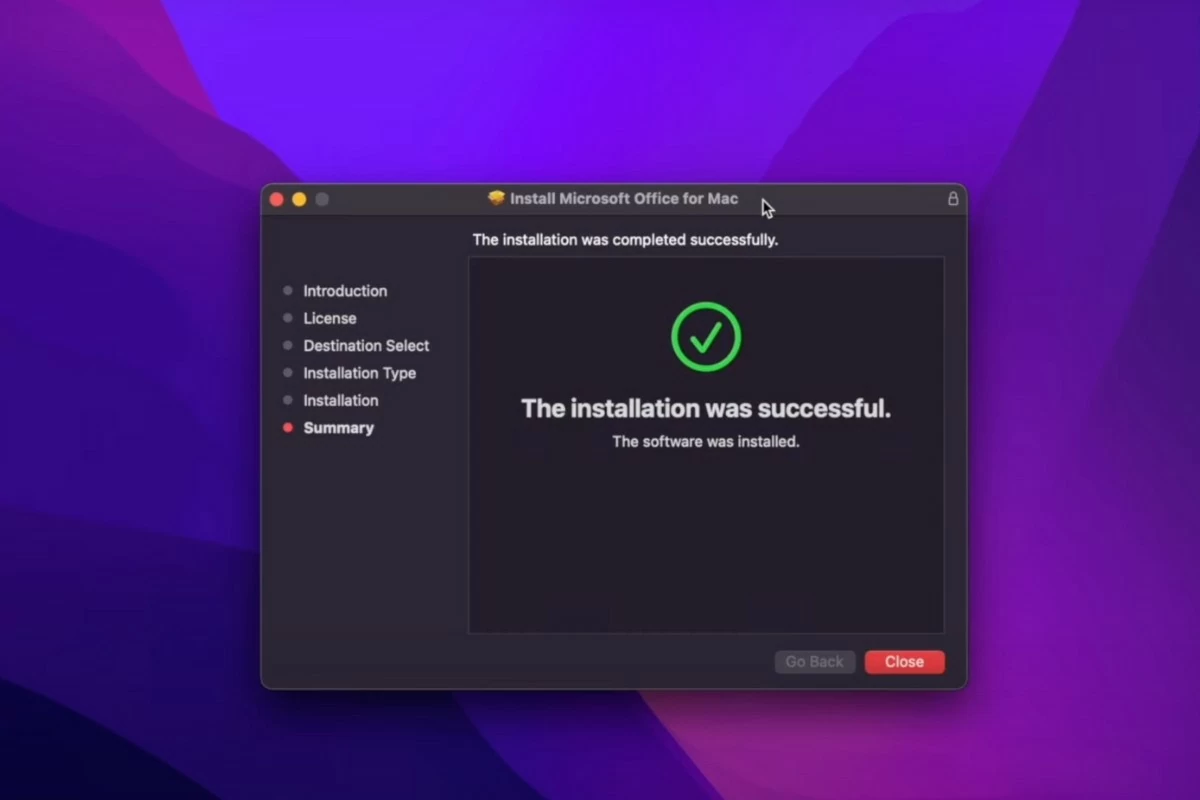
مرحلہ 4: اگلا، انسٹالیشن مکمل ہونے کا انتظار کریں۔ ایک بار مکمل ہونے کے بعد، اسکرین پیغام دکھائے گی "انسٹالیشن کامیاب رہی۔"
 |
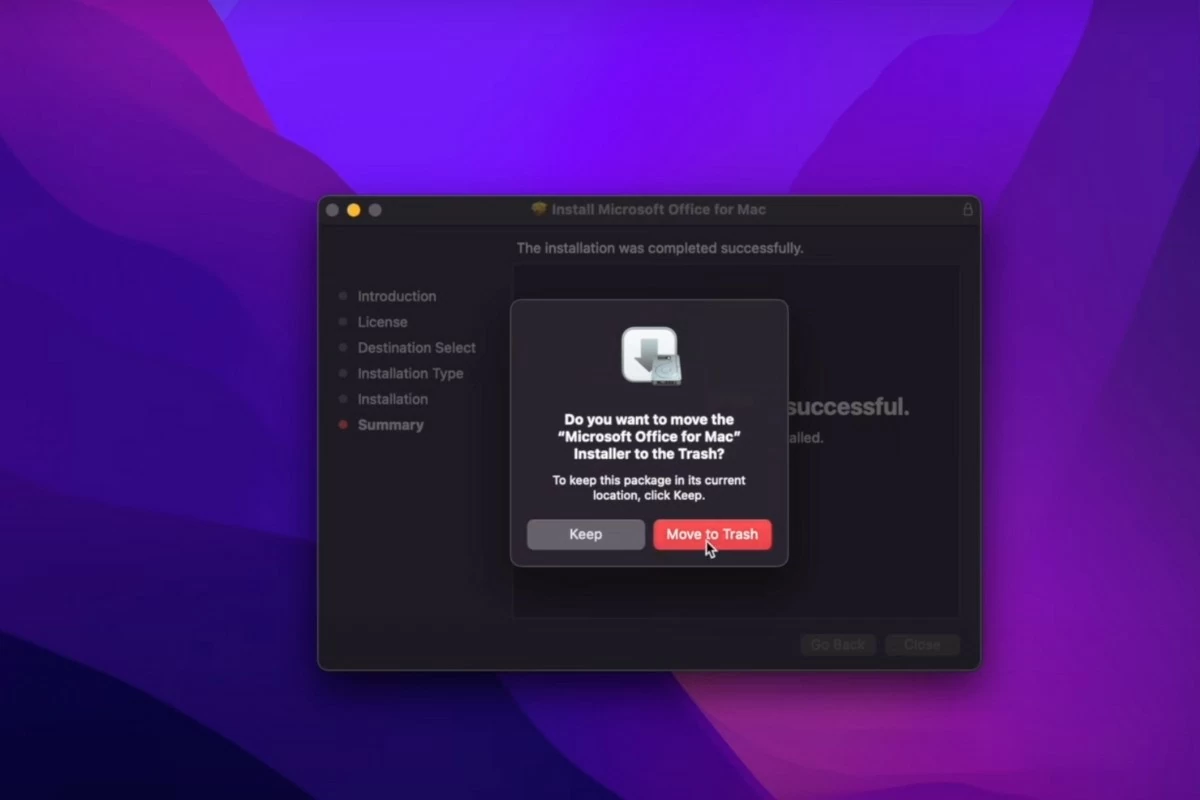
مرحلہ 5: بند کریں پر کلک کریں، پھر کوڑے دان میں منتقل کریں کو منتخب کریں۔
 |
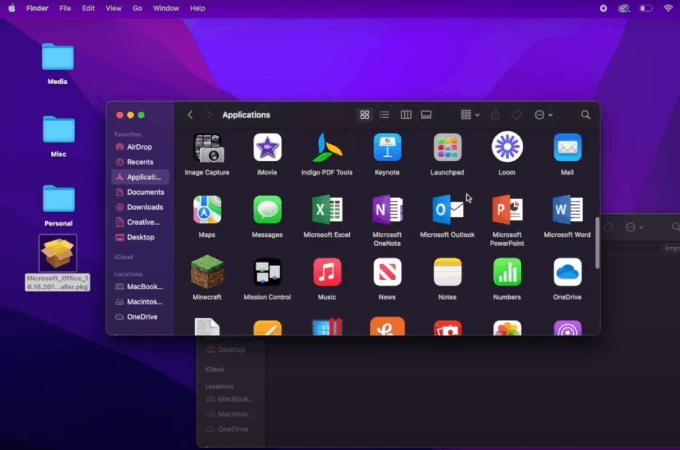
مرحلہ 6: فائنڈر کھولیں اور ایپلی کیشنز کو منتخب کریں۔ مائیکروسافٹ آفس ایپلیکیشنز تلاش کرنے کے لیے نیچے سکرول کریں۔
 |
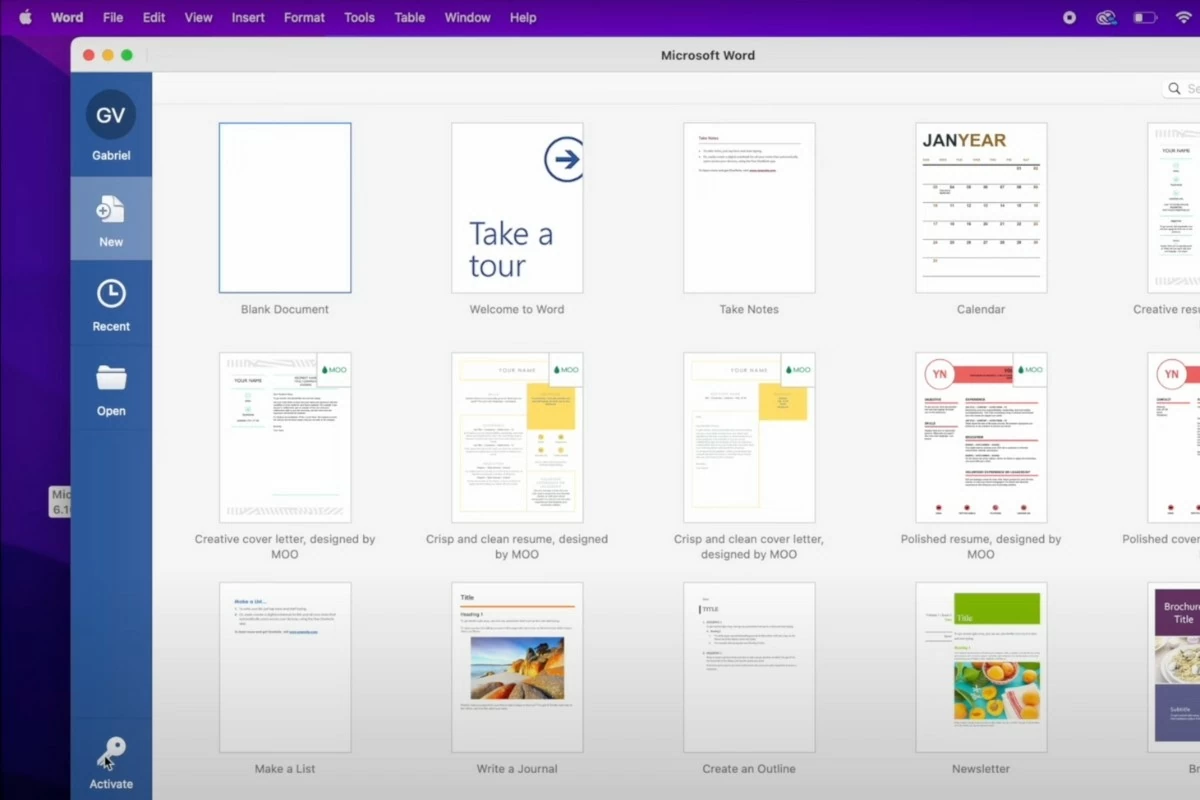
مرحلہ 7: ورڈ کھولیں اور چالو کرنے کے لیے اسکرین کے نیچے بائیں کونے میں کلیدی آئیکن پر کلک کریں۔ آپ کو اپنے اکاؤنٹ میں دوبارہ سائن ان کرنے کی ضرورت ہوگی۔ اپنے ای میل پر بھیجا گیا کوڈ درج کریں اور سائن ان پر کلک کریں۔
 |
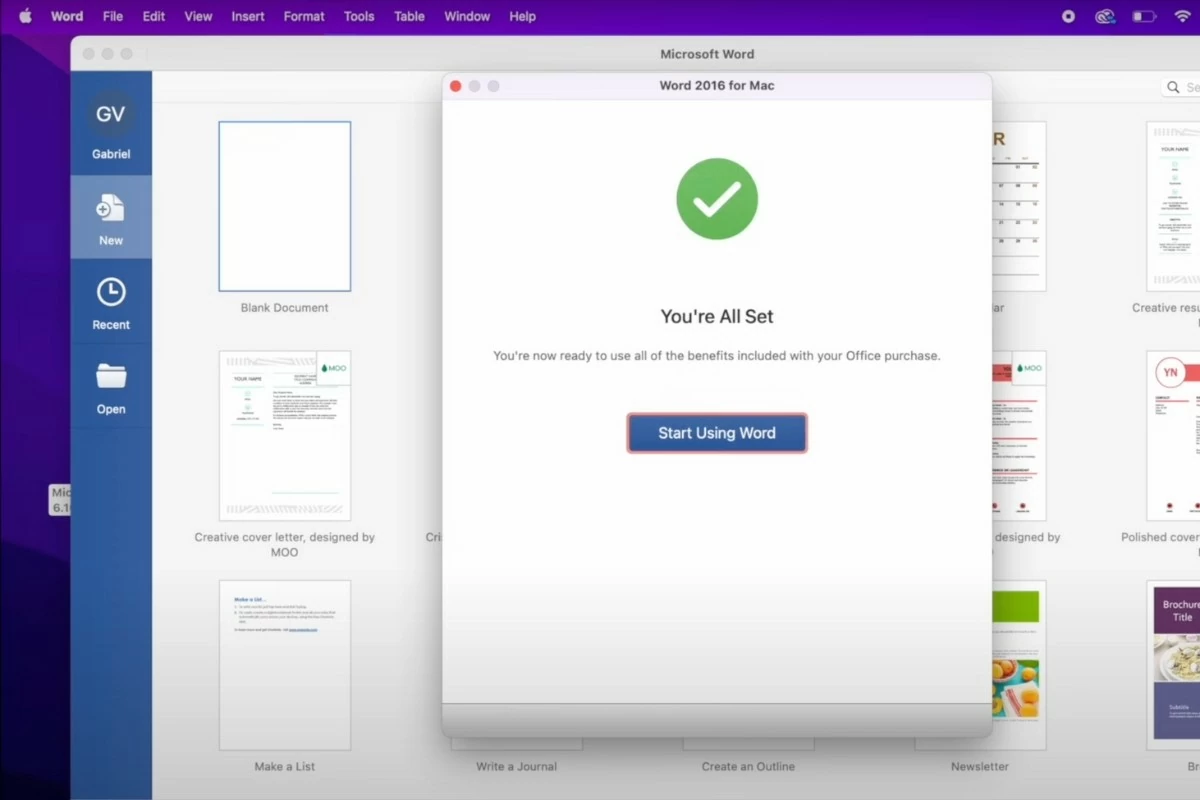
مرحلہ 8: ایکٹیویشن کے بعد، ورڈ فوری طور پر استعمال کے لیے تیار ہو جائے گا۔ آفس میں دیگر ایپلیکیشنز کو بھی بغیر کسی اضافی اقدامات کے چالو کیا جائے گا۔
 |
اوپر MacBook پر آفس مفت میں انسٹال کرنے کے لیے ایک فوری گائیڈ ہے۔ امید ہے، یہ مضمون آپ کو کام اور مطالعہ کے لیے Office کو کامیابی کے ساتھ ڈاؤن لوڈ کرنے میں مدد کرے گا۔ نئی اور دلچسپ ٹیکنالوجی کی خبروں کو اپ ڈیٹ کرنے کے لیے باقاعدگی سے فالو کرنا نہ بھولیں!
ماخذ: https://baoquocte.vn/cach-cai-office-tren-macbook-ban-quyen-2024-don-gian-va-thu-vi-287620.html
![[تصویر] قومی اسمبلی کے چیئرمین ٹران تھان مین ون فیوچر 2025 ایوارڈ کی تقریب میں شرکت کر رہے ہیں](/_next/image?url=https%3A%2F%2Fvphoto.vietnam.vn%2Fthumb%2F1200x675%2Fvietnam%2Fresource%2FIMAGE%2F2025%2F12%2F05%2F1764951162416_2628509768338816493-6995-jpg.webp&w=3840&q=75)



![[تصویر] ویتنام ایسوسی ایشن آف فوٹوگرافک آرٹسٹ کے قیام کی 60 ویں سالگرہ](/_next/image?url=https%3A%2F%2Fvphoto.vietnam.vn%2Fthumb%2F1200x675%2Fvietnam%2Fresource%2FIMAGE%2F2025%2F12%2F05%2F1764935864512_a1-bnd-0841-9740-jpg.webp&w=3840&q=75)



































































































تبصرہ (0)