

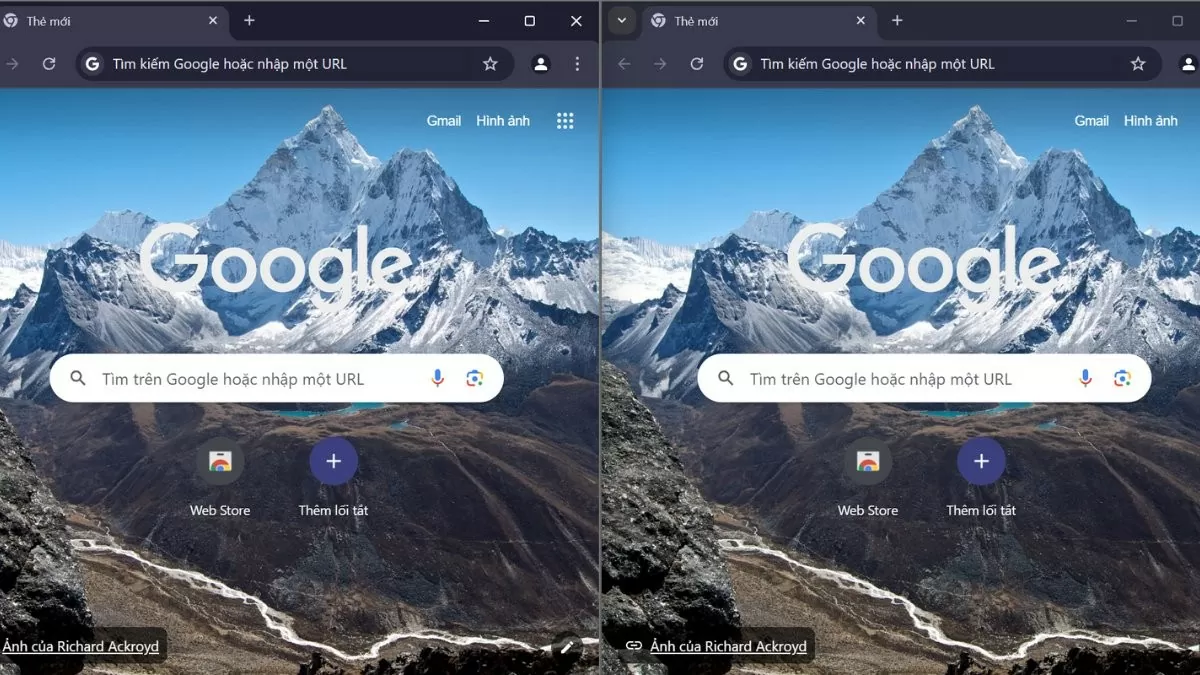
ونڈوز 10 پر اسپلٹ اسکرین شارٹ کٹس پیداواری صلاحیت بڑھانے میں مدد کرتے ہیں، جس سے آپ بیک وقت متعدد ایپلیکیشنز کی نگرانی کر سکتے ہیں۔ آئیے اس چال کو 3 آسان مراحل میں دریافت کریں !
 |
ونڈوز 10 پر اسپلٹ اسکرین موڈ کو کیسے فعال کریں۔
اسپلٹ اسکرین فیچر کو استعمال کرنے کے لیے، آپ کو یہ یقینی بنانا ہوگا کہ "Snap Windows" فعال ہے۔ یہ خصوصیت آپ کو آسانی سے اسکرین پر مخصوص جگہوں پر ونڈوز کو گھسیٹنے اور چھوڑنے کی اجازت دیتی ہے۔ اس موڈ کو فعال کرنے کے لیے ان اقدامات پر عمل کریں:
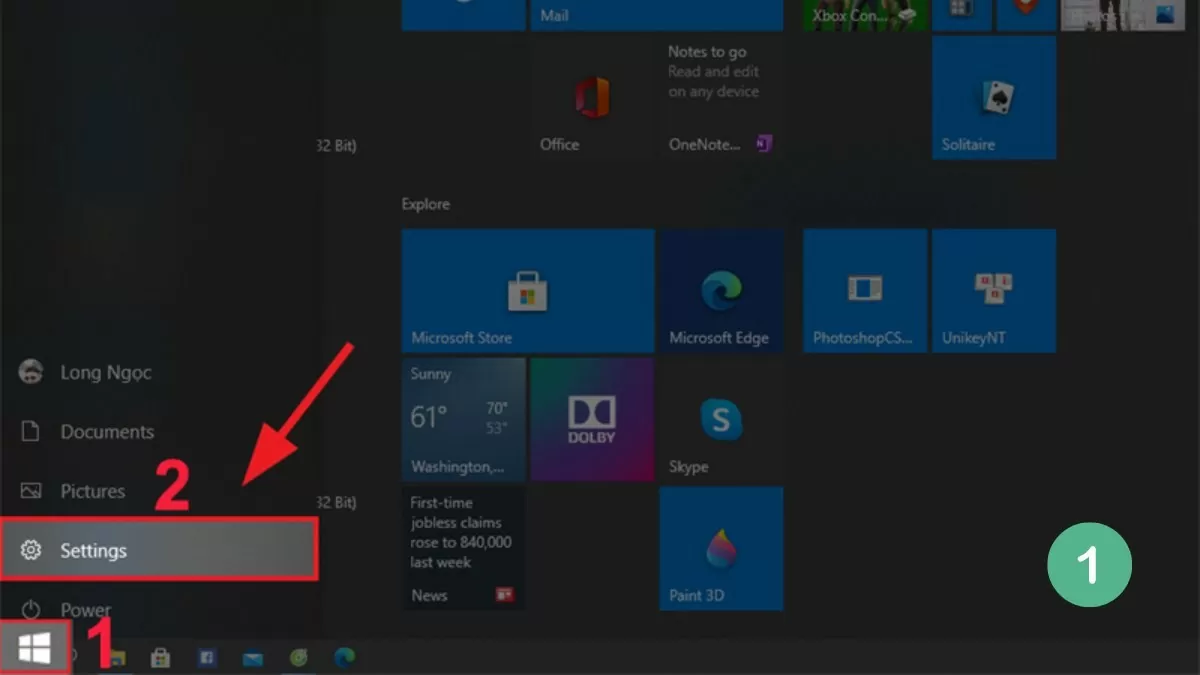
مرحلہ 1: سب سے پہلے، ونڈوز 10 پر ترتیبات کھولیں۔
 |
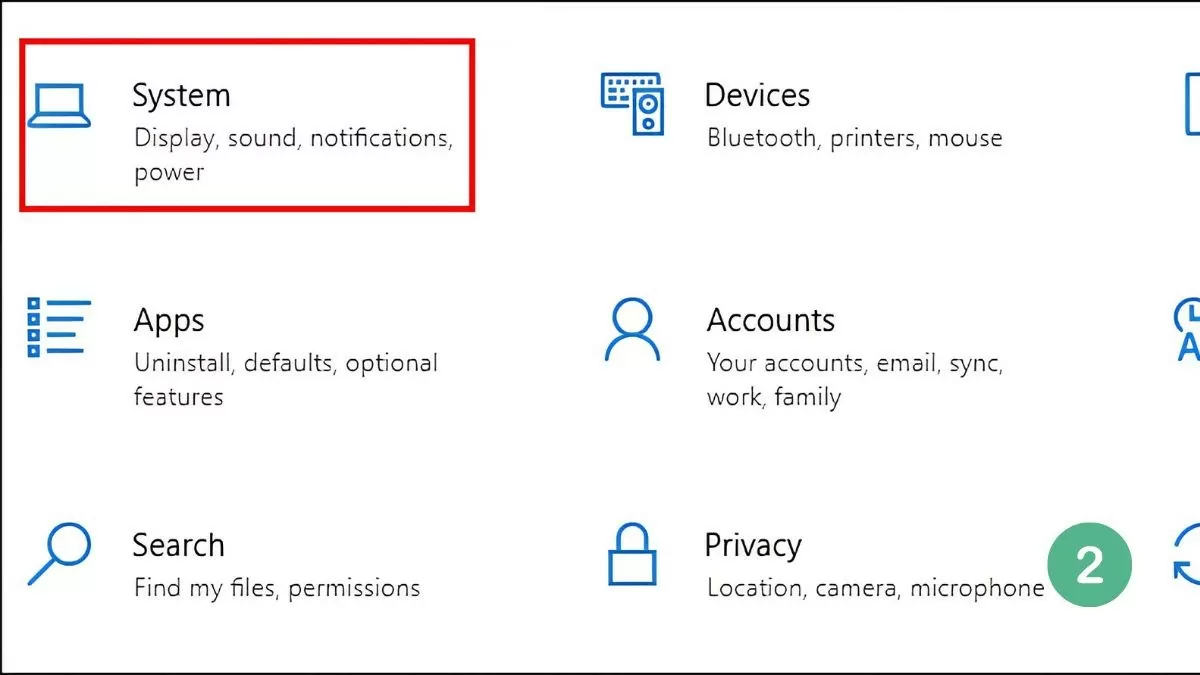
مرحلہ 2: سسٹم کو منتخب کریں، پھر ملٹی ٹاسکنگ کو منتخب کریں۔
 |
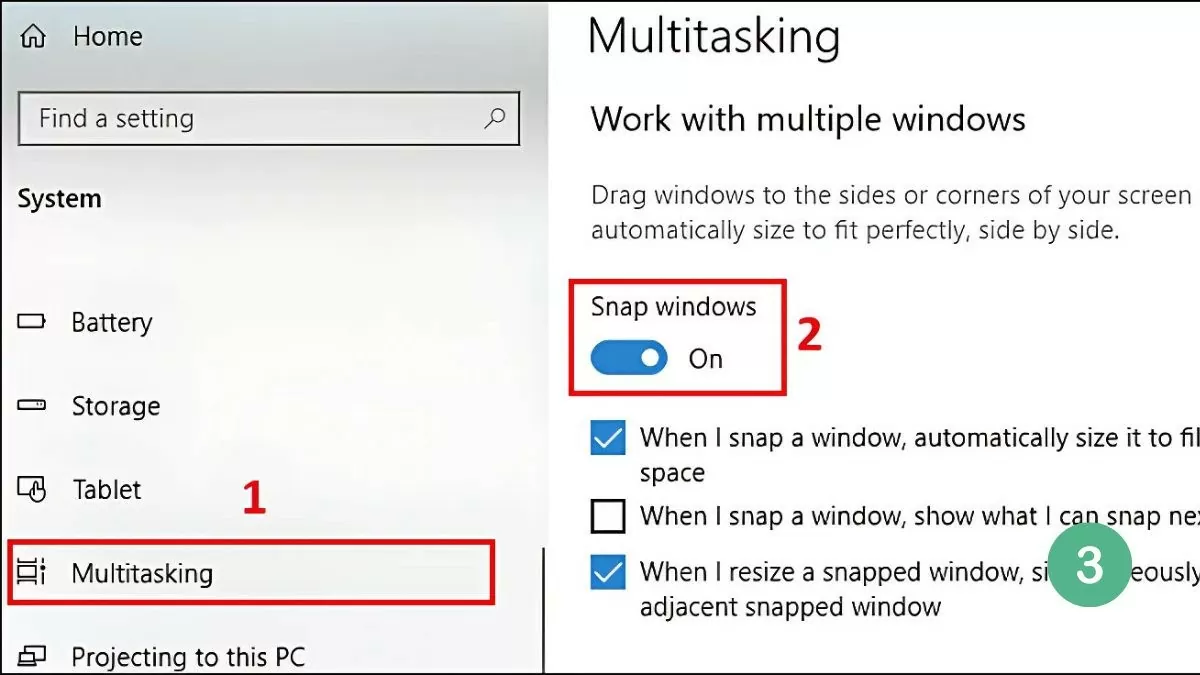
مرحلہ 3: اس آپشن کو چالو کرکے سنیپ ونڈوز موڈ کو فعال کریں۔
 |
اسنیپ ونڈوز کو فعال کرنے کے بعد، آپ اپنے ماؤس، ٹاسک بار، یا کی بورڈ شارٹ کٹس کا استعمال کرتے ہوئے آسانی سے اپنے Windows 10 لیپ ٹاپ اسکرین کو تقسیم کر سکتے ہیں۔ تفصیلی ہدایات درج ذیل سیکشن میں فراہم کی جائیں گی۔
ونڈوز 10 میں اسکرین کو تقسیم کرنے کا آسان ترین طریقہ۔
ونڈوز 10 کمپیوٹر پر اسکرین کو تقسیم کرنے سے آپ بیک وقت متعدد ونڈوز کے ساتھ کام کر سکتے ہیں، وقت کی بچت اور کام کی کارکردگی میں اضافہ ہوتا ہے۔ آپ یہ آسانی سے ماؤس، ٹاسک بار، یا کی بورڈ شارٹ کٹس جیسے طریقوں کا استعمال کر سکتے ہیں۔
ماؤس کا استعمال کریں.
ایسا کرنے کا سب سے آسان طریقہ ماؤس کا استعمال ہے۔ بس وہ ونڈو منتخب کریں جسے آپ تقسیم کرنا چاہتے ہیں اور اسے اسکرین کے بائیں یا دائیں کنارے پر گھسیٹیں۔ جب کھڑکی کنارے کو چھوتی ہے، تو آپ دیکھیں گے کہ اس کی پوزیشن کی تصدیق کے لیے ایک دھندلا بارڈر نمودار ہوتا ہے۔
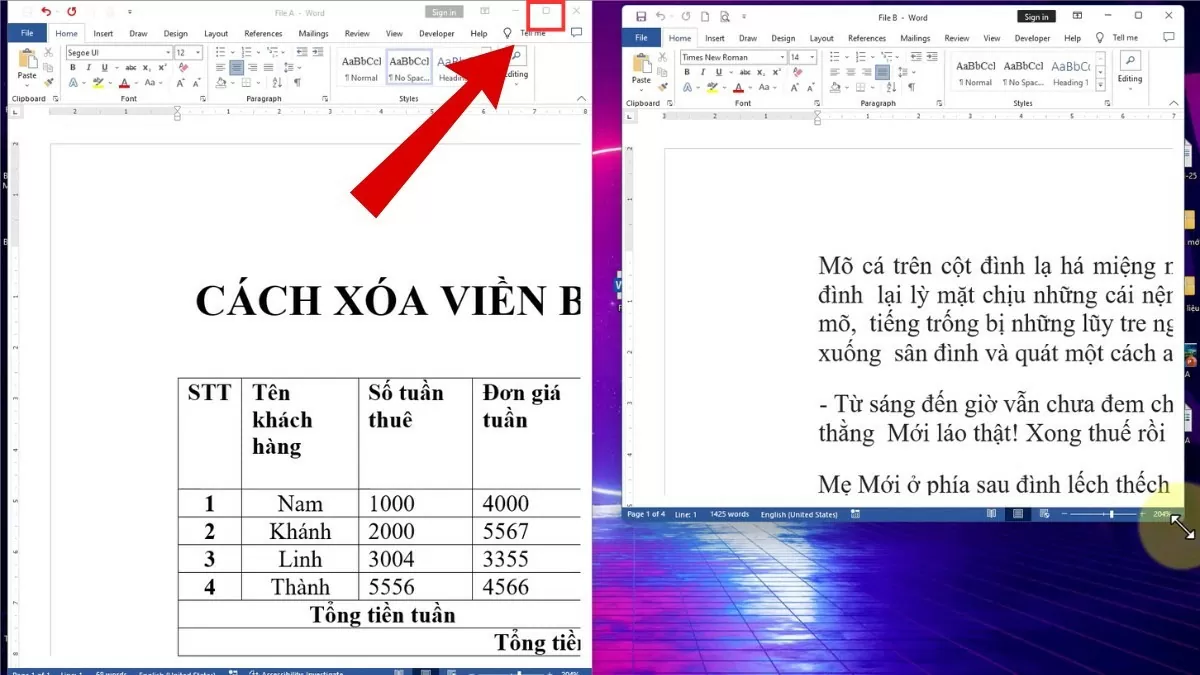 |
جب آپ ماؤس کو چھوڑتے ہیں، تو ونڈو خود بخود آدھی اسکرین پر قبضہ کر لے گی، جب کہ باقی آپ کی کھلی ہوئی دیگر ونڈو دکھاتی ہے۔ آپ بقیہ جگہ پر ظاہر کرنے کے لیے دوسری ونڈو کو منتخب کر سکتے ہیں، جس سے بیک وقت متعدد ایپلیکیشنز کے ساتھ کام کرنا آسان ہو جاتا ہے۔
ٹاسک بار استعمال کریں۔
ونڈوز 10 پر اسکرین کو تقسیم کرنا آپ کے ورک اسپیس کو بہتر بنانے کا ایک بہترین طریقہ ہے، جس سے آپ متعدد ونڈوز کے درمیان سوئچ کیے بغیر کام کر سکتے ہیں۔
ٹاسک بار استعمال کرنے کے لیے، بس ان آسان مراحل پر عمل کریں:
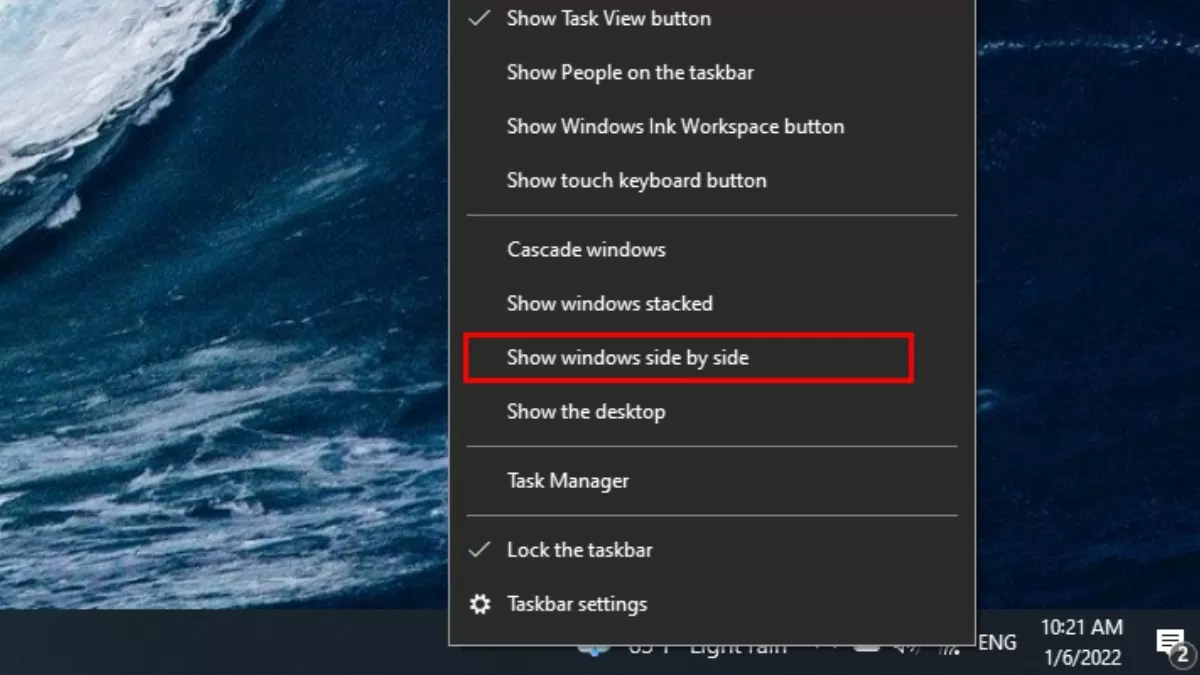
مرحلہ 1: ٹاسک بار پر دائیں کلک کریں اور ونڈوز کو تیزی سے اور مؤثر طریقے سے ترتیب دینے کے لیے "ونڈوز کو ساتھ ساتھ دکھائیں" کو منتخب کریں۔
 |
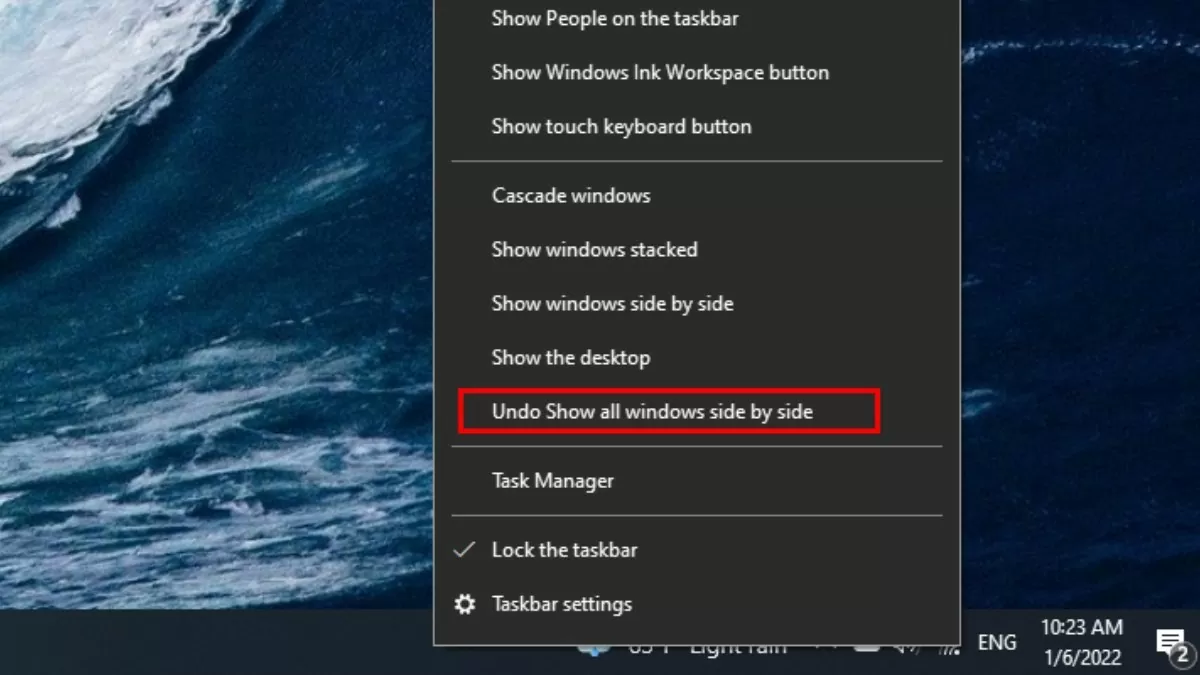
مرحلہ 2: اصل حالت کو بحال کرنے کے لیے، ٹاسک بار پر دائیں کلک کریں۔
مرحلہ 3: اگلا، اسپلٹ اسکرین ونڈو کے انتظام کو منسوخ کرنے کے لیے "تمام ونڈوز کو ساتھ ساتھ دکھائیں کو کالعدم کریں" کو منتخب کریں۔
 |
تمام کھلی کھڑکیوں کو خود بخود ترتیب دیا جائے گا اور اوور لیپنگ کے بغیر پوری اسکرین پر یکساں طور پر تقسیم کیا جائے گا، جس سے صارفین ایک ساتھ ایک سے زیادہ ونڈوز کو واضح اور منظم انداز میں مانیٹر کر سکیں گے۔
کی بورڈ شارٹ کٹ استعمال کریں۔
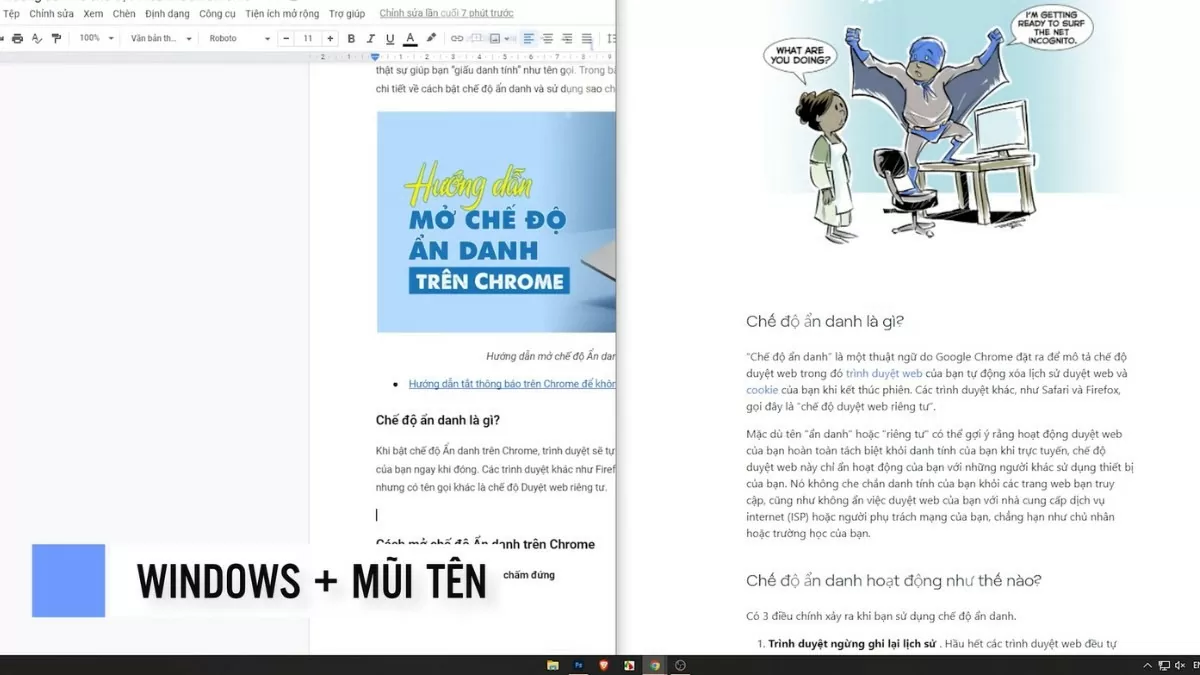
کی بورڈ شارٹ کٹس ونڈوز 10 پر اسکرین کو تقسیم کرنے کا ایک تیز اور موثر طریقہ ہیں۔ اپنے ورک اسپیس کو بہتر بناتے ہوئے، ونڈو کو اسکرین کے بائیں یا دائیں جانب منتقل کرنے کے لیے بس Windows key + Left Arrow یا Windows key + Right Arrow استعمال کریں۔
 |
یہ طریقہ نہ صرف وقت بچاتا ہے بلکہ لچک بھی پیش کرتا ہے، جس سے صارفین آسانی سے ماؤس کو زیادہ حرکت کیے بغیر متعدد ونڈوز کا انتظام کر سکتے ہیں۔
اسکرین کو ایک سے زیادہ ونڈوز میں تقسیم کرنے کے بارے میں ہدایات
اسپلٹ اسکرین کی فعالیت کے علاوہ، Windows 10 اسکرین کو بیک وقت متعدد ونڈوز میں تقسیم کرنے، ورک اسپیس کو بہتر بنانے اور ملٹی ٹاسکنگ کی کارکردگی کو بڑھانے میں بھی معاونت کرتا ہے۔ ایسا کرنے کے اقدامات یہ ہیں:
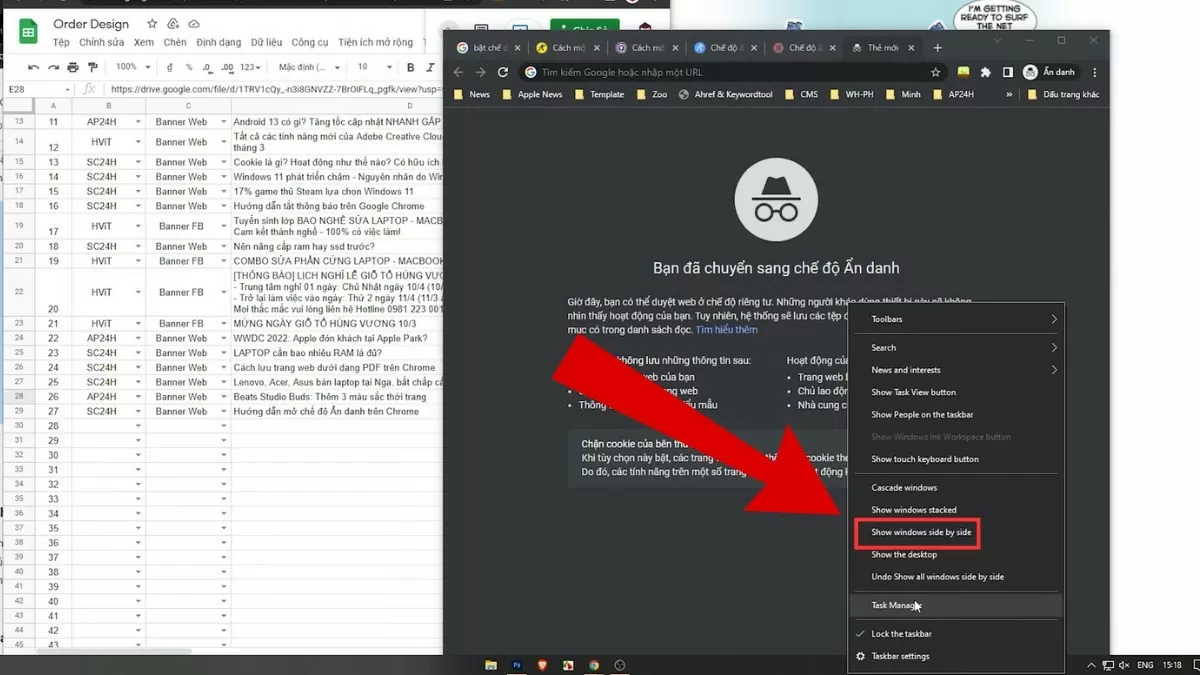
مرحلہ 1: ان کھڑکیوں کو گھسیٹیں جنہیں آپ اسکرین کے باہر تقسیم کرنا چاہتے ہیں۔
مرحلہ 2: اگلا، ٹاسک بار پر دائیں کلک کریں۔
مرحلہ 3: اسکرین پر کھڑکیوں کو یکساں طور پر ترتیب دینے کے لیے ونڈوز کو ساتھ ساتھ دکھائیں کو منتخب کریں۔
 |
ونڈوز 11 پر سنیپ ونڈوز کو کیسے فعال کرنے کے بارے میں ہدایات
ونڈوز 11 میں اسنیپ ونڈوز کی خصوصیت کو اپ گریڈ کیا گیا ہے، جو صارفین کو آسان اور زیادہ موثر اسپلٹ اسکرین فعالیت فراہم کرتا ہے۔ اس خصوصیت کو فعال کرنے کے اقدامات یہ ہیں:
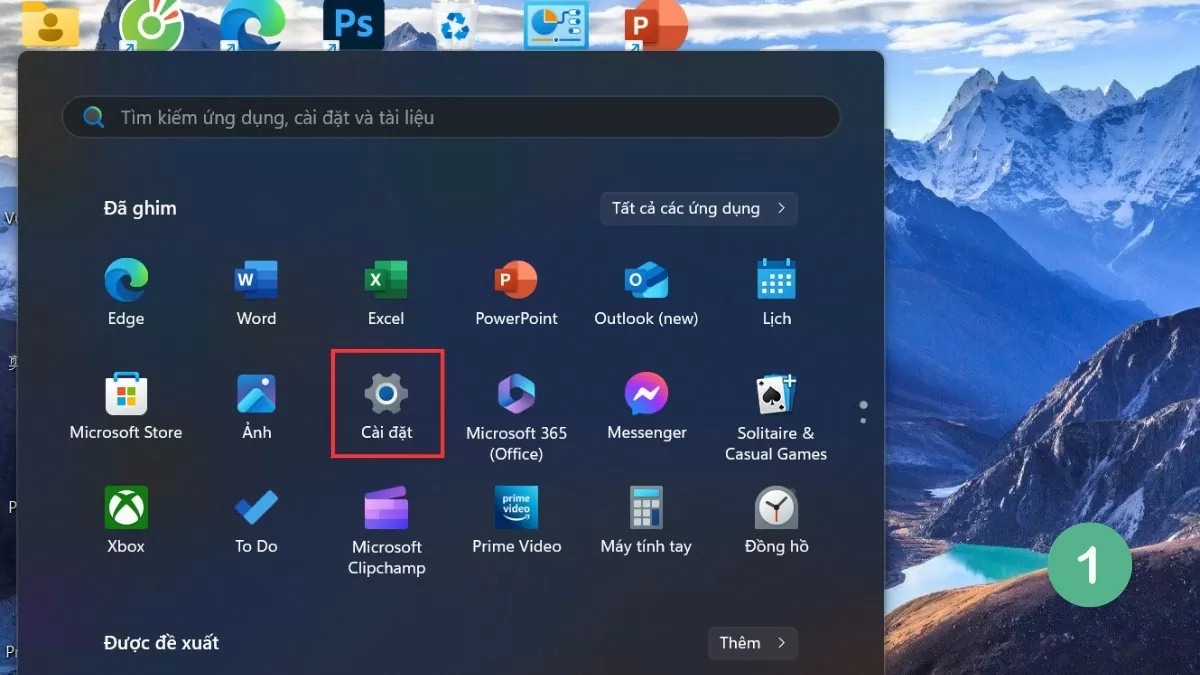
مرحلہ 1: سب سے پہلے، اپنے آلے پر ترتیبات کھولیں۔
 |
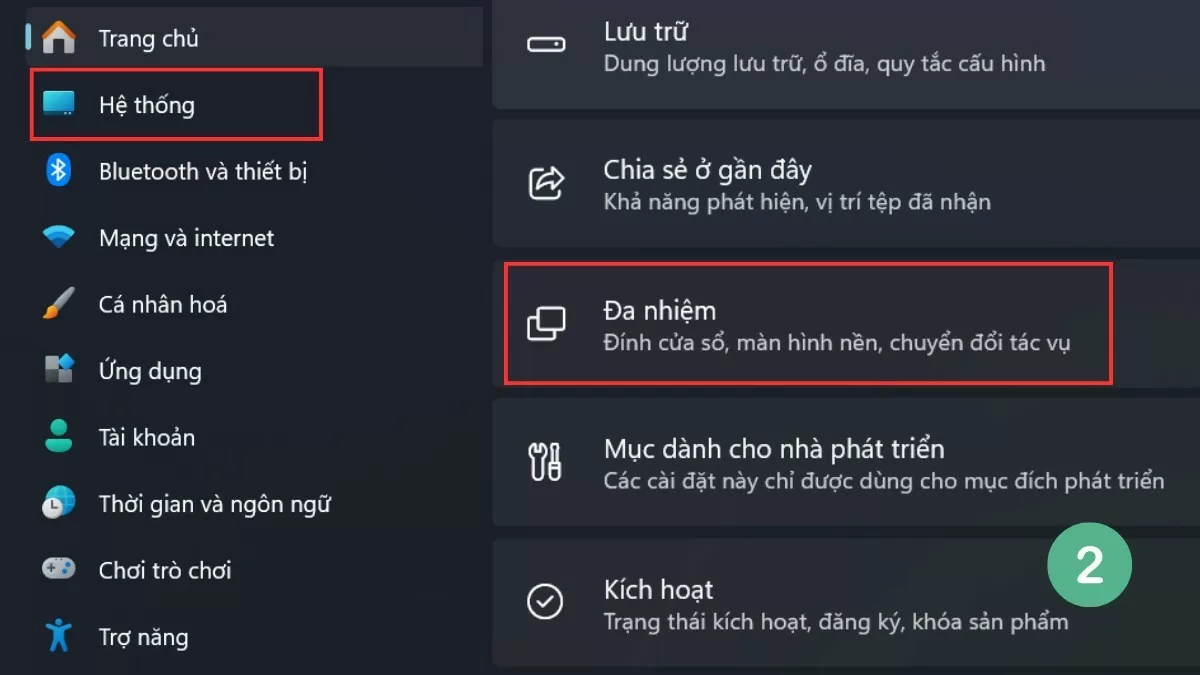
مرحلہ 2: سسٹم کو منتخب کریں اور پھر ملٹی ٹاسکنگ پر جائیں۔
 |
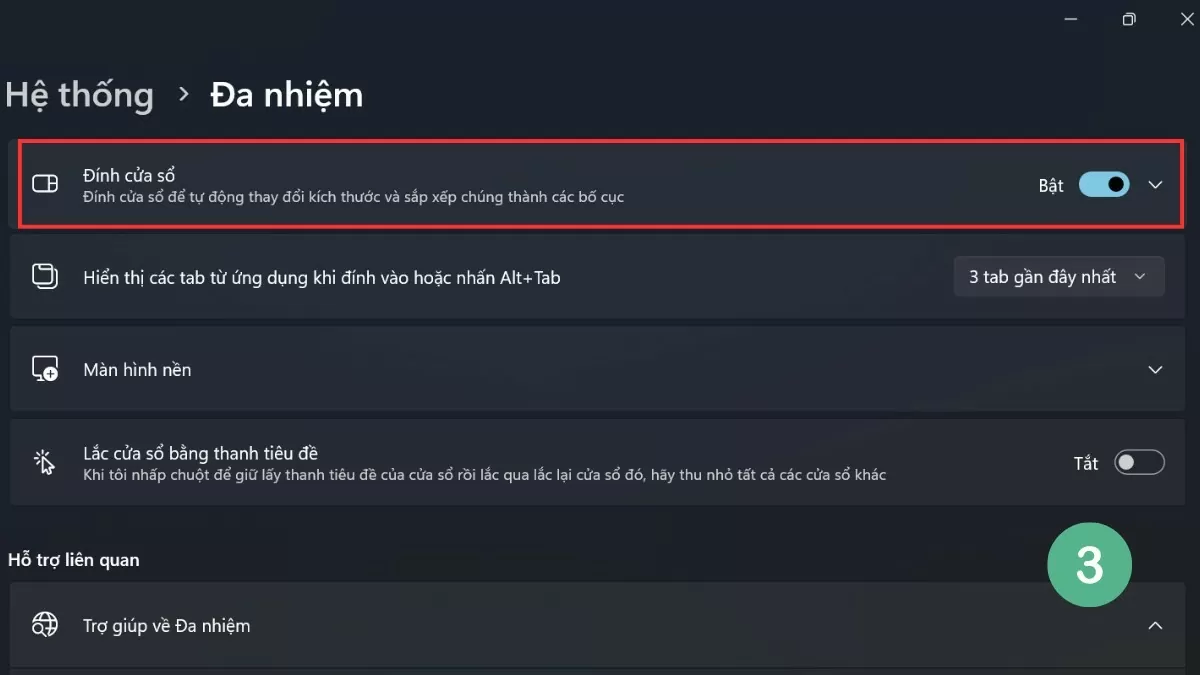
مرحلہ 3: اسپلٹ اسکرین موڈ کو فعال کرنے کے لیے اسنیپ ونڈوز آپشن کو فعال کریں۔
 |
ونڈوز 11 میں اسنیپ ونڈوز کی خصوصیت ونڈوز کو خودکار طریقے سے ترتیب دینے کے لیے بہت سے اختیارات بھی شامل کرتی ہے، جس سے صارفین کو دستی طور پر ایڈجسٹ کیے بغیر ملٹی ٹاسک کو موثر طریقے سے کرنے میں مدد ملتی ہے۔
Windows 11 میں اسکرین کو مؤثر طریقے سے تقسیم کرنے کے لیے گائیڈ
ونڈوز 11 پر اسپلٹ اسکرین کی خصوصیت کو استعمال کرنے کے لیے، صارفین بلٹ ان ٹولز کے استعمال سے لے کر کی بورڈ شارٹ کٹ تک کئی طریقوں میں سے انتخاب کر سکتے ہیں۔ ونڈوز کے اس ورژن نے اسپلٹ اسکرین کی صلاحیتوں کو بہتر بنایا ہے، جو ایک ہموار اور زیادہ آسان تجربہ فراہم کرتا ہے۔
سنیپ لے آؤٹ استعمال کریں۔
ونڈوز 11 میں قابل ذکر بہتریوں میں سے ایک سنیپ لے آؤٹ فیچر ہے، جو صارفین کو آسانی سے اپنے ورک اسپیس کو بہتر بنانے کے لیے مختلف ونڈو لے آؤٹس کا انتخاب کرنے کی اجازت دیتا ہے۔
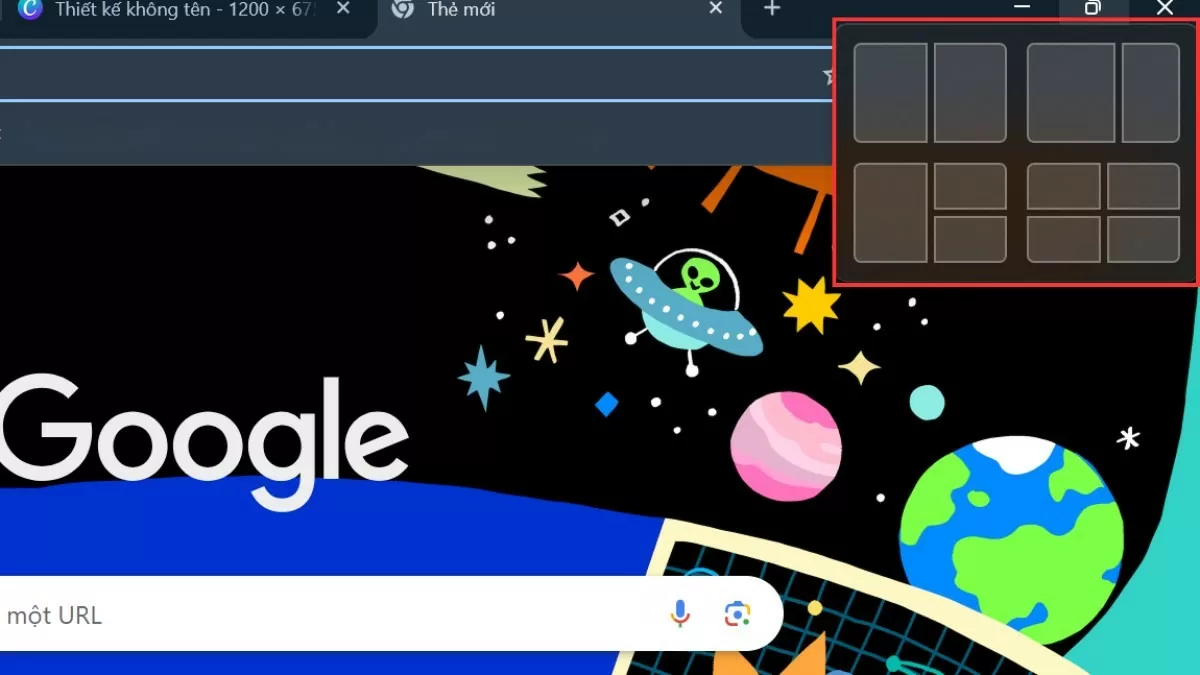 |
اس فیچر کو استعمال کرنے کے لیے، اپنے ماؤس کو ونڈو کے میکسمائز آئیکن پر ہوور کریں اور اپنی مطلوبہ ترتیب منتخب کریں۔ باقی ونڈوز پھر خود بخود ایڈجسٹ ہو جائیں گی اور منتخب کردہ ترتیب کے مطابق خود کو ترتیب دیں گی۔
کی بورڈ شارٹ کٹ استعمال کریں۔
ونڈوز 10 کی طرح، ونڈوز 11 بھی کی بورڈ شارٹ کٹس کے ذریعے اسپلٹ اسکرین کی فعالیت کو سپورٹ کرتا ہے، جس سے صارفین کو ماؤس کو بار بار حرکت دیے بغیر جلدی اور آسانی سے کام انجام دینے کی اجازت ملتی ہے۔
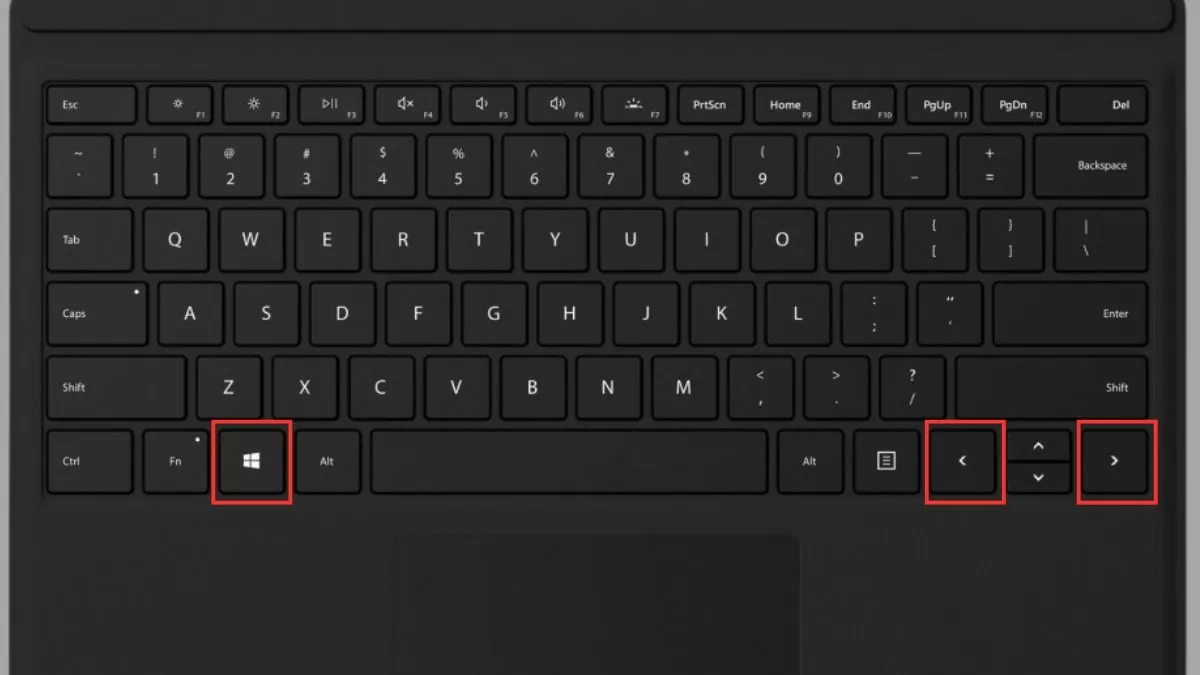 |
ونڈوز کی اور بائیں یا دائیں تیر والی کلید کے امتزاج کو دبانے سے، آپ ونڈو کو تیزی سے اسکرین کے سائیڈ پر لے جا سکتے ہیں۔ یہ نہ صرف وقت بچاتا ہے بلکہ ورک اسپیس کو بھی بہتر بناتا ہے، جس سے آپ کو متعدد ونڈوز کو زیادہ موثر طریقے سے منظم کرنے میں مدد ملتی ہے۔
Windows 10 اور Windows 11 پر اسکرین کو تقسیم کرنے کے لیے کی بورڈ شارٹ کٹس کا استعمال آپ کو تیزی سے کام کرنے اور ایک صاف اور منظم ورک اسپیس بنانے میں مدد کرتا ہے۔ ان آسان چالوں سے، آپ آسانی سے اپنے کام کی کارکردگی اور کمپیوٹر کے تجربے کو بہتر بنا سکتے ہیں۔
ماخذ







































































































تبصرہ (0)