

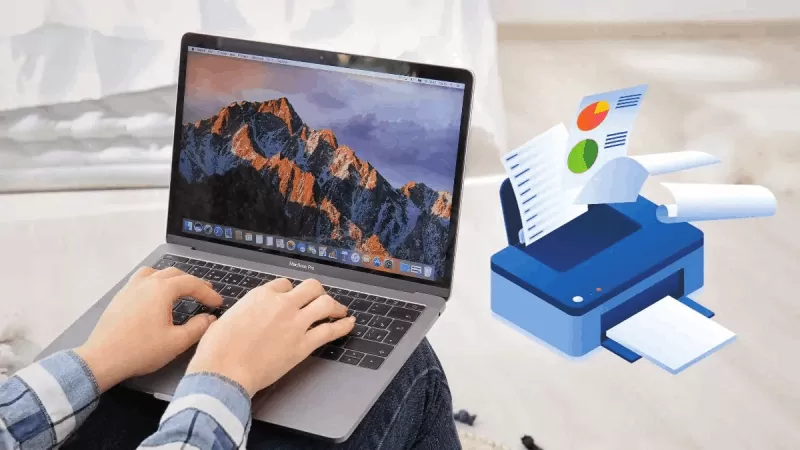
کیا آپ USB ڈرائیو کا استعمال کرتے ہوئے اپنے MacBook پر پرنٹر انسٹال کرنے کے بارے میں ہدایات تلاش کر رہے ہیں؟ اس مضمون میں، میں آپ کو دکھاؤں گا کہ USB کے ذریعے اپنے MacBook کو پرنٹر سے کیسے جوڑیں!
 |
| USB ڈرائیو کا استعمال کرتے ہوئے اپنے MacBook پر پرنٹر کو آسانی سے انسٹال کرنے کے بارے میں ایک گائیڈ۔ |
اس طریقے میں، آپ پرنٹر کو اپنے MacBook سے منسلک کرنے کے لیے کل 7 مراحل پر عمل کریں گے۔ تفصیلی اقدامات درج ذیل ہیں:
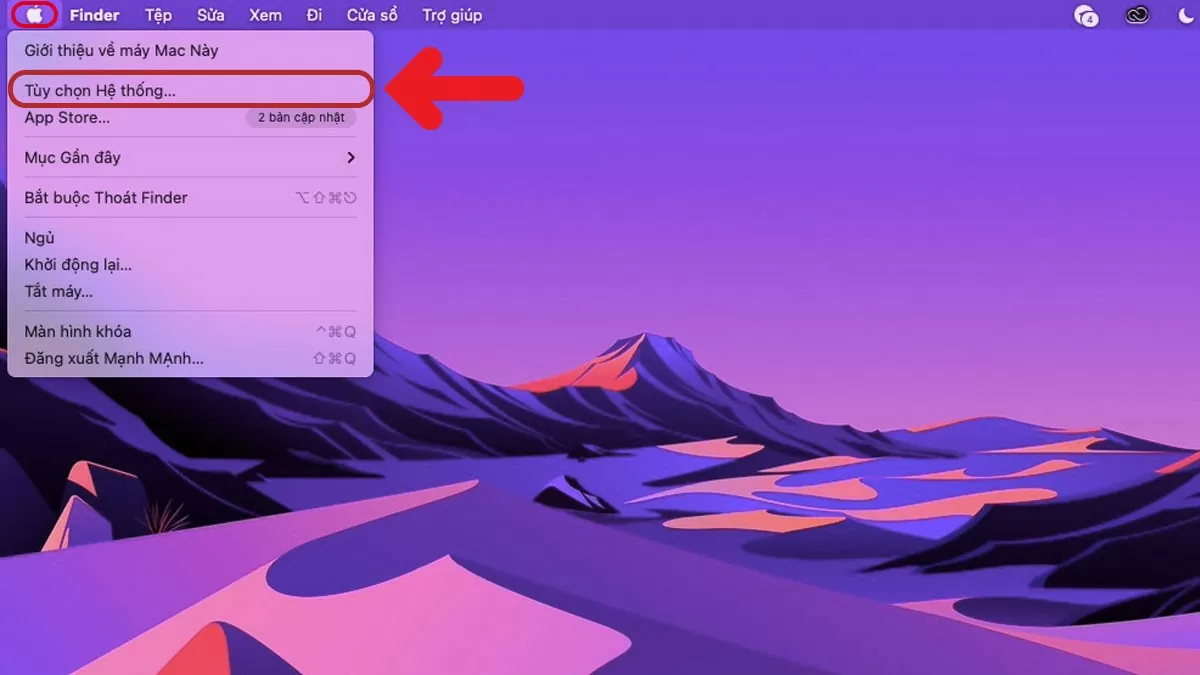
مرحلہ 1: USB کیبل کے ایک سرے کو پرنٹر میں اور دوسرے سرے کو اپنے MacBook میں لگائیں۔ اگلا، پرنٹر کو آن کریں، اپنا میک بک کھولیں، ایپل مینو پر جائیں، اور سسٹم کی ترجیحات پر کلک کریں۔
 |
| USB ڈرائیو کا استعمال کرتے ہوئے اپنے MacBook پر پرنٹر کو آسانی سے انسٹال کرنے کے بارے میں ایک گائیڈ۔ |
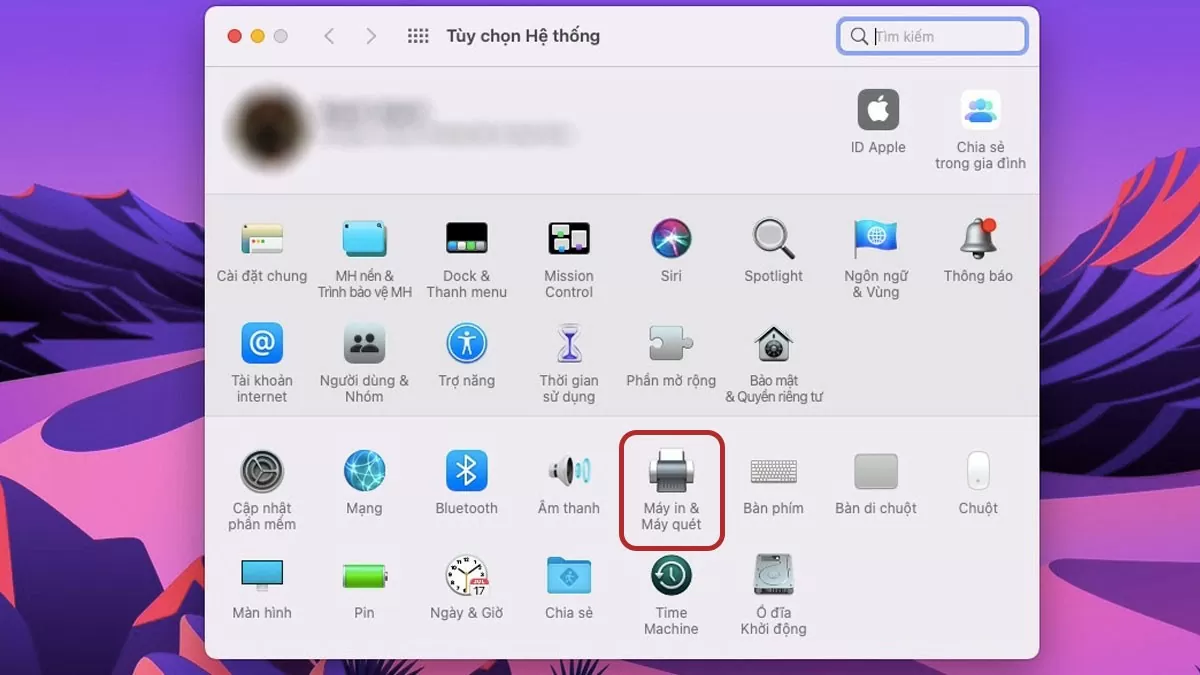
مرحلہ 2: جب انٹرفیس ظاہر ہوتا ہے، پرنٹرز اور اسکینرز کا اختیار منتخب کریں۔
 |
| USB ڈرائیو کا استعمال کرتے ہوئے اپنے MacBook پر پرنٹر کو آسانی سے انسٹال کرنے کے بارے میں ایک گائیڈ۔ |
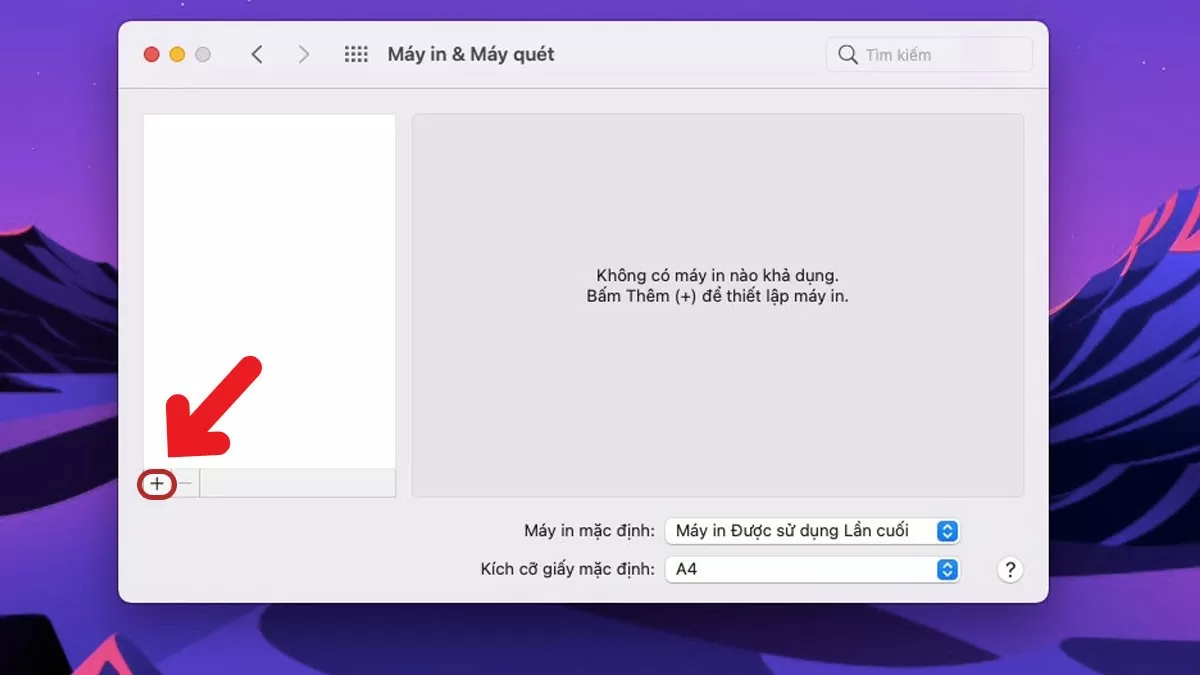
مرحلہ 3 : اوپر بائیں کونے میں "+" آئیکن پر کلک کریں جیسا کہ تصویر میں دکھایا گیا ہے۔
 |
| USB ڈرائیو کا استعمال کرتے ہوئے اپنے MacBook پر پرنٹر کو آسانی سے انسٹال کرنے کے بارے میں ایک گائیڈ۔ |
مرحلہ 4: "استعمال" پر کلک کریں اور پھر "سوفٹ ویئر کو منتخب کریں" کو منتخب کریں۔
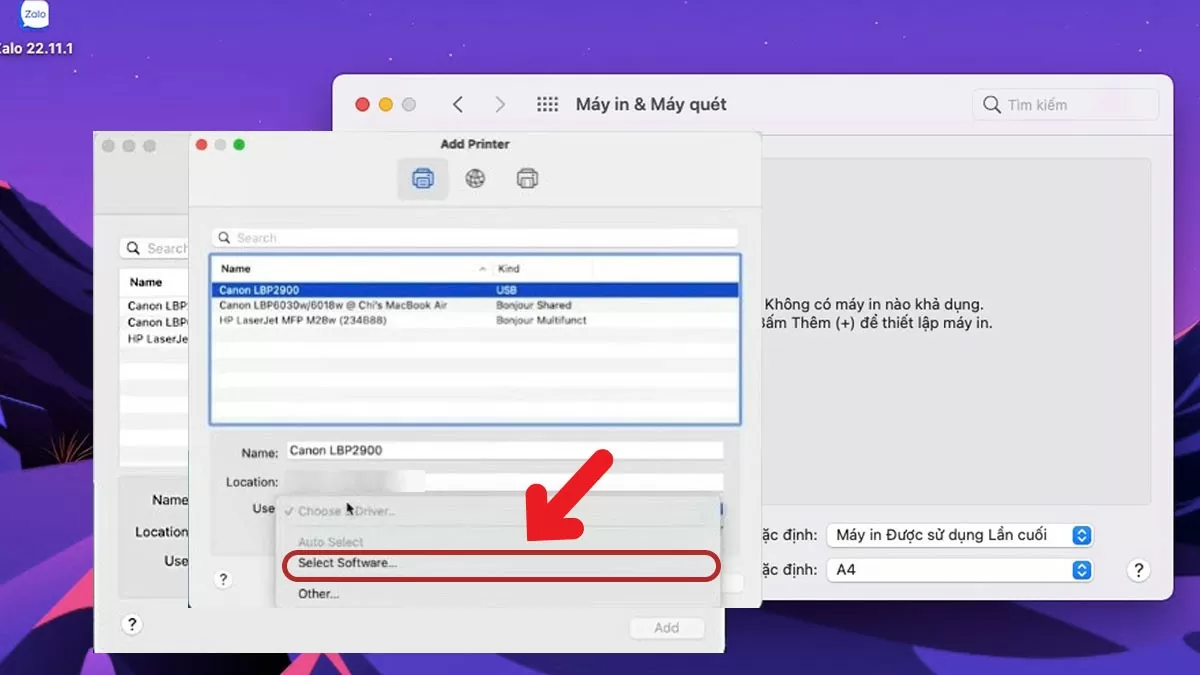 |
| USB ڈرائیو کا استعمال کرتے ہوئے اپنے MacBook پر پرنٹر کو آسانی سے انسٹال کرنے کے بارے میں ایک گائیڈ۔ |
مرحلہ 5: اس ڈیوائس کا نام درج کریں جسے آپ اپنے MacBook پر پرنٹر انسٹال کرنا چاہتے ہیں، پھر ٹھیک ہے پر کلک کریں۔
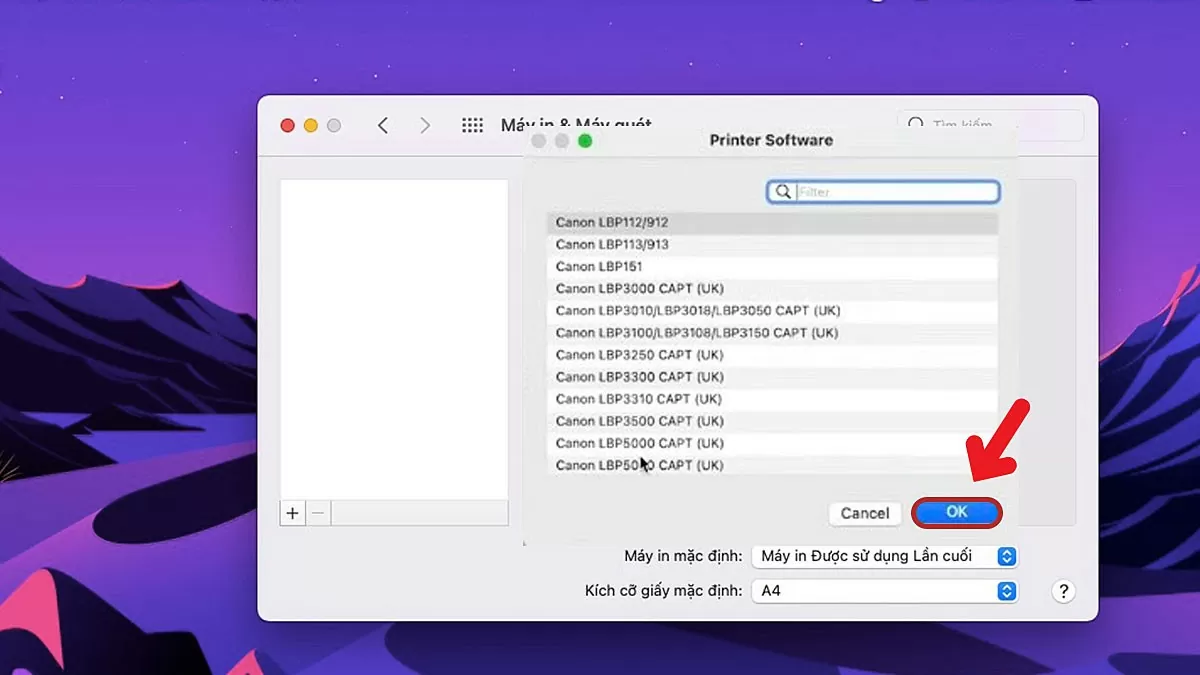 |
| USB ڈرائیو کا استعمال کرتے ہوئے اپنے MacBook پر پرنٹر کو آسانی سے انسٹال کرنے کے بارے میں ایک گائیڈ۔ |
مرحلہ 6: پھر، انسٹالیشن کا عمل مکمل کرنے کے لیے ایڈ بٹن پر کلک کریں۔
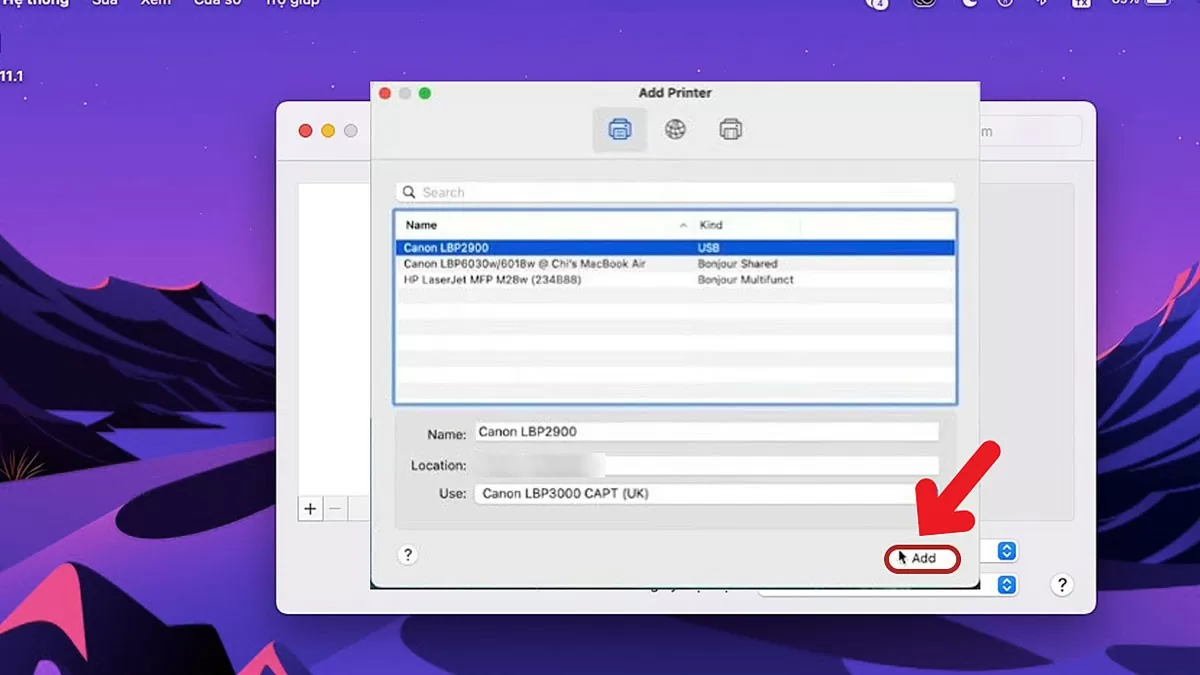 |
| USB ڈرائیو کا استعمال کرتے ہوئے اپنے MacBook پر پرنٹر کو آسانی سے انسٹال کرنے کے بارے میں ایک گائیڈ۔ |
مرحلہ 7: کنکشن کے کامیاب ہونے کے بعد، میک بک اسکرین ظاہر ہو جائے گی جیسا کہ ذیل کی تصویر میں دکھایا گیا ہے۔
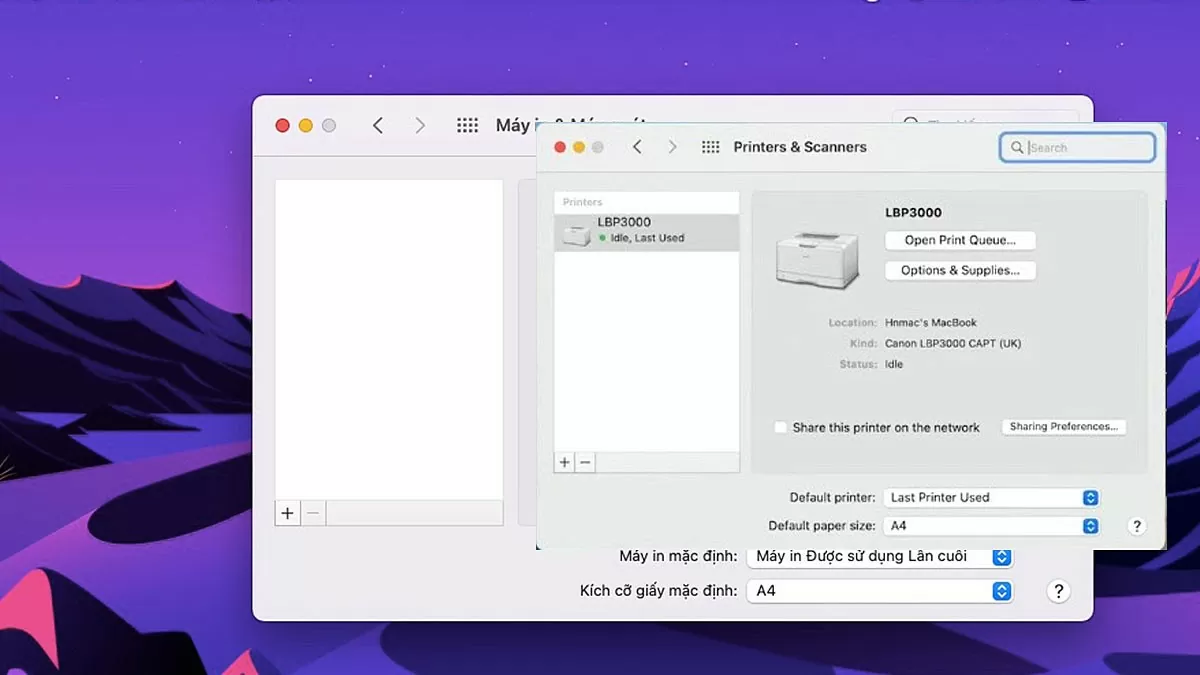 |
| USB ڈرائیو کا استعمال کرتے ہوئے اپنے MacBook پر پرنٹر کو آسانی سے انسٹال کرنے کے بارے میں ایک گائیڈ۔ |
اس مضمون نے آپ کو اپنے MacBook پر پرنٹر ترتیب دینے کے لیے 7 آسان اقدامات کے ذریعے رہنمائی کی ہے، جس کی پیروی کرنا ناقابل یقین حد تک آسان ہے۔ ہم امید کرتے ہیں کہ آپ نے اوپر بتائے گئے اقدامات کو کامیابی کے ساتھ مکمل کر لیا ہے!
ماخذ: https://baoquocte.vn/huong-dan-cach-cai-may-in-cho-macbook-bang-usb-de-dang-278225.html



![[تصویر] جنرل سکریٹری اور صدر ٹو لام ہنوئی سٹی پارٹی کمیٹی کی اسٹینڈنگ کمیٹی کے پولٹ بیورو کے دوسرے معائنہ کے نتائج کے مسودے کی رپورٹ کی منظوری کے لیے اجلاس کی صدارت کر رہے ہیں۔](https://vphoto.vietnam.vn/thumb/1200x675/vietnam/resource/IMAGE/2026/05/26/1779789811432_a2-bnd-4430-9620-jpg.webp)








































































































تبصرہ (0)