

پاورپوائنٹ میں تصاویر کو تراشنا ایک سادہ لیکن ناقابل یقین حد تک مفید چال ہے جو مواد کو نمایاں کرنے میں مدد کرتی ہے۔ یہ خصوصیت اکثر اہم عناصر کی طرف توجہ مبذول کرنے کے لیے استعمال ہوتی ہے۔
 |
پاورپوائنٹ میں مطلوبہ تصاویر کو تراشنے کے 3 طریقوں کے بارے میں تفصیلی ہدایات ذیل میں دی گئی ہیں، جو آپ کو متاثر کن تصاویر بنانے میں مدد فراہم کرتی ہیں۔
پاورپوائنٹ میں تصاویر کو حسب ضرورت سائز میں تراشنے سے متعلق ہدایات۔
پاورپوائنٹ میں تصاویر کو حسب ضرورت سائز میں تراشنا آپ کو آسانی سے اپنی ضروریات کے مطابق تصاویر میں ترمیم کرنے کی اجازت دیتا ہے۔ پاورپوائنٹ میں کسی تصویر کو اپنے مطلوبہ سائز میں تراشنے کے لیے، ان آسان اقدامات پر عمل کریں:
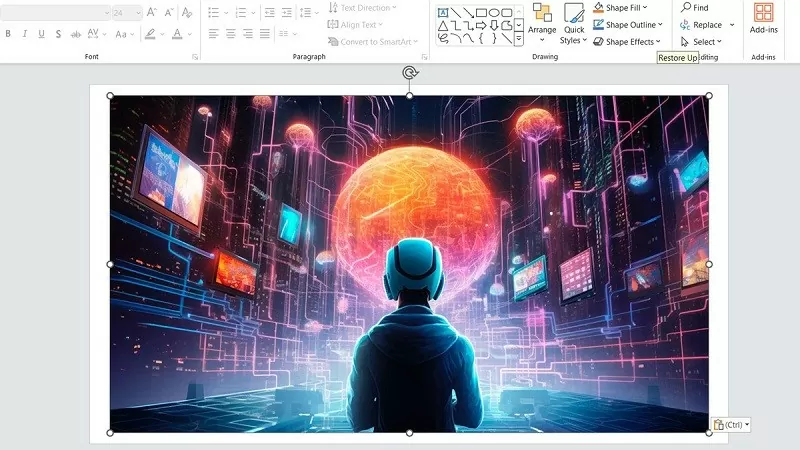
مرحلہ 1: سب سے پہلے، پاورپوائنٹ میں وہ تصویر منتخب کریں جسے آپ تراشنا چاہتے ہیں۔
 |
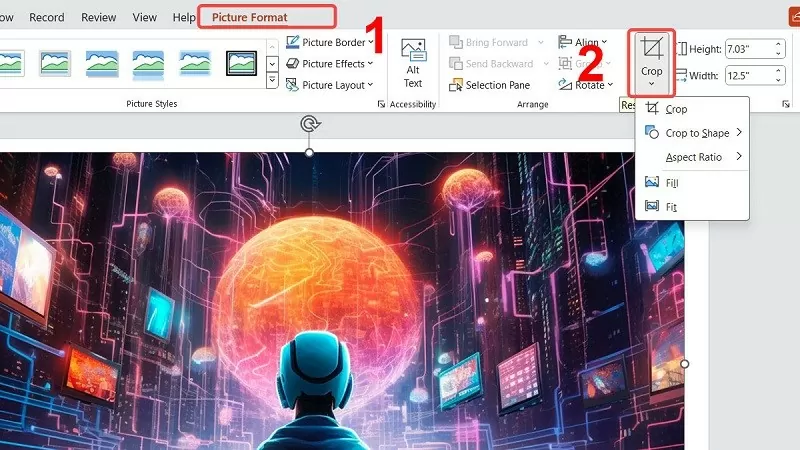
مرحلہ 2: ٹول بار میں، "تصویر کی شکل" کا فقرہ تلاش کریں، پھر پاورپوائنٹ میں تصویر کو ایڈجسٹ کرنے کے لیے "سائز" کے تحت "کراپ" نامی آئٹم پر کلک کریں۔
 |
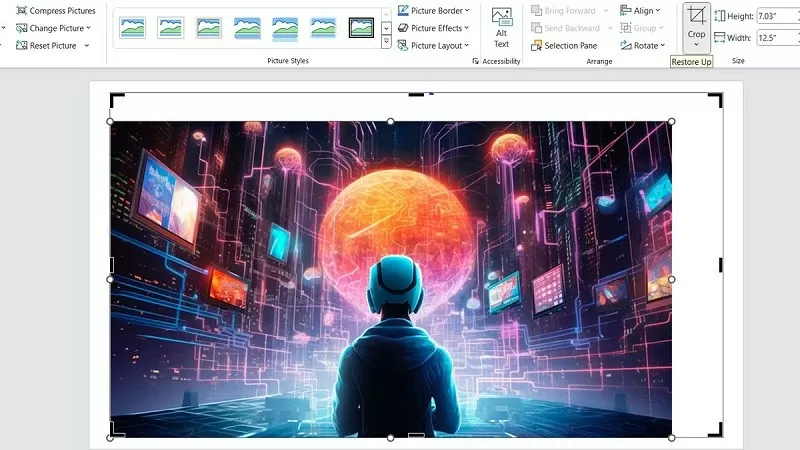
مرحلہ 3: نشان زد پوائنٹس پر ماؤس کو کلک کریں اور پکڑے رکھیں اور انہیں تراشنے کے قریب گھسیٹیں۔ اگر آپ یکساں تصویر چاہتے ہیں تو ماؤس کا استعمال کرتے ہوئے "CTRL" کلید کو دبائے رکھیں۔ آپ کے ختم ہونے کے بعد، عام موڈ پر واپس آنے کے لیے "Esc" کلید کو دبائیں۔
 |
پاورپوائنٹ میں تصاویر کو کسی بھی شکل میں تراشنے کے طریقے سے متعلق ہدایات۔
پاورپوائنٹ میں کسی تصویر کو دائرے یا مربع میں تراشنے کا ایک آسان طریقہ یہ ہے۔ کوئی بھی کر سکتا ہے.
مرحلہ 1: پاورپوائنٹ میں شکل کاٹنے کا طریقہ استعمال کرتے ہوئے وہ تصویر منتخب کریں جسے آپ کراپ کرنا چاہتے ہیں۔
 |
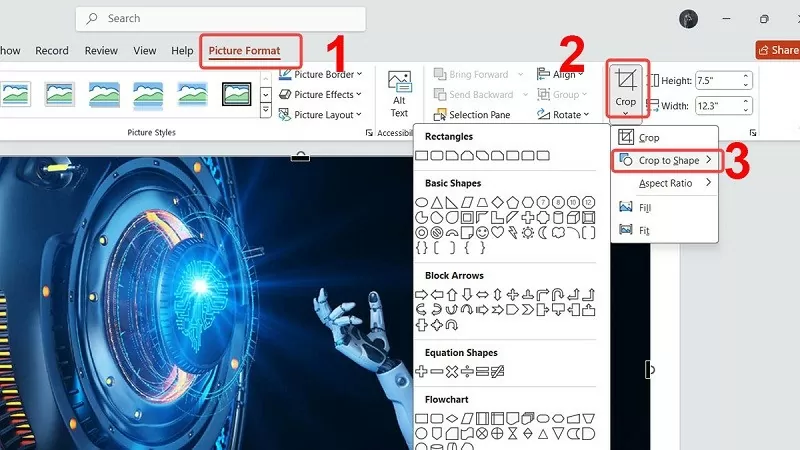
مرحلہ 2: اگلا، "تصویر کی شکل" نامی ٹیب تک رسائی حاصل کریں، پھر "کراپ" آپشن میں "کراپ ٹو شیپ" کو منتخب کریں۔ وہ شکل منتخب کریں جسے آپ اپنے پاورپوائنٹ کے لیے تراشنا چاہتے ہیں۔
 |
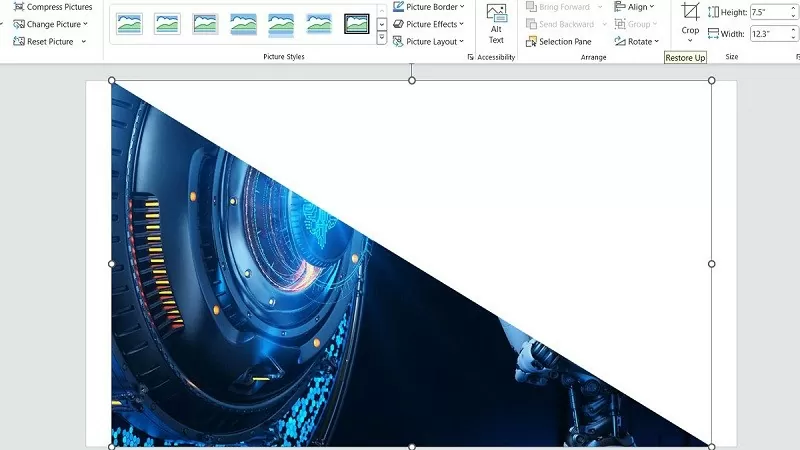
مرحلہ 3: تصویر کو اپنی مرضی کے مطابق تراشنے کے بعد، پاورپوائنٹ میں تصویر کو تراشنے کے لیے اوپر دی گئی ہدایات پر عمل کریں۔
 |
پاورپوائنٹ میں امیجز کو معیاری پہلو کے تناسب سے تراشنے کی ہدایات۔
اگر آپ امیجز کو معیاری پہلو کے تناسب پر تراشنا چاہتے ہیں، اس بات کو یقینی بناتے ہوئے کہ وہ آپ کے سلائیڈ ڈیزائن کے مطابق ہیں، پاورپوائنٹ آپ کو ایسا کرنے میں مدد کرنے کے لیے ٹولز پیش کرتا ہے۔ تصویروں کو ایک مقررہ پہلو تناسب میں تراشنا انہیں بہتر بناتا ہے اور پریزنٹیشن لے آؤٹ کو زیادہ پیشہ ورانہ رکھتا ہے۔ پاورپوائنٹ میں تصویروں کو معیاری پہلو کے تناسب پر تراشنے کا طریقہ ذیل میں ہے۔
مرحلہ 1: جس تصویر کو آپ پاورپوائنٹ میں تراشنا چاہتے ہیں اسے تلاش کریں اور منتخب کریں۔
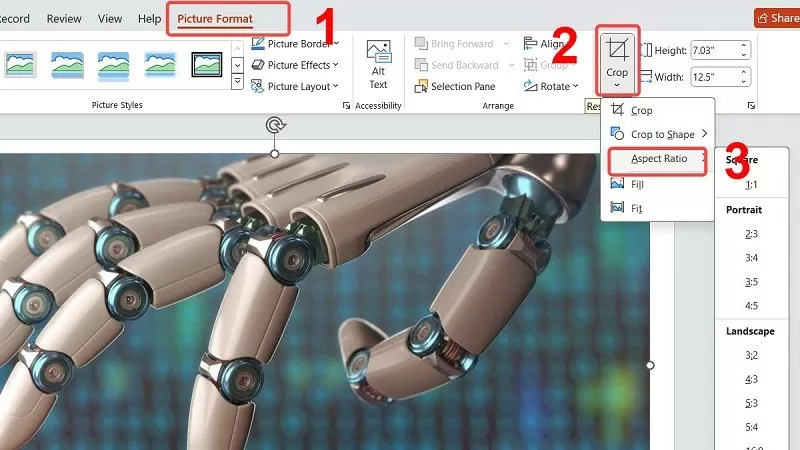 |
مرحلہ 2: "پکچر فارمیٹ" تک رسائی حاصل کریں، پھر "کراپ" کو منتخب کرنے کے بعد "اسپیکٹ ریشو" آپشن پر کلک کریں۔
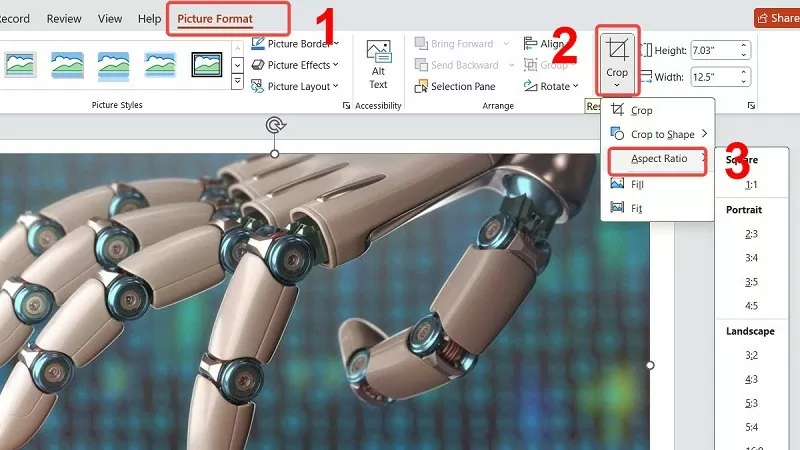 |
مرحلہ 3: یہاں، فہرست میں اپنے مطلوبہ تناسب پر کلک کریں۔ آخر میں، ڈیفالٹ حالت میں واپس آنے کے لیے "ESC" کلید کو دبائیں۔
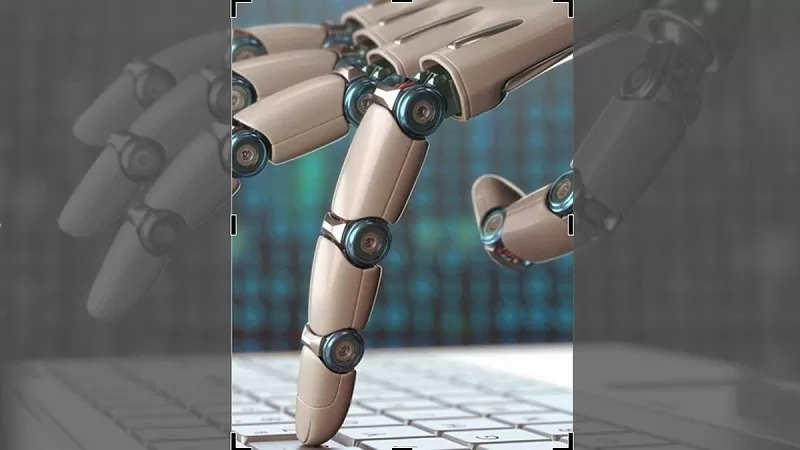 |
پاورپوائنٹ میں تصاویر کو تیزی سے ترمیم کرنے کے لیے اوپر تین طریقے ہیں۔ امید ہے کہ، یہ تجاویز آپ کو بہترین سلائیڈز بنانے میں مدد کریں گی۔
ماخذ
![[تصویر] وزیر اعظم فام من چن نے لاؤ کے وزیر تعلیم اور کھیل تھونگسالتھ منگنورمیک کا استقبال کیا](/_next/image?url=https%3A%2F%2Fvphoto.vietnam.vn%2Fthumb%2F1200x675%2Fvietnam%2Fresource%2FIMAGE%2F2025%2F12%2F16%2F1765876834721_dsc-7519-jpg.webp&w=3840&q=75)









































































تبصرہ (0)